
Android-Handy mit KI-Agent steuern: von Absicht zu bestätigter Aktion
Wie FoneClaw Android-Handysteuerung mit KI aufbaut: Absicht verstehen, Zustand prüfen, Änderung vorschlagen, bestätigen, ausführen, verifizieren und wiederherstellen.
- Ein Android-Telefonagent steuert das Handy nicht durch freien Modellzugriff, sondern durch einen sichtbaren Loop aus Absicht, Zustandsprüfung, Vorschlag, Bestätigung, Tool-Ausführung und Verifikation.
- Vor einer Einstellungsänderung sollte der Agent Ziel, aktuellen Zustand, betroffene Einstellung, erwartete Wirkung und möglichen Rückweg zeigen.
- Bestätigung bleibt bei FoneClaw an die konkrete Aktion gebunden: Lesen, reversible Einstellungen, Kommunikation, Berechtigungen und hohe Auswirkungen brauchen unterschiedliche Kontrolle.
- Zuverlässige Telefonsteuerung endet mit geprüftem Endzustand und einem Recovery-Pfad, falls Berechtigungen fehlen, ein Ziel unklar ist oder nur ein Teil der Aufgabe abgeschlossen wurde.
Der komplette Loop für Android-Steuerung mit KI-Agent
Wer ein Android-Handy mit KI-Agent steuern möchte, sollte zuerst den Ablauf verstehen. Ein Modell allein bedient nicht beliebig jedes Android-Menü. Ein zuverlässiger Telefonagent übersetzt natürliche Sprache in unterstützte, sichtbare Android-Aktionen. Bei FoneClaw nennen wir diesen Ablauf: Absicht verstehen, aktuellen Zustand prüfen, Vorschlag zeigen, Bestätigung einholen, Tool ausführen, Ergebnis verifizieren und bei Bedarf wiederherstellen.
Das klingt länger als ein einzelner Sprachbefehl, ist aber der Grund, warum Telefonsteuerung vertrauenswürdig wird. Wenn der Nutzer sagt: „Bereite mein Handy fürs Meeting vor“, steckt darin mehr als eine Aktion. Der Agent muss klären, welches Meeting gemeint ist, ob Benachrichtigungen stummgeschaltet werden sollen, ob wichtige Kontakte weiter durchkommen dürfen, welcher Modus aktuell aktiv ist und ob nach dem Meeting eine Rückstellung nötig wird.
FoneClaw ist als Android phone-agent runtime gebaut, nicht als frei schwebender Chatbot. Das konfigurierte Modell versteht Absicht und Kontext; FoneClaw verbindet diese Planung mit unterstützten Android-Tools, sichtbarem Zustand, Berechtigungen, Freigaben und Wiederherstellung. So wird aus „KI ändert Handyeinstellungen“ kein blinder Automatismus, sondern ein prüfbarer Telefonvorgang.
Der mentale Unterschied ist wichtig. Klassische Sprachsteuerung führt oft Einzelbefehle aus: Timer stellen, App öffnen, Text diktieren. Ein Android-Telefonagent muss Zwischenzustände behandeln: Was ist bereits aktiv? Welche Berechtigung fehlt? Ist die Ziel-App eindeutig? Hat ein Zwischenschritt eine Wirkung, bevor das Endziel erreicht ist? Eine Aufgabe ist erst fertig, wenn der Endzustand gegen die ursprüngliche Absicht geprüft wurde.
Für abhängige Abläufe mit mehreren Schritten, etwa Meeting, Pendelweg oder Abendroutine, vertiefen wir die Vorlagen in Mehrstufige Aufgaben auf Android automatisieren: prüfen, bestätigen, ausführen. Diese Seite bleibt der Grundrahmen: wie aus Absicht eine bestätigte, verifizierte Android-Aktion wird.
Absicht, Ziel und aktuellen Telefonzustand klären
Vor jeder Aktion steht die Auflösung der Absicht. Natürliche Sprache ist bequem, aber nicht immer eindeutig. „Mach mein Handy leise“ kann Lautstärke, Nicht stören, Klingelmodus, Medienlautstärke oder nur eine bestimmte App meinen. „Schreib ihr“ kann sich auf mehrere Kontakte beziehen. „Öffne die Route“ braucht ein Ziel. Ein guter KI-Agent fragt nach, wenn eine falsche Annahme echte Folgen hätte.
FoneClaw prüft deshalb nicht nur den Befehl, sondern auch Ziel und aktuellen Zustand. Bei einer Einstellungsänderung zählt der Ist-Zustand: Ist Nicht stören bereits aktiv? Welche Ausnahme ist gesetzt? Ist Battery Saver eingeschaltet? Hat die App die nötige Berechtigung? Ist der Bildschirm in einer erwartbaren Oberfläche? Der sichere nächste Schritt kann sich komplett ändern, wenn das Telefon anders eingestellt ist als angenommen.
Ein Beispiel: „Schalte fürs Meeting Nicht stören ein.“ Wenn gerade ein vollständiger Stummmodus aktiv ist, wäre ein Wechsel in den Prioritätsmodus möglicherweise eine Lockerung. Wenn gar kein Meetingzeitraum bekannt ist, muss die Dauer geklärt werden. Wenn Android den Zugriff auf Nicht-stören-Regeln noch nicht erlaubt, muss FoneClaw zuerst zur passenden Freigabe führen oder einen manuellen Schritt anbieten. Ohne diese Zustandsprüfung würde der Agent raten.
Auch Zielobjekte brauchen Auflösung. Bei Kontakten, Apps, Kalendern, Nachrichten, Einstellungen und Geräten können mehrere Kandidaten passen. Wir bauen FoneClaw so, dass Unsicherheit nicht versteckt wird. Wenn mehrere Kontakte ähnlich heißen oder mehrere Einstellungen denselben Zweck erfüllen könnten, ist eine kurze Rückfrage besser als eine schnelle falsche Aktion.
| Auflösung | Typische Frage | Warum sie wichtig ist |
|---|---|---|
| Absicht | Was soll am Ende anders sein? | Der Agent braucht ein prüfbares Ziel |
| Ziel | Welche App, Person, Einstellung oder Dauer ist gemeint? | Mehrdeutigkeit kann falsche Aktionen auslösen |
| Aktueller Zustand | Was ist jetzt auf dem Telefon aktiv? | Der nächste Schritt hängt vom Ist-Zustand ab |
| Berechtigung | Darf diese Aktion technisch ausgeführt werden? | Android-Freigaben sind Teil des Workflows |
| Grenze | Was darf nicht automatisch passieren? | Kontrolle bleibt beim Nutzer |
Wenn der Einstieg per Sprache erfolgen soll, hilft eine saubere Einrichtung. Der Leitfaden Sprachsteuerung für Android einrichten: sichere Befehle, Freigaben und FoneClaw-Workflows behandelt Mikrofon, Befehle und Freigaben ausführlicher.
Aus einer Absicht einen prüfbaren Vorschlag machen
Der entscheidende Schritt zwischen Verstehen und Ausführen ist der Vorschlag. Ein Android-Telefonagent sollte bei relevanten Änderungen nicht nur sagen „Ich mache das“, sondern die konkrete Aktion zeigen. Der Vorschlag benennt Ziel, Umfang, betroffene Einstellung, erwartete Wirkung, Voraussetzungen und Rückweg. Erst dann kann der Nutzer sinnvoll entscheiden.
Beim Meeting-Beispiel könnte ein guter Vorschlag lauten: „Für das nächste Meeting von 14:00 bis 14:45 Uhr schlage ich vor, Nicht stören auf Prioritätsmodus zu setzen. Alarme und priorisierte Kontakte bleiben erlaubt. Nach dem Meeting stelle ich den vorherigen Zustand wieder her oder erinnere dich daran.“ Diese Formulierung macht sichtbar, was sich ändert und was nicht.
Ein prüfbarer Vorschlag schützt vor zu breiten Aktionen. „Telefon fürs Meeting vorbereiten“ kann viele Dinge bedeuten: Lautstärke, Kalender, Benachrichtigungen, Bluetooth, Bildschirmhelligkeit, Notizen, Navigation. FoneClaw sollte nicht alle denkbaren Schritte in eine einzige Zustimmung ziehen. Der Vorschlag grenzt die konkrete Aktion ein und zeigt, welche Entscheidungen später separat bleiben.
Wir sehen den Vorschlag als Produktoberfläche für Verantwortung. Das Modell kann planen, aber der Nutzer muss die Wirkung verstehen. Wenn FoneClaw eine Einstellung ändern, eine Nachricht vorbereiten oder eine App mit sensiblem Kontext öffnen soll, gehört der relevante Zustand auf den Bildschirm. Ein guter Vorschlag ist kurz genug, um schnell erfassbar zu sein, und konkret genug, um eine echte Entscheidung zu ermöglichen.
| Vorschlagsfeld | Beispiel | Nutzen |
|---|---|---|
| Aktion | Nicht stören auf Prioritätsmodus setzen | Die Änderung ist eindeutig |
| Umfang | Für die Meetingdauer | Die Wirkung ist begrenzt |
| Ausnahmen | Alarme und priorisierte Kontakte erlaubt | Wichtige Unterbrechungen bleiben sichtbar |
| Voraussetzung | Zugriff auf Nicht-stören-Regeln erforderlich | Fehlende Berechtigungen werden früh erkannt |
| Rückweg | Vorherigen Zustand wiederherstellen | Undo ist Teil des Plans |
Für die Gestaltung solcher Freigaben, inklusive Vertrauen, Begründung und Wiederherstellung, führt KI-Agent Freigabe-UX auf dem Smartphone: Vorschläge, Freigaben und Wiederherstellung tiefer in die UX-Entscheidungen.
Bestätigung nach Wirkung der Aktion abstufen
Nicht jede KI-Aktion braucht denselben Freigabegrad. Ein Statuscheck ist anders als eine Einstellungsänderung. Eine reversible Änderung ist anders als eine Nachricht an eine andere Person. Ein Kauf, eine Kontoverwaltung oder das Löschen von Daten ist noch einmal kritischer. Ein zuverlässiger Android-Workflow passt die Bestätigung an die Wirkung an.
Read-only-Schritte können häufig sofort nach Nutzerauftrag laufen: aktuellen Modus prüfen, Lautstärke lesen, Kalenderzeit ermitteln, unterstützte App-Zustände ansehen. Reversible Einstellungen brauchen sichtbare Wirkung und je nach Kontext Bestätigung: Helligkeit senken, Lautstärke ändern, Battery Saver aktivieren, Nicht stören setzen. Kommunikation braucht Empfänger, Inhalt und Kanal vor dem Abschluss. Berechtigungen, Kontoaktionen, Zahlungen und Löschen brauchen enge, separate Freigaben.
Wichtig ist die Reichweite. Eine Bestätigung gilt nur für die vorgeschlagene Aktion. Wenn der Nutzer bestätigt, dass FoneClaw für ein Meeting Nicht stören in den Prioritätsmodus setzt, heißt das nicht, dass FoneClaw später Nachrichten senden, Apps installieren oder beliebige Einstellungen ändern darf. Diese Kopplung von Vorschlag und Zustimmung ist eine Kernentscheidung in unserem Produkt.
Die Bestätigung sollte den konkreten Effekt wiederholen. „Ja“ ist manchmal genug, wenn der Vorschlag direkt darüber steht. Noch besser ist eine bestätigende Oberfläche, die Ziel und Wirkung zeigt: „Prioritätsmodus bis 14:45 Uhr aktivieren“. Bei Sprache kann der Nutzer ebenfalls eng bestätigen: „Ja, nur für dieses Meeting“ oder „Nein, nur anzeigen“. Solche Grenzen sind nicht schwerfällig; sie machen KI-Automatisierung alltagstauglich.
| Aktionstyp | Beispiele | Passende Kontrolle |
|---|---|---|
| Status lesen | Modus, Akku, Lautstärke, Netzwerk | Ergebnis anzeigen |
| Reversible Einstellung | Helligkeit, Lautstärke, Fokusmodus | Änderung sichtbar machen, bei Bedarf bestätigen |
| Spürbare Systemeinstellung | Nicht stören, Akkuoptimierung, Benachrichtigungsregeln | Exakte Änderung bestätigen |
| Kommunikation | SMS, E-Mail, Anruf, Kalenderänderung | Empfänger, Inhalt und Wirkung prüfen |
| Hohe Auswirkung | Zahlung, Konto, Löschen, Teilen sensibler Daten | Separater enger Freigabeschritt |
So bleibt FoneClaw schnell bei Routine und vorsichtig bei Wirkung. Genau diese Abstufung verhindert, dass eine bequeme Spracheingabe zu offener Telefonvollmacht wird.
Über Android-Tools ausführen und Ergebnis verifizieren
Nach der Bestätigung folgt nicht „Magie“, sondern Tool-Ausführung. FoneClaw routet die bestätigte Absicht zu unterstützten Android-Aktionen. Das kann eine Systemzustandsprüfung, eine Einstellungsänderung, das Öffnen einer App, ein SMS-Entwurf, eine Kalenderaktion oder ein anderer unterstützter Telefonworkflow sein. Das Modell entscheidet nicht allein im luftleeren Raum; es arbeitet mit verfügbaren Werkzeugen, Berechtigungen und sichtbarem Gerätefeedback.
Android kann dabei eigene Oberflächen zeigen: Berechtigungsdialoge, Herstellerpanels, Sicherheitsabfragen, App-Zustände oder Fehlermeldungen. Ein guter Telefonagent behandelt diese Oberflächen als Teil des Workflows. Wenn eine Freigabe fehlt, muss FoneClaw den Nutzer hinführen. Wenn eine App anders aussieht, sollte der Agent nicht blind weitermachen. Wenn ein Tool meldet, dass ein Schritt erfolgreich war, muss trotzdem geprüft werden, ob das Nutzerziel erreicht wurde.
Beim Beispiel „Nicht stören fürs Meeting“ ist die Verifikation konkret. Nach der bestätigten Änderung sollte FoneClaw prüfen, ob der Zielmodus wirklich aktiv ist, ob die Dauer oder Rückstellung passt und ob die erlaubten Ausnahmen erkennbar sind. Tool-Erfolg allein reicht nicht, wenn der Endzustand nicht mit der Absicht übereinstimmt. Die Frage lautet nicht nur: Wurde ein Werkzeug ausgeführt? Sondern: Ist das Telefon jetzt in dem Zustand, den der Nutzer freigegeben hat?
Bei FoneClaw halten wir Ergebnisberichte bewusst sichtbar. Der Nutzer soll erkennen, was erledigt wurde, was offen bleibt und welcher nächste Schritt möglich ist. Aktuelle unterstützte Android-Fähigkeiten und den Produktumfang erklären wir auf der deutschen FoneClaw-Funktionsseite, ohne im Artikel wechselnde interne Details offenzulegen.
- Tool wählen: Die bestätigte Aktion wird einem unterstützten Android-Weg zugeordnet.
- Berechtigung prüfen: Fehlende Freigaben werden sichtbar behandelt.
- Aktion ausführen: Der konkrete Schritt läuft im begrenzten Umfang.
- Endzustand prüfen: Ergebnis wird gegen die Nutzerabsicht verglichen.
- Bericht zeigen: Erledigtes, Offenes und mögliche Rückwege bleiben sichtbar.
Diese Verifikation ist der Unterschied zwischen einer ausgeführten Aktion und einer erledigten Aufgabe. Ein Telefonagent wird erst vertrauenswürdig, wenn beide auseinandergehalten werden.
Wiederherstellen, widerrufen und Kontrolle behalten
Recovery gehört zur Telefonsteuerung, nicht an den Rand. Android-Geräte sind dynamisch: Berechtigungen fehlen, Apps aktualisieren sich, Oberflächen ändern sich, Kontakte sind mehrdeutig, Netzwerke fallen aus, Zustände wechseln während der Aufgabe. Ein Android-Telefonagent muss sichtbar sagen können: Das habe ich verstanden, das habe ich geändert, hier bin ich blockiert, so kommst du zurück.
Teilerfolg ist dabei besonders wichtig. Ein fehlgeschlagener letzter Schritt bedeutet nicht, dass nichts passiert ist. Vielleicht wurde eine Einstellung bereits geändert, aber die Rückstellung nicht gespeichert. Vielleicht wurde ein Entwurf erstellt, aber nicht gesendet. Vielleicht wurde eine App geöffnet, aber ein Berechtigungsdialog stoppte den Ablauf. FoneClaw sollte solche Zustände melden, damit der Nutzer nicht mit falschen Annahmen weiterarbeitet.
Wiederherstellung kann mehrere Formen haben: vorherigen Zustand zurücksetzen, manuell zur Einstellung führen, fehlende Berechtigung öffnen, einen Entwurf erhalten, eine Erinnerung setzen, einen Schritt abbrechen oder den Auftrag enger neu starten. Bei einer Nicht-stören-Änderung bedeutet Undo zum Beispiel: Zielmodus ausschalten oder den vorigen Modus wiederherstellen. Wenn das nicht automatisch sauber möglich ist, muss der Nutzer den offenen Rückweg sehen.
Widerruf betrifft auch Berechtigungen. Eine einmal erteilte Android-Freigabe sollte später überprüfbar bleiben. FoneClaw kann auf unterstützte Einstellungen hinführen, doch die Entscheidung bleibt beim Nutzer. Für riskantere Situationen, in denen ein Agent oder eine App gestoppt, eingegrenzt oder sicher zurückgesetzt werden soll, ist ein eigener Sicherheitsablauf sinnvoll; dieser Artikel konzentriert sich auf den normalen Kontrollloop.
| Problem | Was sichtbar bleiben sollte | Guter Recovery-Schritt |
|---|---|---|
| Aktion nicht unterstützt | Welche Grenze erreicht wurde | Manuellen Weg oder unterstützte Alternative anbieten |
| Berechtigung fehlt | Welche Freigabe gebraucht wird | Android-Einstellung öffnen oder Schritt überspringen |
| Ziel mehrdeutig | Welche Kandidaten möglich sind | Nutzer auswählen lassen |
| Teilerfolg | Was erledigt und was offen ist | Ab dem offenen Schritt fortsetzen |
| Falscher Zustand | Welche Abweichung nach Prüfung besteht | Zurücksetzen oder enger neu ausführen |
Der beste erste Test ist reversibel: Bitten Sie FoneClaw, eine harmlose Einstellung zu prüfen, eine konkrete Änderung vorzuschlagen, vor der Ausführung Bestätigung einzuholen, den Endzustand zu zeigen und danach zurückzustellen. Für den praktischen Start führt die deutsche FoneClaw-Downloadseite weiter. Beginnen Sie klein: ein Ziel, eine sichtbare Änderung, eine Bestätigung, eine Verifikation und ein Rückweg.
Von einer Anfrage zu einem sichtbaren Android-Ergebnis
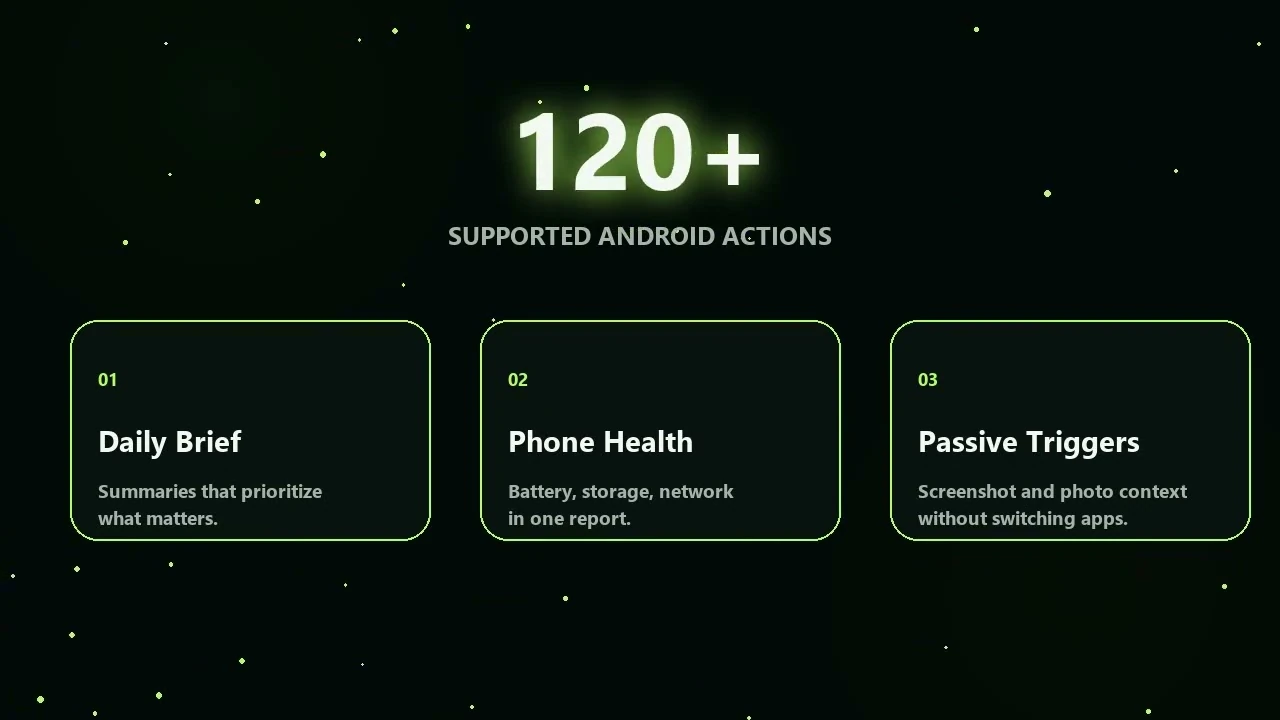
Die aktuelle Steuerungsdemo ist am besten als kontrollierter Ausführungszyklus zu verstehen: Beschreibe das gewünschte Ergebnis, lasse das konfigurierte Modell unterstützte Android-Aktionen planen, prüfe Berechtigungs- oder Freigabehinweise und kontrolliere das sichtbare Ergebnis. Die Anzahl der Aktionen garantiert kein identisches Verhalten in jeder App oder auf jedem Gerät; Herstelleroptionen, Berechtigungen und Tool-Richtlinie bleiben relevant.