
Android Sprachsteuerung einrichten: Voice Access und FoneClaw
So richten Sie Android Sprachsteuerung ein, prüfen Voice Access nach App-Version, beheben Hörprobleme und testen unterstützte FoneClaw-Aufgaben per Sprache.
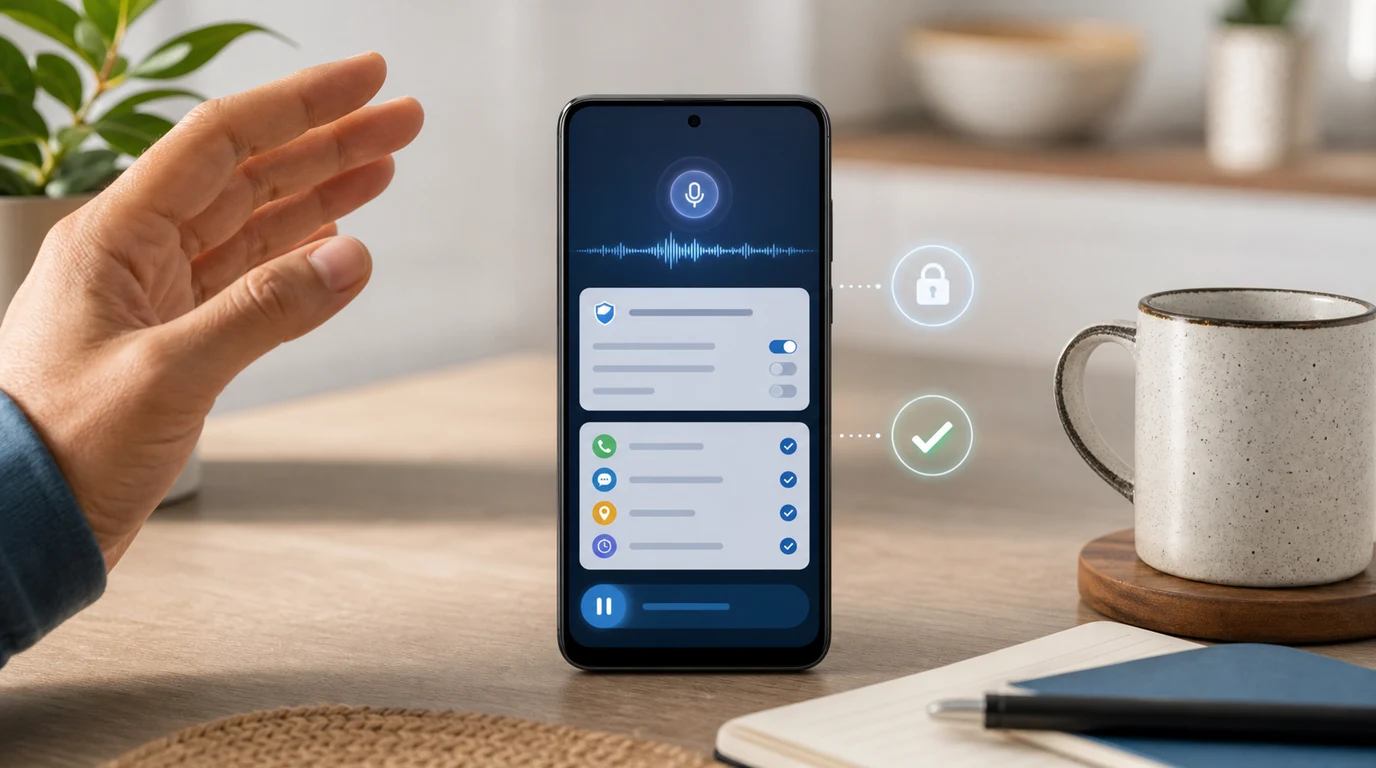
- Android Sprachsteuerung beginnt mit der richtigen Route: Voice Access bedient sichtbare Elemente, während FoneClaw unterstützte Telefonaufgaben mit Modellplanung und aktivierten Android-Werkzeugen ausführt.
- Bei Voice Access zählt die installierte App-Version, nicht die Android-Version: Ab App-Version 17.0 ist die Verknüpfung zum Starten und Pausieren erforderlich; ältere Versionen verwenden den Schalter zum Aktivieren des Dienstes.
- Englisch, Spanisch, Deutsch, Italienisch, Französisch, Portugiesisch und Japanisch sind als Befehlssprachen dokumentiert. Portugiesisch und Japanisch unterstützen nur die 25 wichtigsten Befehle; eine übersetzte Oberfläche erweitert diese Liste nicht.
- Prüfen Sie getrennt, ob Voice Access gestartet wurde, das Mikrofon zugänglich ist, Wörter erkannt werden und der gewünschte Bildschirmzustand entsteht. Bei FoneClaw kommen Modellunterstützung für Werkzeuge, aktivierte Funktionen und tatsächliche Berechtigungen beziehungsweise Freigaben hinzu.
Route wählen und Sprache prüfen
Wer Android Sprachsteuerung einrichten möchte, sollte zuerst klären, welche Art von Steuerung gebraucht wird. Voice Access ist die richtige Route, wenn sichtbare Android-Elemente per Sprache bedient werden sollen: öffnen, zurückgehen, scrollen, antippen, Text auswählen oder diktieren. FoneClaw passt, wenn aus einer gesprochenen oder getippten Aufgabe ein unterstützter Android-Workflow werden soll, bei dem ein konfiguriertes Modell versteht und plant und aktivierte Telefonwerkzeuge die passenden Schritte ausführen.
Beginnen Sie mit der Prüfung der unterstützten Befehlssprachen in diesem Abschnitt. Bleibt eine Reaktion aus, führt Wenn Voice Access nicht zuhört direkt zur Diagnose. Zum Beenden unterscheiden Sie Zuhören pausieren, Aktion stoppen oder Dienst ausschalten.
Vor der Einrichtung lohnt ein Sprachcheck. Die Google-Hilfe zu Voice-Access-Befehlen nennt Englisch, Spanisch, Deutsch, Italienisch, Französisch, Portugiesisch und Japanisch als unterstützte Befehlssprachen. Portugiesisch und Japanisch unterstützen nur die 25 wichtigsten Befehle. Chinesisch, Koreanisch, Russisch, Arabisch, Thai, Vietnamesisch und Indonesisch stehen nicht in dieser aktuellen Befehlsliste. Eine deutsch eingestellte App-Oberfläche ersetzt daher nicht die Prüfung der tatsächlichen Befehlssprache.
Neue Sprachfunktionen in einzelnen Apps ändern daran nichts. Google beschreibt Gmail Live als dialogartige Suche im Posteingang, Docs Live als gesprochene Erstellung strukturierter Dokumententwürfe und Keep Live als Umwandlung gesprochener Ideen in geordnete Notizen. Laut Google-Ankündigung zu Workspace-Sprachfunktionen gelten Gmail Live und Keep Live für Google AI Plus, Pro und Ultra; Docs Live gilt für Pro und Ultra. Business-Workspace-Kunden sollen folgen. Diese Funktionen sind appbezogen und ersetzen keine allgemeine Android-Navigation. Für die breitere App-Auswahl hilft Android per Sprache steuern: die besten Apps.
Voice Access nach App-Version einrichten
Bei Voice Access ist die App-Version entscheidend, nicht die Android-Version. Ab Voice-Access-App-Version 17.0 führt der aktuelle Weg über Einstellungen, Bedienungshilfen, Voice Access und Voice-Access-Verknüpfung. Diese Verknüpfung ist erforderlich und startet oder pausiert das Zuhören. Standardmäßig erscheint eine schwebende Schaltfläche; je nach Gerät können auch Navigationstaste, Lautstärketasten oder eine Bedienungshilfegeste als Verknüpfung gewählt werden. Die Google-Hilfe zum Einrichten von Voice Access beschreibt diese versionsabhängige Einrichtung.
Für App-Versionen unter 17.0 sieht der Pfad anders aus. Dort aktiviert der Schalter zum Verwenden von Voice Access den Dienst; eine optionale Bedienungshilfen-Verknüpfung kann den Dienst ein- und ausschalten. Das Pausieren des Zuhörens läuft über einen unterstützten Befehl wie „Stop listening“ bei englischer Befehlssprache oder über die Schaltfläche in der Voice-Access-Benachrichtigung. Ältere Hinweise zu einem Aktivierungsbutton sind für neuere App-Versionen nicht mehr der maßgebliche Einstieg. Wenn Anleitungen einander widersprechen, prüfen Sie zuerst Ihre installierte Voice-Access-App-Version und folgen dem aktuellen Versionszweig.
Starten lässt sich Voice Access über die Verknüpfung, die App, eine Benachrichtigung oder in unterstützten Gemini-Konfigurationen über einen Hey-Google-Einstieg. Ein Sprachstart vom Sperrbildschirm gehört nur zu unterstützten Gemini-Einstellungen; sonst entsperren Sie das Gerät und verwenden die gewählte Verknüpfung. Mikrofonberechtigung und die Berechtigung zur Anzeige der Voice-Access-Benachrichtigung unterstützen Zuhören und Benachrichtigungssteuerung. Ab Android 12 zeigt das System einen grünen Mikrofonindikator, ältere blaue Punkte sind keine allgemeine Regel.
Navigation und Text ohne Versand testen
Beginnen Sie nach der Einrichtung mit sichtbaren, harmlosen Befehlen. Wenn Englisch als Befehlssprache eingerichtet ist, passen Beispiele aus der Google-Dokumentation wie „Open Settings“, „Go home“, „Go back“, „Show numbers“, „Tap 3“, „Scroll down“ und „Stop listening“. Wenn Sie Voice Access auf Deutsch nutzen, prüfen Sie die angezeigte Befehlsliste und verwenden Sie die dort verfügbaren deutschen Befehle. Für Portugiesisch und Japanisch sollten Sie besonders darauf achten, ob der gewünschte Befehl in der aktuellen In-App-Liste der 25 unterstützten Hauptbefehle steht.
Ein guter erster Test besteht aus drei Schritten: Einstellungen öffnen, Zahlen oder Labels anzeigen lassen und ein sichtbares Ziel auswählen. Labels und Nummern helfen, mehrere ähnliche Schaltflächen auseinanderzuhalten. Sobald sich der Bildschirm ändert, ist die alte Zielauswahl jedoch nicht mehr zuverlässig. Lassen Sie die Oberfläche neu anzeigen oder prüfen Sie die frischen Labels, bevor Sie den nächsten Befehl geben.
Testen Sie Text zunächst in einer Notiz oder einem Suchfeld, nicht in einem echten Versanddialog. Textmodus und Navigationsbefehle verhalten sich unterschiedlich: Was gerade als Text eingegeben wird, ist nicht automatisch ein Befehl. Eine erkannte Phrase beweist außerdem nur, dass Sprache verstanden wurde. Der Zielzustand ist erst erreicht, wenn der richtige Text am richtigen Ort steht. Für Messenger-spezifische Abläufe, Kontaktwahl und Sendekontrolle ist WhatsApp-Sprachbefehle für Android und iPhone der passende Anschluss.
Wenn Voice Access nicht zuhört
Wenn Voice Access nicht zuhört, prüfen Sie vier beobachtbare Zustände nacheinander: Wurde Voice Access über die Verknüpfung gestartet und ist das Zuhören aktiv? Hat die App Zugriff auf das Mikrofon? Werden Ihre gesprochenen Wörter angezeigt? Entsteht danach das gewünschte Ergebnis auf dem Bildschirm? Eine vorhandene Verknüpfung allein beweist noch nicht, dass Voice Access zuhört; erkannte Wörter allein beweisen keine ausgeführte Aktion.
Ab Android 12 hilft der grüne Mikrofonindikator, den Zugriff zu erkennen. Prüfen Sie auch, welche App das Mikrofon verwendet. Fehlt der Zugriff, kontrollieren Sie die Mikrofonberechtigung für Voice Access und eine mögliche systemweite Mikrofonsperre. Prüfen Sie die Anzeige der Voice-Access-Benachrichtigung getrennt davon. Sprechen Sie anschließend einen kurzen unterstützten Befehl und beobachten Sie sowohl die erkannten Wörter als auch das sichtbare Ziel.
Danach kommen Einstellungen, die Pausen erklären können. Voice Access kann nach einer Zeit ohne Sprache pausieren; die Option kann ungefähr nach 30 Sekunden Stille greifen. Eine Berührung des Bildschirms kann das Zuhören beenden, wenn die entsprechende Einstellung aktiv ist. Auch Optionen zum Zuhören nach dem Einschalten des Bildschirms unterscheiden sich: immer, außer zuvor pausiert, oder nie. Die Google-Hilfe zu Voice-Access-Einstellungen beschreibt diese Hör- und Befehlsoptionen.
Spracherkennung läuft überwiegend auf dem Gerät, kann je nach Konfiguration und Systemsprache aber Audio zur Verarbeitung an Google senden. Ein Offline-Sprachpaket kann Erkennung ohne Netzwerk ermöglichen; Online-Zieldienste brauchen trotzdem eine Verbindung. Wenn die Verknüpfung Voice Access zuverlässig startet, isolieren Sie den Fehler: Liegt er am Start per Sprache, am Mikrofon, an der Sprache, an einer App im Vordergrund oder an einem Befehl, der im aktuellen Modus als Text statt als Aktion verstanden wird?
Erkennung und ausgeführte Aktion trennen
Bei der Fehlersuche hilft eine dreistufige Diagnose. Erstens: Wurden überhaupt Wörter erkannt? Zweitens: Wurde der richtige Satz erkannt? Drittens: Hat sich der gewünschte Zielzustand auf dem Bildschirm geändert? Viele Probleme werden schneller lösbar, wenn diese Ebenen getrennt bleiben.
| Symptom | Wahrscheinliche Ebene | Kleiner nächster Schritt |
|---|---|---|
| Es erscheinen keine erkannten Wörter. | Mikrofon, Dienststatus, Sprache, Netzwerk oder konkurrierende Mikrofon-App. | Verknüpfung starten, Mikrofonindikator prüfen, kurze Pause machen und einen sehr kurzen Befehl erneut sprechen. |
| Die falschen Wörter erscheinen. | Erkennung, Umgebung, Aussprache oder zu langer Satz. | Ruhiger sprechen, Satz verkürzen, optional Headset-Mikrofon nutzen und App-Updates prüfen. |
| Der Satz stimmt, aber das falsche Ziel reagiert. | Labels, Zahlen, aktueller Bildschirm oder Textmodus. | „Show numbers“ nur bei englischer Befehlssprache nutzen oder die passende unterstützte Befehlsvariante wählen; danach den Bildschirm neu prüfen. |
| Benachrichtigung oder Steuerung fehlt. | Benachrichtigungsanzeige, Nicht stören oder Systemanzeige. | Nur die relevante Benachrichtigungs- oder Systemeinstellung prüfen, statt pauschal Schutzfunktionen auszuschalten. |
Die Google-Hilfe zur Voice-Access-Fehlerbehebung empfiehlt unter anderem App-Updates, ruhige Umgebung, langsameres Sprechen, kürzere Befehle und gegebenenfalls ein Headset-Mikrofon. Lange Äußerungen oder konkurrierende Mikrofon-Apps können Wörter abschneiden oder den Ablauf einfrieren lassen. Aktives Zuhören verbraucht außerdem mehr Energie als ein nicht aktiver Dienst. Wenn ein Ziel nicht reagiert, prüfen Sie nicht nur den erkannten Text, sondern den sichtbaren Endzustand.
Bei FoneClaw kommt eine eigene Ausführungsebene hinzu: Unterstützen das konfigurierte Modell und der verwendete Anbieter Werkzeugaufrufe? Ist das passende unterstützte Android-Werkzeug aktiviert? Lassen die tatsächlichen Android-Berechtigungen und die globale beziehungsweise werkzeugbezogene Freigaberichtlinie den Schritt zu? Die Einstellung zur Werkzeugunterstützung beschreibt die Modellkonfiguration; sie erteilt keine Android-Berechtigung und steuert Voice Access nicht. Für die getrennte Prüfung dieser Modellfähigkeiten hilft KI-Modell-API auf Android einrichten: Text, Bilder und Werkzeuge prüfen.
Zuhören pausieren, Aktion stoppen oder Dienst ausschalten
Pausieren, eine laufende Aktion abbrechen und Voice Access vollständig ausschalten sind verschiedene Dinge. Ein Abbruch macht bereits angewendete Änderungen nicht automatisch rückgängig. Die folgende Übersicht trennt die Zustände:
| Ziel | Aktueller Weg | Worauf achten? |
|---|---|---|
| Zuhören pausieren | Unterstützter Befehl wie „Stop listening“ bei englischer Befehlssprache, Voice-Access-Verknüpfung ab App-Version 17.0 oder Schaltfläche in der Benachrichtigung. | Der Dienst kann weiter aktiv sein, hört aber nicht auf neue Befehle. |
| Aktuelle Aktion stoppen | Je nach App und sichtbarem Zustand abbrechen, zurückgehen oder manuell übernehmen. | Das pausiert nicht automatisch das Mikrofon und macht ausgeführte Änderungen nicht rückgängig. |
| Voice Access ab App-Version 17.0 ausschalten | Voice-Access-Verknüpfung in den Bedienungshilfen entfernen oder deaktivieren. | Die Verknüpfung startet oder pausiert das Zuhören; Entfernen oder Deaktivieren schaltet den Dienst aus. |
| Ältere Voice-Access-App vollständig ausschalten | Den Schalter zum Verwenden von Voice Access deaktivieren. | Die optionale Bedienungshilfen-Verknüpfung schaltet den Dienst um, statt nur das Zuhören zu pausieren. Prüfen Sie den ausgeschalteten Zustand in den Bedienungshilfen. |
Für den Alltag sollten Sie immer einen manuellen Rückweg kennen: Touchscreen, physische Tasten, Benachrichtigung oder gewählte Verknüpfung. Voice Access erkennt Befehle, nicht die Identität des Sprechers. Deshalb sind Sperrbildschirm, Einstellungen zum Zuhören nach dem Einschalten des Bildschirms und sichtbarer Hörstatus wichtige Komfort- und Kontrollpunkte.
Eine unterstützte FoneClaw-Aufgabe per Sprache ausführen
FoneClaw ist eine eigenständige Route für unterstützte Android-Aufgaben per Sprache, Text und bereitgestelltem Bildschirm- oder Bildkontext. Sie können per Halten zum Sprechen starten, die Aufnahme per Wischen abbrechen und Sprache in Text umwandeln lassen. Das Abbrechen der Aufnahme geschieht vor dem Absenden des Auftrags; das Stoppen einer laufenden Aufgabe ist ein eigener Kontrollpunkt. Auch das Pausieren von Voice Access stoppt keine bereits laufende FoneClaw-Aufgabe.
Als kleine erste Übung eignet sich: „Prüfe meine Medienlautstärke. Wenn möglich, verringere sie um eine Stufe und prüfe danach den neuen Wert.“ Merken Sie sich zunächst den Ausgangswert und wählen Sie ausdrücklich Medienlautstärke, nicht Klingelton oder Wecker. Das konfigurierte Modell versteht den Wunsch und plant den Ablauf. FoneClaw nutzt aktivierte, passende Android-Werkzeuge, um den Medienlautstärke-Status zu lesen, eine begrenzte Änderung auszuführen und anschließend den tatsächlichen Wert erneut auszulesen. Welche Freigabe erscheint, richtet sich nach der aktuellen globalen und werkzeugbezogenen Richtlinie sowie nach den vorhandenen Android-Berechtigungen.
Die Anbieter- und Modellkonfiguration muss Werkzeugaufrufe unterstützen; zusätzlich müssen die passenden Lautstärkewerkzeuge aktiviert sein. Eine aktivierte Modelloption ersetzt weder diese Werkzeugauswahl noch die Android-Berechtigungen oder eine ausstehende Freigabe. Diese Prüfung betrifft FoneClaw, nicht die Einrichtung von Voice Access.
Dieser Ablauf zeigt, warum Ergebnisprüfung wichtiger ist als eine schöne Antwort. Vergleichen Sie Ausgangswert, erneut ausgelesenen Wert und den sichtbaren Medienlautstärkeregler. Am Minimum kann eine weitere Verringerung ohne Änderung bleiben. Stellen Sie den ursprünglichen Wert bei Bedarf manuell wieder her. Wenn eine Berechtigung fehlt, ist die Änderung nicht als erledigt anzusehen; FoneClaw kann den relevanten Status sichtbar machen und zur Wiederherstellung führen. Die schwebende Unterhaltung und sichtbarer delegierter Fortschritt helfen dabei, längere Telefonaufgaben zu verfolgen, ohne den laufenden Zustand aus dem Blick zu verlieren. Nach einer Navigation zählt der frische Bildschirmkontext; ein alter Screenshot oder eine alte Zielauswahl sollte nicht blind weiterverwendet werden.
FoneClaw unterstützt mehr als 100 integrierte Werkzeuge, aber für eine konkrete Aufgabe zählen nur die aktivierten und passenden Funktionen. Der Einstieg ist mit dem kostenlosen Standardmodell möglich; kompatible externe Modelldienste können eigene Kosten haben. Für mehrstufige Planung führt Mehrstufige Aufgaben auf Android automatisieren: prüfen, bestätigen, ausführen weiter. Die FoneClaw-Funktionsseite zeigt unterstützte Android-Bereiche, und die FoneClaw-Downloadseite führt zum aktuellen Installationsweg.
Eine verlässliche Alltagsroute behalten
Für den täglichen Einsatz wählen Sie eine reversible Aufgabe als Standardtest: Lautstärke prüfen, eine Notiz diktieren, eine App öffnen oder einen Termin nur anzeigen. Wenn Sprachsteuerung später hakt, kehren Sie zu genau diesem Test zurück. So erkennen Sie schnell, ob Mikrofon, Sprache, Netzwerk, Berechtigung oder Ziel-App das Problem verursacht.
Offline-Erkennung und Online-Aufgaben sollten getrennt bewertet werden. Ein Sprachpaket kann helfen, Befehle ohne Verbindung zu erkennen; eine Mail, Karte, Cloud-Notiz oder ein Webdienst braucht trotzdem Zugriff auf den jeweiligen Dienst. Halten Sie außerdem einen manuellen Weg bereit, falls lange Befehle, konkurrierende Mikrofon-Apps oder ein leerer Akku den Ablauf stören.
Für Nutzer, die Sprache aus Barrierefreiheitsgründen einsetzen, sind Feedback, manueller Rückweg und klare Pausenwege besonders wichtig. Sprachgesteuertes Handy für Blinde: Android mit TalkBack, Voice Access, Gemini und FoneClaw einrichten behandelt diese Perspektive ausführlicher. Der praktische Abschluss bleibt einfach: erst hören lassen, dann erkannte Sprache prüfen, danach den Zielzustand kontrollieren.