
التحكم الصوتي في أندرويد: إعداد Voice Access وحل مشاكل الاستماع
دليل عملي لإعداد التحكم الصوتي في أندرويد حسب إصدار تطبيق Voice Access، وفحص لغة الأوامر، وحل مشكلة عدم الاستماع، وتجربة مهمة مدعومة مع FoneClaw.
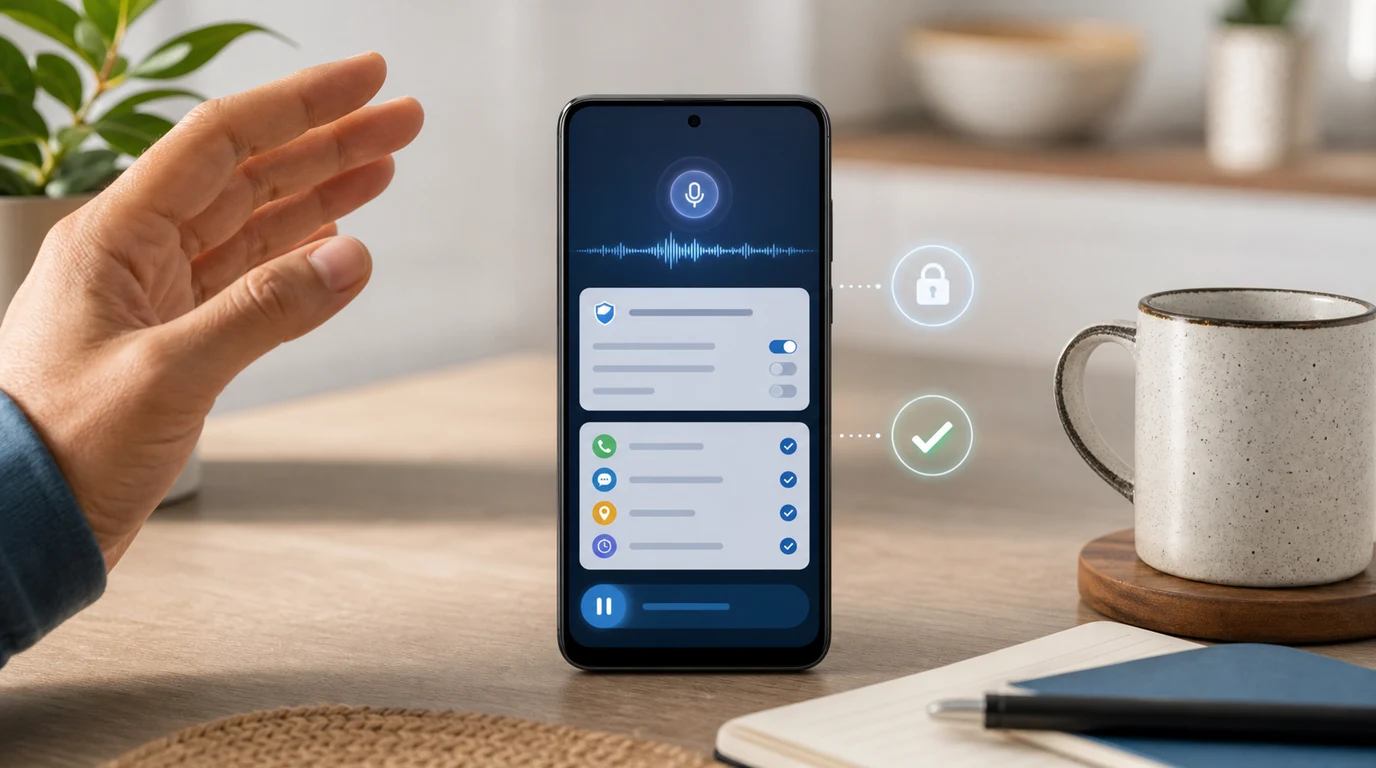
- ابدأ التحكم الصوتي في أندرويد بتحديد المسار: Voice Access للتنقل في الشاشة، أو FoneClaw لتحويل طلب صوتي إلى مهمة Android مدعومة بنتيجة يمكن فحصها.
- العربية ليست ضمن قائمة أوامر Voice Access الحالية؛ استخدم لغة أوامر مدعومة عند اختباره، وافصل بين لغة واجهة الهاتف ولغة التعرف على الأوامر.
- إعداد Voice Access يعتمد على إصدار التطبيق نفسه: الإصدار 17.0 أو أحدث يستخدم اختصار Voice Access لبدء الاستماع أو إيقافه مؤقتًا، وتعطيل الاختصار يوقف الخدمة.
- عند فشل الأمر، افحص الاختصار، ووصول الميكروفون، والكلمات المتعرف عليها، والنتيجة الفعلية. وفي FoneClaw، افصل دعم النموذج للأدوات عن تفعيل أدوات الهاتف والأذونات وسياسة الموافقة.
ابدأ من اختيار المسار وفحص لغات الأوامر قبل الإعداد. إذا كانت الخدمة مفعلة ولا تستجيب، انتقل إلى فحوص عدم الاستماع؛ ولوقفها، راجع إيقاف الاستماع أو تعطيل الخدمة.
اختر مسار التحكم وافحص اللغة
التحكم الصوتي في أندرويد يبدأ من نوع المهمة. إذا كنت تريد التنقل في الواجهة الظاهرة، والضغط على زر، والتمرير، وإملاء نص داخل حقل، فـVoice Access هو المسار الأقرب. وإذا كنت تريد أن تقول هدفًا مثل «افحص مستوى صوت الوسائط وارفعه قليلًا ثم أخبرني بالنتيجة»، فـFoneClaw يعمل كمسار مستقل لمهام Android المدعومة: النموذج المهيأ يفهم ويخطط، ثم تنفذ أدوات الهاتف المناسبة وفق الأذونات وسياسة الموافقة الحالية.
قبل الإعداد، افحص اللغة. تذكر مساعدة أوامر Voice Access أن لغات الأوامر الحالية هي الإنجليزية والإسبانية والألمانية والإيطالية والفرنسية والبرتغالية واليابانية، مع دعم البرتغالية واليابانية لأهم 25 أمرًا فقط ضمن القائمة الحالية داخل التطبيق. العربية والصينية والكورية والروسية والتايلاندية والفيتنامية والإندونيسية ليست ضمن هذه القائمة الحالية. يمكن أن تكون واجهة الهاتف عربية، لكن أوامر Voice Access نفسها تحتاج لغة مدعومة.
ظهرت كذلك ميزات صوتية داخل تطبيقات Google مثل Gmail وDocs وKeep. وفق إعلان Google عن ميزات الصوت في Gmail وDocs وKeep، يدعم Gmail Live البحث الحواري في البريد، ويساعد Docs Live على بناء مسودات من المحادثة، وينظم Keep Live الأفكار المنطوقة في ملاحظات. Gmail وKeep يتطلبان Google AI Plus أو Pro أو Ultra، بينما تتطلب Docs خطتي Pro أو Ultra، مع وصول عملاء Workspace للأعمال لاحقًا وفق الإعلان. هذه ميزات داخل تطبيقاتها، وليست إعدادًا عامًا للتنقل في Android.
إذا كنت تقارن بين مساعدين وتطبيقات صوتية قبل الإعداد، فدليل أفضل تطبيقات التحكم الصوتي لأندرويد حسب المهمة يساعدك على اختيار المسار المناسب قبل الدخول في خطوات الإصلاح.
إعداد Voice Access حسب إصدار التطبيق
أهم تفصيل في إعداد Voice Access هو أن رقم 17.0 يشير إلى إصدار تطبيق Voice Access، لا إلى إصدار Android. افتح صفحة التطبيق أو معلومات التطبيق وتحقق من الإصدار المثبت لديك، ثم اتبع الفرع المناسب. هذا يمنع خلط الخطوات القديمة مع الواجهة الجديدة، خصوصًا لأن زر التفعيل القديم Activation لم يعد جزءًا من المسار الحديث في الإصدار 17.0 وما بعده.
في Voice Access الإصدار 17.0 أو أحدث، توضح مساعدة إعداد Voice Access الحالية أن المسار هو: الإعدادات، ثم إمكانية الوصول، ثم Voice Access، ثم اختصار Voice Access. هذا الاختصار مطلوب، وهو الذي يبدأ الاستماع أو يوقفه مؤقتًا. يكون الزر العائم هو الخيار الافتراضي، ويمكن اختيار زر التنقل أو مفاتيح الصوت أو إيماءة إمكانية الوصول بحسب ما يظهر على جهازك. إذا أردت إيقاف الخدمة في هذا الفرع، فأزل الاختصار أو عطّله من إعدادات Voice Access.
إذا كنت تستخدم إصدارًا أقدم من تطبيق Voice Access، فابحث عن خيار استخدام Voice Access (Use Voice Access) لتفعيل الخدمة أو إيقافها بالكامل. يمكن كذلك استخدام اختصار إمكانية الوصول الاختياري للتبديل بين تشغيل الخدمة وإيقافها، لكنه لا يساوي إيقاف الاستماع مؤقتًا داخل خدمة تعمل. عند الانتقال لاحقًا إلى إصدار أحدث، راجع إعداد الاختصار من جديد بدل الاعتماد على موضع قديم في القوائم.
بعد التفعيل، يمكنك بدء Voice Access من الاختصار، أو من التطبيق، أو من الإشعار عندما يكون متاحًا. لإيقاف الاستماع مؤقتًا، استخدم أمر Stop listening عندما تكون لغة الأوامر الإنجليزية مضبوطة، أو استخدم زر الإيقاف المؤقت داخل إشعار Voice Access إذا ظهر لك. بدء الاستماع من عبارة Hey Google مرتبط بإعداد Gemini المدعوم، وليس قاعدة عامة لكل هاتف أو كل مساعد. راجع مساعدة Gemini لمهام الجهاز لفحص التوفر والمساعد الافتراضي وإعدادات الاستخدام عند قفل الجهاز.
راجع إذني الميكروفون والإشعارات ضمن الإعدادات. الميكروفون يتيح الاستماع، والإشعار يمنحك زرًا عمليًا للتحكم في الخدمة عندما يدعمه جهازك. على Android 12 وما بعده يظهر مؤشر أخضر لاستخدام الميكروفون، أما المؤشرات الأقدم فقد تختلف حسب الجهاز والشركة المصنعة.
جرّب التنقل والنص دون إرسال
ابدأ بأوامر موثقة باللغة التي ضبطتها في Voice Access. إذا كانت لغة الأوامر الإنجليزية، جرّب Open Settings، ثم Go home، ثم Go back. إذا احتجت إلى تحديد زر بعينه، استخدم Show numbers ثم أمرًا مثل Tap 3. وللتمرير جرّب Scroll down. لا تترجم هذه الأمثلة إلى العربية بوصفها أوامر عاملة؛ استخدم اللغة المدعومة التي يعرضها التطبيق لديك. وفي البرتغالية أو اليابانية، التزم بالأوامر الموجودة في قائمة أهم 25 أمرًا داخل التطبيق.
الأرقام والتسميات تساعد على إزالة الغموض. إذا تغيرت الشاشة بعد أمر ما، لا تفترض أن الرقم السابق ما زال يشير إلى الزر نفسه. اطلب عرض الأرقام أو التسميات من جديد، ثم اختر العنصر الحالي. تغيير الشاشة يبطل كثيرًا من اختيارات الواجهة السابقة، وهذا سبب شائع لفشل أوامر تبدو صحيحة.
بعد التنقل، اختبر النص في مكان آمن. افتح تطبيق ملاحظات، أمْلِ سطرًا قصيرًا، ثم جرّب حذف كلمة أو الرجوع إلى الشاشة السابقة. لا تبدأ برسالة حقيقية ولا تضغط إرسالًا في الاختبار الأول. وضع إدخال النص يختلف عن أوامر التنقل؛ أحيانًا يُعامل الكلام كنص داخل الحقل بدل اعتباره أمرًا للنظام.
إذا كان هدفك WhatsApp أو الرسائل، فاحفظ الاختبار الأول على مستوى المسودة. يشرح دليل أوامر WhatsApp الصوتية: دليل حسب الهاتف متى تختبر فتح المحادثة، ومتى تراجع النص، ومتى تجعل الإرسال خطوة منفصلة.
حل مشكلة Voice Access لا يستمع
عندما تقول إن Voice Access لا يستمع، افحص أربع حالات ظاهرة بالترتيب: هل الاختصار مفعّل وهل بدأ الاستماع عند استخدامه؟ هل إذن الميكروفون متاح، وهل ترى مؤشر استخدامه في Android 12 أو أحدث؟ هل تظهر الكلمات التي قلتها بصورة صحيحة؟ وهل تغيّرت الشاشة كما أردت؟ تفعيل الاختصار لا يثبت وحده بدء الاستماع، ومؤشر الميكروفون لا يثبت صحة التعرف، وظهور العبارة لا يثبت تنفيذ الأمر. إذا غاب الاستماع، فابدأ بالخدمة والاختصار والإذن؛ وإذا ظهرت الكلمات، انتقل إلى فحص التعرف والهدف.
بعد ذلك راجع إعدادات الاستماع. قد يكون Voice Access متوقفًا مؤقتًا، أو مضبوطًا على الإيقاف عند لمس الشاشة، أو لديه مهلة توقف بعد 30 ثانية من الصمت، أو ينتظر اختصارًا بدل الاستماع المستمر. توضح مساعدة إعدادات الاستماع في Voice Access أن خيار اشتراط الأفعال (Require verbs) يحتاج كلمة فعل واضحة، وأن وضع التحرير قد يفسر الكلام كنص لا كأمر.
ابدأ بالميكروفون، ثم الإشعارات إذا كنت تعتمد على زر الإيقاف المؤقت داخل إشعار Voice Access، ثم إعداد الاختصار. إذا كان الاختصار يبدأ الاستماع بنجاح بينما لا تعمل عبارة صوتية، فافصل المشكلة: الاختصار يعمل، وإعداد بدء الاستماع بالصوت أو Gemini يحتاج مراجعة مستقلة.
قد يعمل التعرف على الكلام دون اتصال عندما تكون حزمة اللغة المناسبة متاحة، لكن خدمات الهدف قد تحتاج اتصالًا. كما تشير وثائق Google إلى أن المعالجة تكون غالبًا على الجهاز، مع حالات قد ترسل فيها الإعدادات أو لغة النظام الصوت إلى Google للمعالجة. لذلك افحص الاتصال عند فشل التعرف أو عند تنفيذ مهمة تعتمد على خدمة خارجية.
افصل خطأ التعرف عن فشل الإجراء
نجاح التعرف على الكلام لا يعني نجاح الفعل. قد ترى العبارة التي قلتها مكتوبة، لكن الزر لم يُضغط، أو فُتح عنصر مختلف، أو دخل النص في حقل خاطئ. استخدم تشخيصًا من ثلاث مراحل: هل سمع الهاتف؟ هل كتب أو فهم العبارة الصحيحة؟ هل تغيرت حالة الشاشة أو التطبيق كما أردت؟
| العرض | السبب المحتمل | خطوة الإصلاح |
|---|---|---|
| لا تظهر كلمات ولا مؤشر ميكروفون | الخدمة متوقفة، الاختصار غير مضبوط، أو إذن الميكروفون غير متاح. | فعّل الخدمة والاختصار المناسبين لإصدار التطبيق، وافحص إذن الميكروفون، وابدأ من شاشة ثابتة. |
| تظهر كلمات خاطئة | ضجيج، سرعة كلام، لغة غير مدعومة، أو ميكروفون ضعيف. | استخدم أمرًا قصيرًا بلغة مدعومة، وتحدث ببطء أو جرّب سماعة بميكروفون. |
| العبارة صحيحة لكن الهدف خاطئ | الأرقام تغيرت، أو العنصر غير ظاهر، أو التطبيق في شاشة مختلفة. | استخدم Show numbers عندما تكون الإنجليزية هي لغة الأوامر، وافحص الشاشة الأعلى، ثم اختر الهدف الحالي. |
| يتوقف الأمر الطويل أو يُقطع | عبارة طويلة أو تطبيق آخر يستخدم الميكروفون. | أوقف الاستماع مؤقتًا، ثم جرّب أمرًا واحدًا قصيرًا بعد إغلاق مسار الميكروفون المنافس. |
| الإشعار لا يظهر كما تتوقع | إعدادات الإشعارات أو عدم الإزعاج (Do Not Disturb) قد تؤثر في الظهور. | افحص إشعارات Voice Access وحالة عدم الإزعاج دون تعطيل حماية الهاتف كلها. |
تجمع مساعدة استكشاف مشكلات Voice Access خطوات مثل تحديث Voice Access وتطبيق Google، واستخدام بيئة أهدأ، والتحدث بوضوح، وتجربة اتصال أو ميكروفون مختلف. اجعل كل محاولة قصيرة حتى تعرف أي تغيير أصلح المشكلة.
إذا نجح أمر Go home وفشل أمر داخل تطبيق معين، فافحص تسجيل الدخول، النافذة المنبثقة، أو العنصر الظاهر. وعند الوصول إلى شاشة حساسة أو حقل مالي أو مستلم مهم، استخدم اللمس للمراجعة الدقيقة. إيقاف الاستماع أو إلغاء خطوة حالية يوقف المسار من تلك اللحظة، لكنه لا يعيد تلقائيًا تغييرًا تم تطبيقه سابقًا.
إذا ظهر طلبك صحيحًا داخل FoneClaw ولم يُنفذ، فافحص طبقات مختلفة: إعداد دعم الأدوات للنموذج لدى المزود، وتفعيل الأداة المدعومة المناسبة في FoneClaw، ثم إذن Android الفعلي وأي موافقة معلقة وفق السياسة العامة أو الخاصة بالأداة. دعم النموذج لاستدعاء الأدوات لا يمنحه صلاحيات الهاتف. هذه الفحوص تخص FoneClaw، ولا تتحكم في Voice Access أو تصلح إعداداته.
إيقاف الاستماع أو إلغاء الإجراء أو تعطيل الخدمة
فرّق بين ثلاث حالات: إيقاف الاستماع مؤقتًا، إلغاء إجراء حالي، وتعطيل الخدمة من الإعدادات. قد يتوقف Voice Access عن الاستماع بينما تبقى الخدمة مفعلة، وقد تلغي إجراءً داخل تطبيق دون أن توقف الميكروفون، وقد تعطل الخدمة كلها عندما لا تحتاج إليها يوميًا. تذكّر أن الإيقاف أو الإلغاء لا يراجع تلقائيًا تغييرًا اكتمل بالفعل.
| ما تريد فعله | في Voice Access 17.0 أو أحدث | في الإصدارات الأقدم |
|---|---|---|
| إيقاف الاستماع مؤقتًا | استخدم اختصار Voice Access، أو أمر Stop listening عند ضبط الإنجليزية لغة للأوامر، أو زر الإيقاف المؤقت داخل إشعار Voice Access. | استخدم أمر إيقاف الاستماع بلغة مدعومة، أو زر الإيقاف المؤقت داخل الإشعار إذا كان متاحًا. |
| بدء الاستماع من جديد | استخدم اختصار Voice Access أو التطبيق أو الإشعار. بدء Hey Google يعتمد على إعداد Gemini المدعوم. | استخدم التطبيق أو شغّل الخدمة من إعداد Use Voice Access أو من اختصار إمكانية الوصول الاختياري. |
| تعطيل الخدمة بالكامل | الإعدادات، إمكانية الوصول، Voice Access، ثم إزالة أو تعطيل اختصار Voice Access. | أوقف استخدام Voice Access (Use Voice Access) من إعدادات إمكانية الوصول. إزالة الاختصار الاختياري وحدها لا تكفي لإيقاف الخدمة. |
توجد أيضًا خيارات للاستماع عند إضاءة الشاشة، مثل الاستماع دائمًا، أو الاستماع ما لم يكن موقوفًا مؤقتًا سابقًا، أو عدم الاستماع تلقائيًا. يميز Voice Access الأوامر، لكنه لا يثبت هوية المتحدث. لذلك أبقِ قفل الشاشة والمصادقة الخاصة بالتطبيقات للخطوات التي تحتاج هوية أو حماية إضافية.
أنجز مهمة FoneClaw مدعومة بالصوت
يمكنك تجربة مهمة Android بسيطة قابلة للتعديل داخل FoneClaw. يعمل FoneClaw بمسار مستقل عن Voice Access: تبدأ الطلب بالضغط المطول للتحدث، أو باستخدام النص، أو بإرفاق سياق شاشة عندما تحتاج المهمة إلى ذلك. مثال مناسب نقترحه هو مستوى صوت الوسائط: اطلب فحص المستوى الحالي، ثم رفعه بدرجة واحدة معتدلة ضمن المدى المتاح، ثم إعادة قراءة المستوى الفعلي. حدد صوت الوسائط صراحة حتى لا تختلط النتيجة بصوت الرنين أو المنبه، واحتفظ بالمستوى الأصلي إذا أردت إعادته.
في FoneClaw، السحب للإلغاء يوقف التقاط الصوت قبل إرسال الطلب. وإذا بدأت المهمة بالفعل، فإيقاف التنفيذ يكون حالة منفصلة داخل سير المهمة. إيقاف استماع Voice Access لا يوقف مهمة FoneClaw الجارية، كما أن إيقاف المهمة لا يعيد تلقائيًا مستوى صوت غُيّر بالفعل. عند التنفيذ، تساعد المحادثة العائمة وتقدم المهام المفوضة على متابعة ما يحدث بدل انتظار رد نهائي غير واضح.
النموذج المهيأ يفهم الطلب ويخطط له، ثم تنفذ أدوات Android المفعلة والمنطبقة على المهمة خطوة فحص صوت الوسائط أو تعديله أو إعادة قراءة حالته، ضمن الأذونات وسياسة الموافقة الحالية. إذا احتاجت المهمة إذنًا، يمكن فحص حالة الأذونات الحالية وتوجيهك إلى الخطوة المناسبة. وإذا انتقلت بين الشاشات، يفيد تحديث سياق الشاشة قبل اختيار عنصر أو متابعة إجراء. معيار نجاح تمرين الصوت هو المستوى الفعلي بعد التغيير، لا مجرد رد يقول إن الطلب فُهم.
إعدادات مزود النموذج ودعم الصور والأدوات تضبط قدرات النموذج المتوافق، لكنها لا تفعّل تلقائيًا أدوات الهاتف ولا تمنح أذونات Android. إذا احتجت إلى مراجعة هذا الإعداد، يشرح دليل إعداد API نموذج الذكاء الاصطناعي على Android: الاتصال والصور والأدوات فحوص الاتصال والقدرات دون خلطها بصلاحيات التنفيذ.
يعرض نطاق ميزات FoneClaw على Android الأدوات المدمجة، لكن المهمة الواحدة تستخدم الأدوات المفعلة والمنطبقة عليها فقط. ويمكن البدء من تنزيل FoneClaw للاطلاع على معلومات التثبيت والتحديث الحالية. إذا كنت تريد ربط الصوت بعمل أطول من خطوة واحدة، فدليل أتمتة مهام Android متعددة الخطوات: نية واضحة، تأكيد، تحقق واسترداد يشرح كيفية تحديد النتيجة ونقطة المراجعة وخطة الاسترداد.
حافظ على مسار استرداد للاستخدام اليومي
اجعل لك مهمة يومية واحدة تبدأ بها: فتح تطبيق، كتابة ملاحظة، فحص مستوى الصوت، أو التمرير في قائمة. ضع اختصار Voice Access في مكان واضح إذا كنت تعتمد على التنقل المرئي، واجعل طريقة إدخال FoneClaw بالصوت أو النص سهلة الوصول إذا كنت تستخدمه لمهام Android المدعومة.
للعمل اليومي، راقب ثلاث إشارات: الميكروفون، الاتصال، وحالة الشاشة. قد يعمل التعرف المحلي لبعض اللغات دون اتصال، لكن البريد والخرائط والخدمات السحابية تحتاج شبكة. وقد تستهلك حالة الاستماع النشطة طاقة أكثر من خدمة غير نشطة، لذلك أوقف الاستماع عندما تنتهي من المهمة.
إذا كنت تعتمد على الهاتف دون لمس بسبب ضعف بصر أو حركة، فابدأ بإعدادات إمكانية الوصول قبل المهام المتقدمة. يقدم دليل هاتف يعمل بالصوت للمكفوفين: اختيار Android وإعداد TalkBack وVoice Access وFoneClaw مسارًا أكثر تخصصًا لاختيار الأدوات وترتيب بدائل اللمس. القرار العملي بسيط: اختبر أمرًا قصيرًا، افحص النتيجة، واحفظ طريقة إيقاف الاستماع قبل توسيع الاستخدام.