
FoneClaw oder Nebula AI: Workspace-Agent und Android-Aktionen vergleichen
FoneClaw und Nebula AI fair vergleichen: Channel-Workspace, Cloud-Computer, lokale Computer, verbundene Apps, Jobs, Android-Aktionen und prüfbare Ergebnisse.
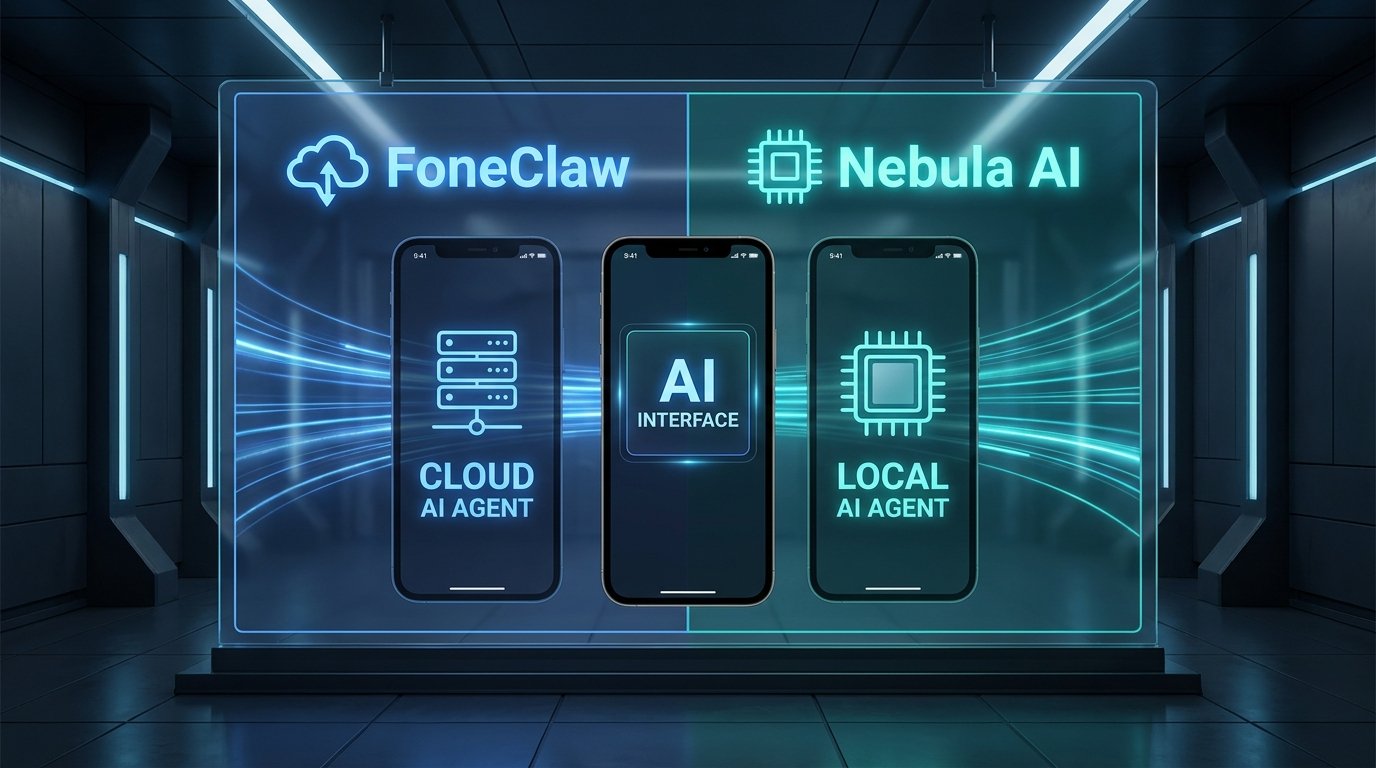
- Nebula unter nebula.gg ist ein channel-basierter Workspace-Agent, der mit Code, Browser, verbundenen Apps und Computern arbeiten kann.
- Nebula-Aufgaben laufen auf Cloud-Computern oder verbundenen eigenen Computern; das ist nicht dasselbe wie beliebige Android-App-Steuerung auf dem Telefon.
- FoneClaw passt, wenn die Aufgabe auf dem Android-Gerät liegt: App öffnen, zugänglichen Bildschirm prüfen, scrollen oder Text in ein aktuelles Eingabefeld setzen.
- Die Entscheidung hängt von Ausführungsort, Konto, Berechtigung, Kostenkategorie und sichtbarem Ergebnis ab; native Produkt-zu-Produkt-Übergabe sollte man nicht voraussetzen.
Ausführungsort wählen
Bei FoneClaw oder Nebula AI entscheidet zuerst der Ort der Arbeit. Nebula beschreibt einen Workspace, der um Channel-Ziele organisiert ist: Ein Orchestrator erstellt und koordiniert spezialisierte Agenten, die recherchieren, Aufgaben bearbeiten, Apps nutzen und auf Computern Befehle ausführen können. Das ist echte Ausführung, nicht nur Planung oder Textberatung.
FoneClaw sitzt näher am Android-Telefon. Wir unterstützen Android-Schritte wie App-Öffnung, zugänglichen sichtbaren Bildschirmkontext, Scrollen, sichtbare Ziele auf dem aktuellen Bildschirm und Text in einem aktuellen Eingabefeld. Wenn Ihre Aufgabe in einem Channel, einer verbundenen Web-App, einem Cloud-Computer oder Ihrem Desktop-Arbeitsordner lebt, prüfen Sie Nebula. Wenn das Ergebnis auf Ihrem Android-Gerät sichtbar vorbereitet werden soll, prüfen Sie FoneClaw.
Nebula-Geräte und Verbindungen verstehen
Die Nebula-Dokumentation zu Devices unterscheidet Workspace-Cloud-Computer und den eigenen Computer des Nutzers. Ein Channel kann ein Standardgerät haben; bestehende Spezialisten behalten ihre eigenen Gerätezuweisungen. Wenn „This computer“ verbunden wird, können Agenten im ausgewählten Arbeitsordner Befehle ausführen. Die Erreichbarkeit hängt davon ab, wie der Helper verbunden ist, und der Computer startet privat, bis er in einen geteilten Channel aufgenommen wird.
Das Wort „Device“ bedeutet hier also nicht automatisch ein physisches Android-Telefon und auch nicht beliebige Android-UI-Kontrolle. Nebula kann mit Computern, Browsern, Code und verbundenen Diensten arbeiten; mobile Clients sind ein Zugang zum Workspace, nicht automatisch eine Garantie für Telefonsteuerung.
Verbindungen sind ebenfalls wichtig. Die Nebula-Dokumentation zu Connections beschreibt persönliche Verbindungen, die dem anfragenden Nutzer folgen, sowie geteilte Provider-Keys und Variablen auf Workspace-Ebene. Agenten können über autorisierte App-Toolkits handeln; eine OAuth-Karte erlaubt Verbinden oder Ablehnen. Das macht Kontobesitz und Freigabe zu einem zentralen Teil der Entscheidung.
Aufgaben und Ergebnisse vergleichen
Vergleichen Sie nicht nur, ob ein Agent „etwas kann“, sondern welches Ergebnis Sie am Ende prüfen können. Ein Nebula-Ergebnis kann eine Datei, ein Report, ein abgeschlossener Browserlauf, ein geänderter Workspace-Zustand oder eine Aktion in einer verbundenen App sein. Ein FoneClaw-Ergebnis liegt auf dem Android-Gerät: eine geöffnete App, ein sichtbarer Bildschirmzustand, ein vorbereiteter Text oder ein unterstützter Schritt mit prüfbarem Endzustand.
| Aufgabe | Nebula passt, wenn... | FoneClaw passt, wenn... |
|---|---|---|
| CSV, Report oder Code | die Arbeit in einem Channel, Cloud-Computer oder verbundenen Arbeitsordner laufen soll | die Datei auf dem Telefon über unterstützte Pfade und Berechtigungen erreichbar ist |
| Browser- oder Webdienstaufgabe | ein Agent im Workspace recherchieren, klicken, ausfüllen oder eine verbundene App nutzen soll | eine Android-App sichtbar geöffnet, geprüft oder vorbereitet werden soll |
| Nachrichten- oder Entwurfstext | ein Entwurf als Workspace-Inhalt, Datei oder verbundene App-Aktion reicht | Text in ein aktuelles Android-Eingabefeld gesetzt werden soll; Texteingabe sendet nicht automatisch |
| Telefonkontext | der benötigte Kontext auf einem Workspace-Computer oder in einer verbundenen App liegt | der aktuelle zugängliche Android-Bildschirm, eine installierte App oder eine Telefonberechtigung beteiligt ist |
| Übergabe zwischen Produkten | ein Ergebnis exportiert oder manuell übernommen werden kann | der Inhalt anschließend über unterstützte Android-Schritte weiterverwendet wird |
Für die Android-Seite erklärt Android-Handy mit KI-Agent steuern: von Absicht zu bestätigter Aktion, warum sichtbares Ziel, Berechtigung und tatsächlicher Endzustand wichtiger sind als ein allgemeines Automatisierungsversprechen.
Wiederkehrende Jobs und Abschluss prüfen
Nebula unterstützt wiederkehrende Aufgaben und überwachte Abläufe. Die Nebula-Dokumentation zu Tasks, Scheduled Tasks und Monitors beschreibt Zustände wie queued, running, paused, needs attention, completed, failed und cancelled. Ergebnisse erscheinen im ursprünglichen Thread; Dateien hängen an der Task-Karte. Ein ausgelöster Run ist deshalb nicht dasselbe wie ein erfolgreiches Ergebnis. Prüfen Sie Output, Status und mögliche Rückfragen, bevor Sie einen Lauf wiederholen.
FoneClaw behandelt geplante Android-Automatisierungen anders. Telefonseitige Aufgaben hängen an den Berechtigungen und Zuständen des Geräts; Cloud-Wiederherstellung kann helfen, ersetzt aber keine fehlende Telefonberechtigung und macht keine nicht unterstützte App-Aktion verfügbar. Für Details zu diesem Android-Szenario führt Geplante KI-Automatisierungen auf Android: lokale Ausführung und Cloud-Wiederherstellung tiefer in die Grenzen und Ergebnisprüfung.
Konten, Berechtigungen und Kosten prüfen
Bei Nebula müssen Sie klären, welches Konto handelt. Persönliche OAuth-Verbindungen folgen dem Nutzer, geteilte Provider-Keys und Variablen haben Workspace-Bezug, und App-Events oder Webhooks benötigen die passende Verbindung. Cloud-Geräte können privat oder workspace-sichtbar sein und verbrauchen Nebula Credits, während sie arbeiten. Der eigene Computer ist wiederum ein anderer Datenpfad: Agenten können in einem erlaubten Arbeitsordner arbeiten, aber das bedeutet nicht lokale Modellverarbeitung.
Bei FoneClaw hängen Freigaben von globalen und werkzeugbezogenen Richtlinien ab. Ein App-Wechsel, eine Bildschirmleseaktion, Scrollen, ein Tipp auf ein sichtbares Ziel und Texteingabe haben unterschiedliche Bedingungen. Wenn ein konfiguriertes Online-Modell verwendet wird, kann bereitgestellter Bildschirmkontext an diesen Anbieter übertragen und dort verarbeitet werden. Unser Standardmodell und kompatibel konfigurierte Modellrouten sind getrennt von Nebula-Konten oder Nebula Credits.
Für die größere Einordnung von Ausführungsort und Datenpfad ist Cloud-KI-Agent vs. lokaler KI-Agent: zwei Wege, die 2026 prägen hilfreich. Die FoneClaw Features auf Deutsch beschreiben den unterstützten Android-Umfang für Aufgaben, die tatsächlich auf dem Telefon stattfinden sollen.
Mit einer kleinen Aufgabe entscheiden
Wählen Sie eine kleine Aufgabe, die in den richtigen Arbeitsraum passt. Für Nebula kann das ein harmloser Channel-Task sein: eine öffentliche Webseite zusammenfassen, eine kleine Datei bearbeiten oder einen Report mit sichtbarer Datei auf der Task-Karte erzeugen. Prüfen Sie Status, Output und ob eine Verbindung oder Entscheidung angefordert wurde.
Für FoneClaw wählen Sie eine Android-Aufgabe: App öffnen, aktuellen Bildschirm prüfen, einen kurzen Text in ein sichtbares Eingabefeld setzen oder scrollen und anschließend den sichtbaren Endzustand kontrollieren. Wenn das Ziel nicht eindeutig ist, sollte der Ablauf stoppen oder manuell weitergehen.
Nutzen Sie Nebula für Workspace-Arbeit auf Cloud- oder eigenen Computern und FoneClaw für unterstützte Android-Schritte auf dem Telefon. Wenn Sie beide einsetzen, planen Sie die Übergabe bewusst, etwa durch Datei, Text oder manuelle Übernahme. Eine native Produkt-zu-Produkt-Integration sollte nicht vorausgesetzt werden.