
Kontrol Suara Android: Atur Voice Access dan Jalankan Tugas HP
Panduan kontrol suara Android untuk mengatur Voice Access sesuai versi aplikasi, memeriksa bahasa perintah, memperbaiki masalah mendengarkan, dan menjalankan tugas FoneClaw yang didukung.
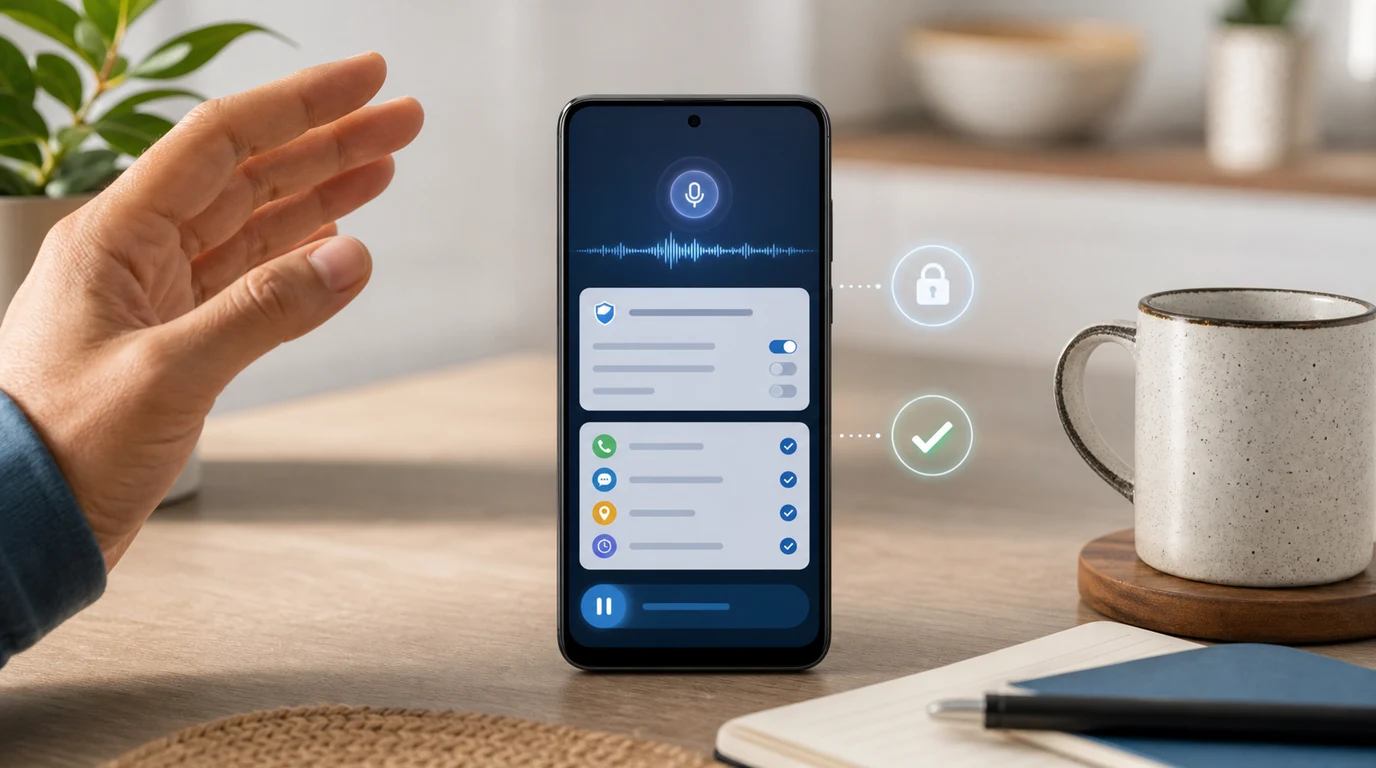
- Kontrol suara Android perlu dimulai dari pilihan jalur yang tepat: Voice Access untuk elemen layar yang terlihat, FoneClaw untuk tugas Android yang didukung, dan fitur suara aplikasi untuk ruang lingkup aplikasi masing-masing.
- Voice Access versi aplikasi 17.0 atau lebih baru memakai pintasan Voice Access untuk mulai dan menjeda status mendengarkan; pada versi lama, Use Voice Access mengaktifkan layanan dan pintasan aksesibilitas opsional menyalakan atau mematikannya.
- Bahasa Indonesia belum tercantum dalam daftar bahasa perintah Voice Access saat ini. Periksa secara terpisah apakah layanan aktif, mikrofon dapat digunakan, kata dikenali, dan layar menunjukkan hasil yang dimaksud.
- Di FoneClaw, dukungan alat pada model berbeda dari alat Android yang aktif, izin perangkat, dan kebijakan persetujuan. Membatalkan rekaman sebelum dikirim, menjeda Voice Access, dan menghentikan tugas agen yang berjalan merupakan kontrol berbeda.
Pilih jalur dan cek bahasa perintah
Kontrol suara Android bekerja paling baik ketika Anda memilih jalur berdasarkan hasil yang ingin dicapai. Jika tujuannya mengetuk tombol, menggulir halaman, memilih kolom, atau mengetik pada layar yang terlihat, Voice Access adalah titik awal yang tepat. Jika tujuannya meminta asisten memahami konteks lalu menjalankan tindakan Android yang didukung, FoneClaw memberi jalur berbeda: model yang Anda konfigurasi memahami permintaan dan menyusun rencana, sementara alat Android FoneClaw menjalankan tindakan yang relevan sesuai izin dan kebijakan yang aktif.
Mulai dari bahasa dan cakupan jalur di bagian ini. Jika layanan tidak merespons, langsung ke pemeriksaan Voice Access yang tidak mendengarkan. Jika ingin berhenti, gunakan cara menjeda atau mematikan Voice Access; kontrol tersebut berbeda dari penghentian tugas FoneClaw.
Langkah pertama sebelum setup panjang adalah memeriksa bahasa perintah. Panduan perintah Voice Access mencantumkan Inggris, Spanyol, Jerman, Italia, Prancis, Portugis, dan Jepang sebagai bahasa perintah saat ini; Portugis dan Jepang terbatas pada 25 perintah teratas. Bahasa Indonesia tidak tercantum dalam daftar tersebut. Saat menguji Voice Access, gunakan bahasa yang didukung, misalnya contoh Inggris seperti “Open Settings”, “Go home”, “Show numbers”, atau “Stop listening” ketika bahasa perintah Inggris dikonfigurasi.
Fitur suara di dalam aplikasi juga perlu dibedakan dari kontrol Android umum. Pengumuman Google tentang fitur suara Gmail, Docs, dan Keep menjelaskan Gmail Live untuk mencari email lewat percakapan, Docs Live untuk menyusun draf dokumen dari percakapan, dan Keep Live untuk mengatur ide lisan menjadi catatan. Gmail dan Keep disebut untuk Google AI Plus, Pro, dan Ultra; Docs disebut untuk Pro dan Ultra, sementara pelanggan Workspace bisnis menyusul. Itu membantu pekerjaan dalam aplikasi, tetapi tidak otomatis menjadi navigasi seluruh HP.
Jika Anda masih memilih aplikasi suara yang paling cocok, panduan Aplikasi Kontrol Suara Android: Pilih yang Cocok untuk Tugas Anda membandingkan Voice Access, Gemini, Bixby, ChatGPT Voice, Tasker, dan FoneClaw berdasarkan hasil tugas.
Atur Voice Access sesuai versi aplikasi
Untuk mengatur Voice Access, mulai dari versi aplikasi Voice Access yang terpasang, bukan versi Android. Pada aplikasi Voice Access versi 17.0 atau lebih baru, jalurnya adalah Pengaturan, Aksesibilitas, Voice Access, lalu Voice Access shortcut. Panduan setup Voice Access menjelaskan bahwa pintasan ini diperlukan untuk mulai dan menjeda status mendengarkan. Menghapus atau menonaktifkan pintasan tersebut mematikan layanan. Tombol mengambang biasanya menjadi pilihan bawaan, tetapi Anda dapat memilih tombol navigasi, tombol volume, atau gestur aksesibilitas bila tersedia di perangkat.
Pada versi aplikasi yang lebih lama dari 17.0, sakelar Use Voice Access mengaktifkan layanan. Pintasan aksesibilitas opsional dapat dipakai untuk menyalakan atau mematikan layanan, bukan hanya menjeda pendengaran. Untuk mematikan layanan sepenuhnya pada versi lama, matikan Use Voice Access. Tombol Activation dihapus pada versi aplikasi 17.0 atau lebih baru, jadi jangan mengikuti petunjuk lama bila menu Anda sudah memakai pola pintasan baru.
- Buka Pengaturan Android, lalu masuk ke Aksesibilitas.
- Pilih Voice Access dan periksa versi aplikasi bila informasinya tersedia.
- Jika aplikasi versi 17.0 atau lebih baru, aktifkan Voice Access shortcut dan pilih jenis pintasan yang paling mudah dijangkau.
- Jika aplikasi lebih lama, aktifkan Use Voice Access dan siapkan pintasan aksesibilitas bila Anda ingin sakelar cepat untuk layanan.
- Beri izin mikrofon untuk pengenalan suara dan izin notifikasi bila Anda ingin kontrol Voice Access tampil melalui notifikasi.
- Mulai mendengarkan dari pintasan pada aplikasi versi 17.0 atau lebih baru, dari aplikasi atau notifikasi bila tersedia, atau dari jalur Gemini “Hey Google” yang didukung pada setup tertentu.
Pada Android 12 atau lebih baru, indikator mikrofon hijau membantu melihat kapan mikrofon aktif. Jangan mengandalkan titik biru lama sebagai tanda universal karena tampilan indikator berbeda menurut perangkat dan versi sistem. Untuk penggunaan dari layar terkunci, perlakukan jalur suara sebagai kemampuan setup Gemini tertentu; pada penggunaan umum, buka kunci HP lalu gunakan pintasan yang Anda pilih.
Setelah aktif, buka satu aplikasi yang tidak sensitif dan jalankan perintah pendek. Setup yang baik membuat Anda tahu cara mulai, menjeda status mendengarkan, dan mematikan layanan ketika selesai.
Coba navigasi dan teks tanpa mengirim
Pengujian pertama sebaiknya memakai tindakan yang terlihat dan tidak mengirim apa pun. Gunakan bahasa perintah yang didukung. Jika bahasa perintah Inggris dikonfigurasi, Anda dapat mencoba “Open Settings”, “Go home”, “Go back”, “Show numbers”, “Tap 3”, “Scroll down”, dan “Stop listening”. Jika Anda memakai Portugis atau Jepang, periksa daftar perintah dalam aplikasi karena dukungannya terbatas pada 25 perintah teratas, bukan seluruh contoh bahasa Inggris.
Mulailah dari navigasi. Ucapkan “Open Settings” ketika memakai bahasa perintah Inggris, lalu cek apakah Pengaturan benar-benar terbuka. Setelah layar berubah, target lama tidak lagi berlaku; minta nomor atau label baru dengan “Show numbers” sebelum mengetuk. Jika ada dua tombol yang mirip, nomor di layar membantu menghindari pilihan yang salah. Perintah yang dikenali dengan benar tetap perlu dibuktikan lewat perubahan layar.
Berikutnya, coba teks tanpa komitmen. Buka aplikasi catatan, pilih kolom kosong, lalu ucapkan satu kalimat pendek. Mode memasukkan teks dan mode navigasi dapat berbeda: ucapan Anda bisa masuk sebagai teks, bukan dianggap perintah. Jika ingin memperbaiki, gunakan perintah penyuntingan yang didukung atau hapus secara manual. Untuk langkah pesan yang lebih khusus, panduan Perintah Suara WhatsApp di Android dan iPhone membahas cara menyiapkan pesan tanpa menyamaratakan perilaku semua aplikasi percakapan.
Jangan mulai dari tombol kirim, pembayaran, atau penghapusan. Uji yang baik memperlihatkan tiga hal: suara dikenali, target benar, dan hasil terlihat. Bila salah satu hilang, lanjutkan ke diagnosis sebelum mencoba tugas yang lebih berdampak.
Perbaiki Voice Access yang tidak mendengarkan
Jika Voice Access tidak mendengarkan, periksa empat keadaan secara terpisah. Pertama, layanan dan kontrolnya: pada aplikasi versi 17.0 atau lebih baru, apakah pintasan Voice Access aktif dan dapat memulai pendengaran? Pada versi lama, apakah Use Voice Access masih aktif? Kedua, mikrofon: apakah akses tersedia dan indikator mikrofon muncul pada Android 12 atau lebih baru? Ketiga, pengenalan: apakah satu perintah pendek menghasilkan kata yang dikenali? Keempat, tindakan: apakah layar berubah sesuai maksud? Jika kata sudah dikenali tetapi hasil layar salah, lanjutkan ke diagnosis tindakan, bukan mengulang setup mikrofon. Bila pintasan dapat memulai pendengaran tetapi pemanggilan suara tidak, periksa jalur pemanggilan tersebut secara terpisah.
Periksa izin mikrofon dan notifikasi. Mikrofon membantu pengenalan ucapan, sedangkan izin notifikasi membantu menampilkan kontrol Voice Access sendiri melalui notifikasi. Jika suara tidak dikenali, gunakan lingkungan yang lebih tenang, ucapkan satu perintah pendek, dan coba mikrofon headset bila mikrofon HP sering tertutup. Panduan pemecahan masalah Voice Access juga menyarankan pemeriksaan pembaruan aplikasi Voice Access dan Google app, koneksi, serta setup yang direkomendasikan.
Beberapa pengaturan mendengarkan dapat menjelaskan jeda yang terasa seperti gagal. Panduan setelan Voice Access menjelaskan opsi seperti meminta kata kerja tindakan, penghentian setelah sekitar 30 detik hening, jeda ketika layar disentuh, dan pilihan mendengarkan saat layar menyala. Nama menu bisa berbeda menurut perangkat, jadi cocokkan dengan opsi yang tersedia di HP Anda.
Voice Access terutama memproses ucapan di perangkat, tetapi konfigurasi dan bahasa sistem tertentu dapat mengirim audio ke Google untuk diproses. Paket bahasa offline dapat membantu pengenalan tanpa jaringan pada kondisi tertentu, sementara layanan tujuan seperti email, web, atau akun online tetap memerlukan koneksi. Jadi, “offline” perlu dibaca per lapisan: pengenalan suara, aplikasi tujuan, dan tindakan yang ingin diselesaikan.
Pisahkan masalah suara dan kegagalan tindakan
Setelah Voice Access terdengar aktif, masalah berikutnya adalah membedakan pengenalan suara dari hasil tindakan. Teks yang muncul di layar atau respons singkat dari sistem menunjukkan ucapan didengar, tetapi belum membuktikan target berubah. Gunakan diagnosis bertahap agar Anda tidak mengulang izin atau setup yang sebenarnya sudah benar.
| Gejala | Kemungkinan penyebab | Langkah kecil berikutnya |
|---|---|---|
| Tidak ada kata yang dikenali | Mikrofon tertutup, izin mikrofon belum siap, layanan tidak aktif, pendengaran dijeda, bahasa tidak cocok, atau jaringan dibutuhkan untuk kondisi tertentu. | Pada versi 17.0 atau lebih baru, mulai dari pintasan Voice Access; pada versi lama, pastikan Use Voice Access aktif. Ucapkan satu perintah pendek dalam bahasa yang didukung, lalu cek indikator mikrofon. |
| Kata yang dikenali salah | Lingkungan bising, ucapan terlalu panjang, nama kontak mirip, atau aplikasi mikrofon lain bersaing. | Jeda, ulangi satu perintah singkat, gunakan mikrofon yang lebih jelas, dan hindari rangkaian panjang. |
| Ucapan benar tetapi target salah | Label layar ambigu, nomor berubah setelah perpindahan layar, dialog menutupi aplikasi, atau mode teks sedang aktif. | Tampilkan nomor baru, cek layar teratas, lalu pilih target yang terlihat saat ini. |
| Perintah berhenti di tengah | Waktu hening, sentuhan layar, penghemat daya, atau aplikasi lain mengambil fokus mikrofon. | Periksa setelan mendengarkan, tutup aplikasi mikrofon lain, dan ulangi dari langkah terakhir yang terlihat. |
Untuk masalah target, jangan langsung memberi semua izin. Pulihkan izin hanya ketika tugas memang memerlukannya. Misalnya, navigasi layar memerlukan layanan aksesibilitas, tetapi tidak selalu memerlukan kontak. Kontrol Voice Access melalui notifikasi memerlukan izin notifikasi pada perangkat yang menerapkannya, sementara membalas lewat tombol yang terlihat di aplikasi dapat diuji dari layar aktif sesuai kemampuan aplikasi.
Perhatikan juga mode Jangan Ganggu. Notifikasi tertentu dapat tidak terlihat atau tidak berbunyi ketika mode tersebut aktif. Cek kontrol yang relevan saja; mematikan semua perlindungan baterai, keamanan, atau privasi sekaligus membuat penyebab asli makin sulit ditemukan. Bila tindakan berdampak sudah dekat, gunakan sentuhan untuk mengambil alih sampai target dan hasil benar-benar jelas.
Untuk permintaan melalui FoneClaw, ada pemeriksaan tambahan yang tidak berlaku pada Voice Access: dukungan pemanggilan alat pada model atau penyedia, alat Android yang aktif dan didukung, izin perangkat yang nyata, serta kebijakan persetujuan global dan per alat. Ucapan yang menjadi teks belum membuktikan keempatnya siap. Mengubah kontrol dukungan alat pada model tidak memberikan izin Android atau mengatur Voice Access.
Jeda, batalkan, atau matikan Voice Access
Mematikan Voice Access dapat berarti tiga hal berbeda: menjeda status mendengarkan, membatalkan tindakan yang sedang diarahkan, atau menonaktifkan layanan. Ketiganya perlu dipisahkan agar Anda tidak salah mematikan fitur saat hanya ingin berhenti sebentar. Jeda atau batal juga tidak membalikkan perubahan yang sudah diterapkan; jika perubahan sudah terjadi, cek hasilnya lalu ubah kembali dengan langkah yang sesuai.
| Kebutuhan | Kontrol yang dipakai | Kapan digunakan |
|---|---|---|
| Jeda mendengarkan | Pada versi 17.0 atau lebih baru, gunakan pintasan Voice Access. Anda juga dapat memakai perintah “Stop listening” dalam bahasa perintah yang didukung atau tombol jeda di dalam notifikasi bila tersedia. | Saat Anda selesai memberi perintah atau lingkungan terlalu bising. |
| Batalkan tindakan saat ini | Perintah kembali, pembatalan di layar, atau sentuhan manual. | Saat target salah, teks keliru, atau layar berubah. Periksa hasil bila sebagian tindakan sudah diterapkan. |
| Matikan layanan | Pada versi aplikasi 17.0 atau lebih baru, hapus atau nonaktifkan Voice Access shortcut. Pada versi lama, matikan Use Voice Access; menghapus pintasan aksesibilitas opsional saja belum mematikan layanan. | Saat Anda tidak ingin Voice Access tersedia sebagai layanan aktif. |
Mulai mendengarkan dapat dilakukan dari pintasan pada versi 17.0 atau lebih baru, dari aplikasi atau notifikasi bila tersedia, atau dari jalur “Hey Google” yang didukung pada setup Gemini tertentu. Bantuan perangkat Gemini menjelaskan kemampuan memulai Voice Access pada kondisi perangkat dan pengaturan yang didukung; asisten bawaan serta pengaturan perangkat terkunci tetap perlu diperiksa. Jika suara gagal, gunakan pintasan atau sentuhan. Voice Access mengenali perintah, bukan identitas pembicara, sehingga status mendengarkan sebaiknya tidak dibiarkan aktif ketika perangkat berada di sekitar orang lain.
Opsi mendengarkan saat layar menyala juga perlu diperiksa. Beberapa setup dapat selalu mendengarkan saat layar aktif, hanya mendengarkan bila sebelumnya tidak dijeda, atau tidak mendengarkan otomatis. Pilih yang cocok dengan kebiasaan Anda, lalu pastikan jalur manual tetap mudah dijangkau.
Selesaikan tugas FoneClaw lewat suara
FoneClaw dapat dikonfigurasi dan digunakan melalui jalur suaranya sendiri untuk memulai tugas Android yang didukung dengan konteks yang jelas. Anda dapat menahan tombol untuk bicara. Jika ucapan belum ingin dipakai, geser untuk membatalkan rekaman sebelum dikirim; hanya ucapan yang dipertahankan yang menjadi permintaan. Membatalkan rekaman berbeda dari menghentikan tugas yang sudah berjalan. Jeda Voice Access juga tidak menghentikan tugas FoneClaw. Untuk tugas yang sudah diproses, gunakan kontrol penghentian tugas lalu periksa keadaan terakhirnya.
Sebagai latihan yang diusulkan, bukan hasil pengujian kami, gunakan volume media. Mulai dengan “Cek volume media sekarang” dan catat tingkat awal. Jika perlu, minta satu perubahan kecil dengan target jelas yang masih nyaman, misalnya “Turunkan volume media satu tingkat, lalu cek lagi.” Alat Android yang didukung membaca keadaan volume media, menjalankan penyesuaian terbatas, lalu membaca ulang nilai aktual. Cocokkan hasil dengan panel volume media di HP, bukan volume dering atau alarm. Jika sudah pada tingkat terendah, tidak perlu menurunkannya; setelah latihan, kembalikan ke tingkat awal bila diinginkan.
Model yang dikonfigurasi menafsirkan permintaan, sementara alat aktif menjalankan pembacaan atau perubahan sesuai izin dan kebijakan persetujuan. Dukungan alat pada model perlu diperiksa terpisah dari akses Android. Untuk pengaturan penyedia, dukungan gambar, dan pemeriksaan alat tanpa mengulang seluruh langkah di sini, baca Menghubungkan API Model AI di Android: Penyedia, Gambar, dan Uji Alat FoneClaw.
Izin dan persetujuan mengikuti kondisi saat ini. FoneClaw dapat memeriksa status izin yang dibutuhkan oleh tugas, menampilkan progres, dan memberi tahu ketika layar perlu dibaca ulang setelah navigasi. Panel percakapan mengambang dan progres tugas membantu Anda mengikuti pekerjaan yang berjalan tanpa kehilangan konteks. Cakupan alat yang tersedia dapat dilihat di halaman Fitur FoneClaw; setiap tugas tetap memakai alat yang aktif dan relevan, bukan seluruh daftar kemampuan sekaligus.
Untuk alur yang lebih kompleks, seperti membaca jadwal lalu menyiapkan perubahan yang perlu ditinjau, gunakan panduan Otomatisasi Tugas Multi-Langkah Android: Konfirmasi, Eksekusi, dan Pemulihan. Di halaman ini, mulai dari latihan yang sederhana: satu permintaan, satu target, satu hasil yang dapat diperiksa. Untuk memasang aplikasi atau melihat informasi penggunaan terbaru, buka halaman Download FoneClaw.
Siapkan jalur pemulihan untuk penggunaan harian
Kontrol suara harian perlu punya jalur pemulihan yang mudah. Pilih satu tugas yang sering Anda pakai, seperti membuka catatan, mengecek volume, atau menggulir daftar. Pastikan Anda tahu cara mulai, menjeda, membatalkan, dan kembali ke sentuhan. Tugas yang lebih berdampak, seperti mengirim pesan atau mengubah data, sebaiknya menampilkan target dan isi akhir sebelum komitmen.
Untuk penggunaan tanpa tangan yang benar-benar penting, cek mikrofon, koneksi, dan pilihan mendengarkan saat layar menyala. Ucapan mungkin dikenali tanpa jaringan bila paket bahasa offline tersedia, tetapi layanan tujuan online tetap membutuhkan koneksi. Ucapan panjang atau aplikasi lain yang memakai mikrofon dapat membuat hasil terpotong; jeda sebentar, lalu ulangi satu perintah pendek.
Pengguna dengan kebutuhan aksesibilitas dapat memerlukan umpan balik layar dan jalur sentuh yang berbeda dari pengguna umum. Panduan Ponsel Perintah Suara untuk Tunanetra: TalkBack, Voice Access, Gemini, dan FoneClaw membahas konteks tersebut secara khusus. Untuk semua pengguna, ukuran keberhasilan tetap sama: perintah dikenali, target benar, tindakan didukung, hasil terlihat, dan Anda dapat berhenti ketika kondisi berubah.