
Android 複数ステップ自動化:意図、確認、実行、検証、復旧まで安全に進める方法
Android 複数ステップ自動化を、意図の整理、状態確認、提案、承認、実行、検証、復旧で設計。会議前におやすみ時間モードを優先通知のみにするFoneClawの実用フローも解説します。
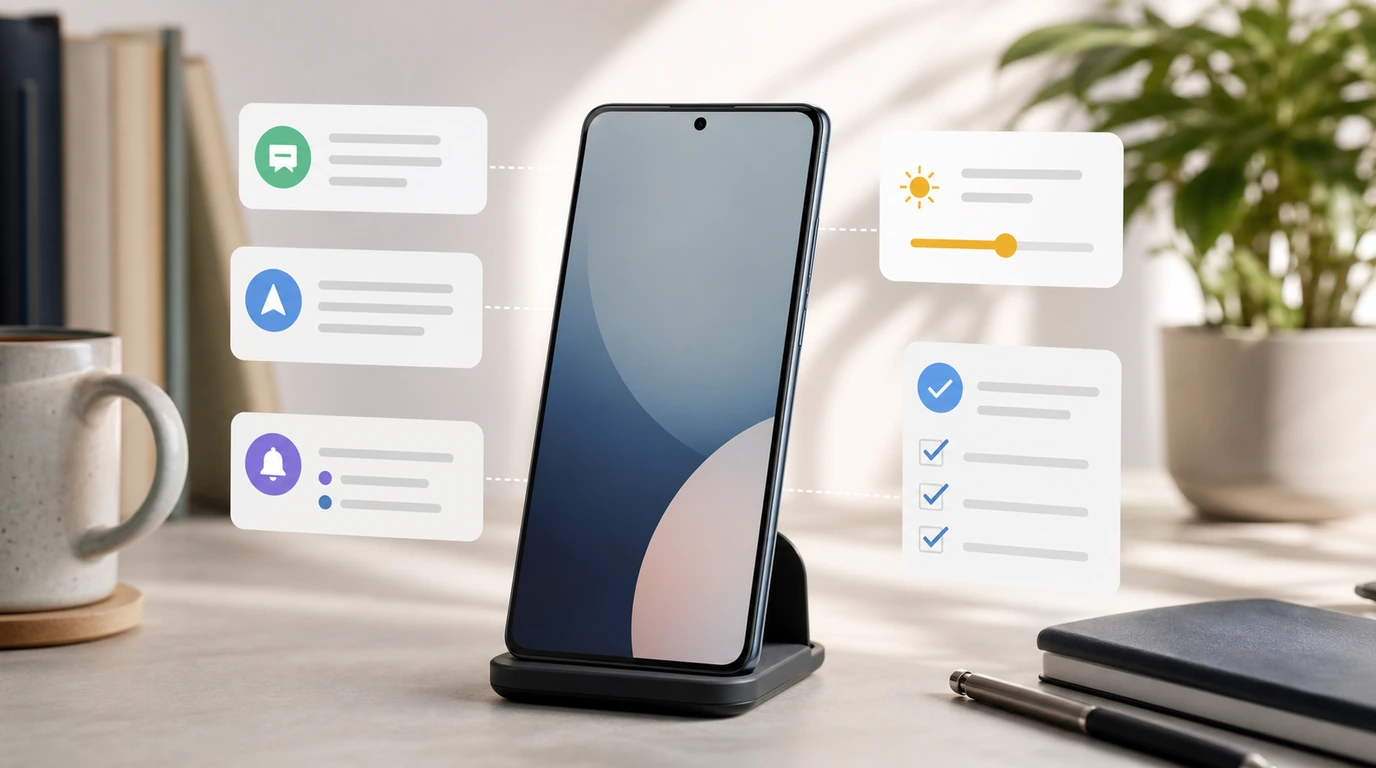
- Android 複数ステップ自動化は、意図を受け取り、現在の状態を確認し、変更案を見せ、承認後に実行し、最後に結果を検証する流れで安定します。
- 会議前の準備では、カレンダーや開始時刻を確認し、おやすみ時間モードを優先通知のみへ切り替える提案を表示してから変更します。
- 設定変更、送信、共有、削除のような影響が残る操作は、対象、変更内容、戻し方を見える形にして、承認をその操作にだけ結び付けます。
- FoneClawでは、対応するAndroid操作を権限、承認、進行状態、検証、復旧と組み合わせ、繰り返し使えるAndroidタスクフローへ育てています。
信頼できる複数ステップタスクの型
Android 複数ステップ自動化で大切なのは、一つの音声指示を一つの巨大な操作として扱わないことです。会議前の準備、移動前の確認、就寝前の設定、返信待ちの整理は、どれも小さな確認と変更の連なりです。私たちがFoneClawを作ってきて学んだのは、スマホ上のタスクは「意図、状態確認、提案、承認、実行、検証、復旧」に分けると、ユーザーが主導権を保ったまま任せやすくなるということです。
最初のステップは意図です。「会議に集中したい」「移動前に必要な連絡を済ませたい」「夜は通知を減らしたい」のように、終わらせたい状態を言葉にします。次に、FoneClawが現在の状態を確認します。カレンダー、時刻、通知設定、音量、権限、対象アプリなど、後続の操作に関係する情報を見ます。ここを省くと、すでに設定済みのものを重ねて変更したり、必要な権限がないまま進めたりします。
状態を見たら、変更案を出します。提案には、何を変えるか、どの状態からどの状態へ進むか、いつ戻すか、ユーザー確認が必要かを含めます。承認後に実行し、最後に端末上の結果を確認します。タスクは、実行ボタンを押した時点ではなく、最終状態が確認できた時点で完了します。Android側の制御の考え方を広く知りたい場合は、スマホ AI エージェント制御とは何か:Androidを任せる前に見るべき仕組みと安全性で、画面、権限、承認、結果確認の土台を整理できます。
会議前に優先通知のみへ切り替える
具体例として、会議前の準備を考えます。ユーザーの意図は「次の会議中は不要な通知を止め、重要な連絡とアラームは通したい」です。この依頼を受けたFoneClawは、いきなり設定を変えるのではなく、まず会議の開始時刻、終了予定、現在のおやすみ時間モード、通知ポリシー、アラームや優先連絡先の扱いを確認します。
次に、提案を表示します。たとえば「14:00から15:00の会議に向けて、おやすみ時間モードを優先通知のみへ切り替えます。アラームと優先連絡先は許可し、その他の通知音は抑えます。会議後に元の状態へ戻す確認を出します」のように、変更内容を先に見せます。ユーザーは、この提案を見てから承認します。FoneClawでは、設定変更の前に、変更対象と結果を見える形で出すことを重視しています。
承認後、FoneClawは対応するAndroid設定を開くか、対応ツールで変更を進めます。端末やメーカーによって、おやすみ時間モード、通知の鳴動制限、優先通知、アラーム、連絡先許可の表示名や画面構成は変わります。FoneClawは現在の端末状態に合わせて進め、必要な権限が足りない場合はユーザーが許可できる画面へ案内します。変更後は、モードが優先通知のみになっているかを確認し、結果を返します。
会議が終わったら、復元も同じタスクの一部として扱います。元がおやすみ時間モードオフだったならオフへ戻す。すでに別の集中モードが入っていたなら、その状態へ戻す。自動復元が使える端末では終了時刻を設定し、使わない場合はリマインダーや確認を残します。会議のおやすみ時間モードは、通知を黙らせるだけの操作ではありません。会議中に必要な連絡を通し、終わった後に日常状態へ戻るところまでがワークフローです。
| 段階 | FoneClawが見ること | ユーザーが決めること |
|---|---|---|
| 意図 | 会議、集中、通知制限という目的 | どの会議に合わせるか |
| 状態確認 | 現在の通知モード、時刻、権限 | 優先連絡先やアラームを通すか |
| 提案 | 優先通知のみへの変更内容 | この設定で進めるか |
| 実行 | 対応するAndroid設定の変更 | 承認後の進行を確認する |
| 検証 | 変更後の実際の状態 | 会議後の戻し方を選ぶ |
再利用できる手順とチェックポイントを設計する
設定変更の確認をうまく設計するには、毎回の依頼をその場限りにしないことです。複数ステップのAndroidタスクフローは、前提、順序、分岐、停止条件、復旧方法を持つ小さな手順書として考えると安定します。FoneClawでは、ユーザーが自然な言葉で始めた依頼を、対応するAndroid操作と確認ポイントへ分解して進めます。
前提には、端末の状態、必要な権限、対象アプリ、通信状態、電池残量、現在時刻、予定の有無が入ります。会議準備なら、カレンダー予定、通知設定、音量、アラーム、連絡先許可が関係します。移動前なら、現在地、目的地、地図アプリ、通信、通知、家族への連絡が関係します。後の手順が前の状態に依存するため、最初の状態確認がワークフロー全体の精度を決めます。
順序も重要です。通知モードを変える前に、会議の時刻を確認する。返信文を作る前に、相手と元の会話を確認する。地図を開く前に、目的地候補を確認する。支払い、送信、削除、共有のような操作は、内容を表示してから承認を取る。こうした順番を守ることで、AI Android自動化は速さだけでなく、戻れる構造を持ちます。
分岐と停止条件もあらかじめ決めます。権限がない、画面が予想と違う、対象が複数ある、設定名が端末ごとに違う、通信が切れている、ユーザー確認が必要な画面が出た。こうした場面では、FoneClawは実行済みの安全な部分を保ち、次に必要な選択を見せます。繰り返し使う音声入口を整えたい場合は、Android 音声操作の始め方:安全な設定、手が離せない場面、FoneClawの対応ワークフローで、マイク、停止、復帰、権限の基本を確認できます。
確認が必要な操作を分ける
Androidタスクフローでは、すべてのステップに同じ重さの確認を求めると使いにくくなります。一方で、影響が残る操作までまとめて承認すると、ユーザーが何を許可したのか分かりにくくなります。私たちはFoneClawで、読み取り、可逆的な設定変更、外部に届く操作、強い影響がある操作を分けて扱います。
読み取り中心のステップは、現在の状態を把握するためのものです。時刻、予定、現在の通知モード、音量、電池状態、接続状態などを確認します。ここでは、結果を見せることが中心になります。可逆的な設定変更には、音量調整、画面の明るさ、おやすみ時間モード、Wi-FiやBluetoothの切り替えなどがあります。これらも日常に影響するため、提案された変更内容を見てから進めると安心です。
外部へ届く操作には、SMS送信、メール送信、電話発信、共有、投稿、注文、削除が含まれます。こうした操作では、承認文に対象と結果を入れます。「おやすみ時間モードを優先通知のみへ変更します」「佐藤さん宛てにこの本文を送信します」「この予定を15:00へ変更します」のように、何が変わるかを一文で分かる形にします。承認はその提示された操作に結び付き、別の未提示操作へ広がりません。
FoneClawの目標は、確認を増やして作業を重くすることではなく、重要な分岐でユーザーが迷わないようにすることです。低リスクの確認は簡潔に、高い影響の操作は具体的に。これにより、複数ステップの自動化でも、ユーザーは自分の端末で何が起きているかを追いやすくなります。
結果を検証し途中失敗から復旧する
AI Android自動化で見落としやすいのは、途中まで成功した状態です。最後の手順が失敗したからといって、端末に何も起きていないとは限りません。たとえば、会議前の準備で、カレンダー確認は成功し、通知設定画面も開けたが、権限不足でおやすみ時間モードの変更が止まった場合、タスクは部分完了です。FoneClawでは、どこまで進み、どこで止まり、何を戻すかを見える形で返すことを重視しています。
検証では、各ステップの結果を確認します。予定を読めたか。対象の会議が正しいか。通知モードが優先通知のみになったか。アラームや優先連絡先の扱いは期待どおりか。戻し方が残っているか。結果確認は、ユーザーが「完了したつもり」にならないための最後のチェックです。
復旧では、失敗した境界を切り分けます。権限不足なら権限画面へ進む。対象が曖昧なら候補を出す。端末の設定名が違うなら該当画面を開く。通信が必要なら接続状態を確認する。すでに完了した安全な作業は保ち、失敗したステップだけをやり直します。設定変更を試した後は、現在の状態をもう一度読み、必要なら元の状態へ戻します。
復旧を設計すると、複数ステップのタスクは日常で使いやすくなります。会議準備なら、変更後の通知モードを確認し、会議後に戻す手順を残します。移動準備なら、地図は開けたがメッセージ下書きが未完了、と分けます。FoneClawでは、進行状態、失敗理由、再試行、手動への引き継ぎを同じワークフローの中で扱い、ユーザーが続きから判断できる形へ整えます。
使い回せるAndroidタスクフロー例
会議のおやすみ時間モードをきっかけに、複数ステップ自動化はほかの場面にも広げられます。使い回しやすいテンプレートは、最初から大きく作らず、状態確認、提案、承認、検証がはっきりした範囲に絞ります。FoneClawでは、対応するAndroid操作と権限の範囲で、こうした小さなルーチンを実用的に育てています。
- 会議前:次の予定を確認し、開始時刻を見て、おやすみ時間モードを優先通知のみへ変更する案を表示し、承認後に実行し、会議後の復元を残す。
- 通勤前:現在地から目的地までの移動時間を確認し、必要なら家族や同僚へ送る文面を下書きし、送信前に確認する。
- 就寝前:明日の最初の予定、アラーム、通知モード、電池残量を確認し、必要な設定変更を一つずつ提案する。
- 集中時間:一定時間だけ通知を減らし、優先連絡先とアラームを通し、終了時刻に通常状態へ戻す。
ルール作成型の自動化と、会話で始めるFoneClawの使い分けもあります。条件分岐を細かく作り込む用途では専用の自動化ツールが合います。自然な依頼から状態を見て、提案と確認を挟みながら進めたい場合は、FoneClawのAndroidタスクフローが向いています。カテゴリ全体を比較したい読者には、AndroidのTasker代替アプリ:無料候補、MacroDroid、Automate、Gemini、FoneClawの選び方で、ルールビルダーと音声から始める自動化の違いを整理しています。
最初のテストは、可逆的で結果が見えるものにします。たとえば「次の会議前に、おやすみ時間モードを優先通知のみへ変える案を見せて。承認するまで変更しないで。変更後は状態を確認し、会議後に元へ戻す確認も残して」と頼みます。実行後は、通知モードが期待どおりか、アラームや優先連絡先が通るか、戻し方が残っているかを見ます。この小さな成功を基準に、移動、就寝、集中時間のワークフローへ広げていくのが、FoneClawで実用的なAndroid 複数ステップ自動化を始める近道です。