
FoneClawとNebula AIの比較:クラウドワークスペースかAndroid操作かで選ぶ
Nebula AIとFoneClawを、チャンネル型ワークスペース、クラウド端末・自分のPCでの実行、接続アプリ、ジョブ、Android上の対応操作から比較します。
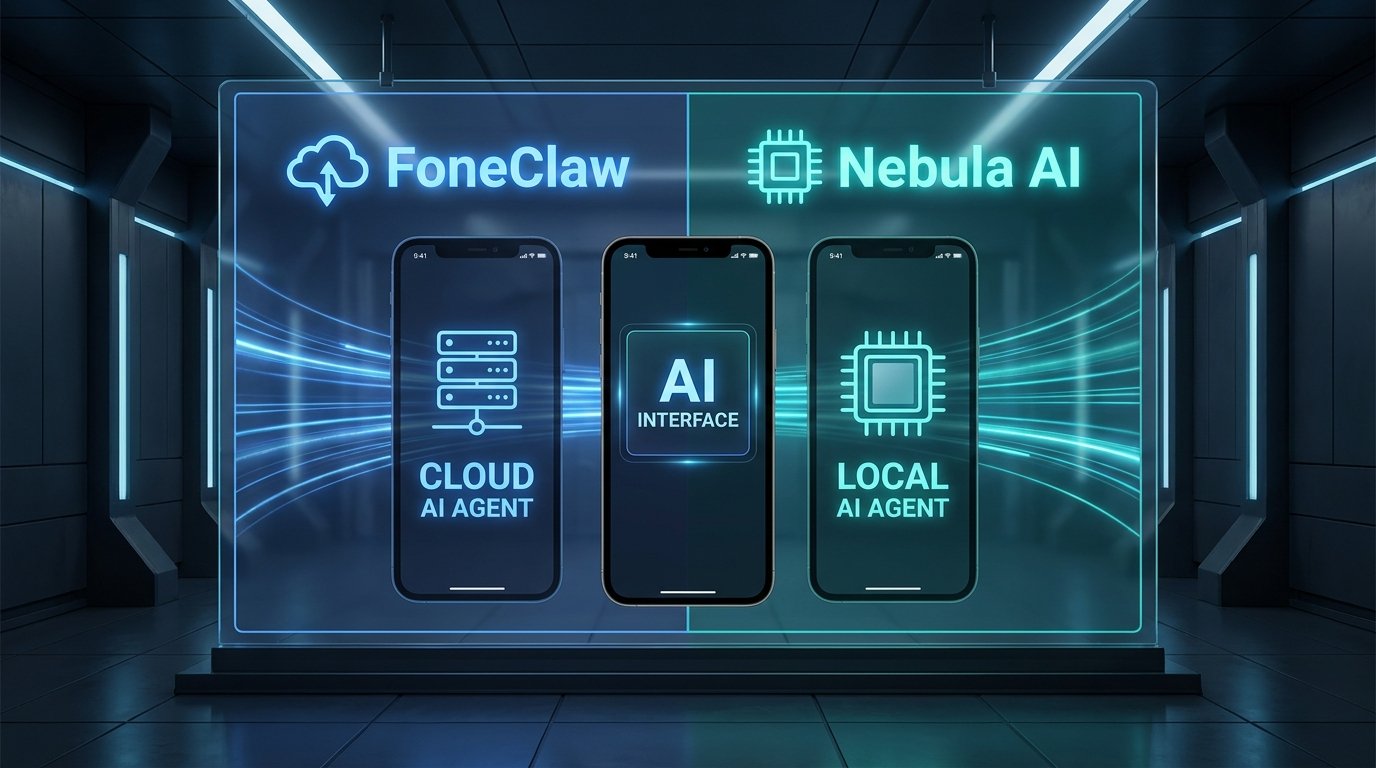
- Nebulaはnebula.ggのチャンネル型ワークスペースで、接続アプリ、コード、ブラウザ、タスク、クラウドコンピューターや自分のPC上の作業を扱えます。
- FoneClawは、私たちが提供するAndroid Phone Agentとして、手元のAndroidで見えている画面、編集欄、アプリ起動、スクロールなどの対応操作を扱います。
- Nebulaのデバイスはクラウドコンピューターや自分のコンピューターを指し、Android端末内の任意アプリ操作を意味するわけではありません。
- 選ぶ基準は、作業がワークスペース上のファイル・Web・接続アプリにあるのか、手元のAndroid上の確認付き操作にあるのかです。
作業をどこで実行するかで選ぶ
FoneClawとNebula AIの比較では、AIが実行する場所を先に決めます。Nebulaの公式ドキュメントでは、Nebulaはチャンネルの目標を中心に動くチームチャット型ワークスペースとして説明されています。チャンネルの中にタスク、アプリ、デバイスがあり、オーケストレーターが専門エージェントを作って調整します。
Nebulaは、接続アプリ、コード実行、ブラウザ操作、ファイルやレポート作成、ワークスペース内のタスクに向く製品です。FoneClawは、私たちが提供するAndroid Phone Agentとして、手元のAndroidでアプリを開く、対応する画面を読む、表示中の対象を操作する、スクロールする、現在の編集欄に文字を入れるといった作業に向きます。
Android上でAIが何を実行し、どこで結果を確認するべきかを先に整理したい場合は、AIエージェントでAndroidを操作する仕組み:意図、確認、実行、検証までの完全ガイドが参考になります。
Nebulaのデバイスと接続を理解する
NebulaのDevices公式ドキュメントでは、チャンネルがワークスペースのクラウドコンピューター、またはユーザー自身のコンピューターを使えることが説明されています。チャンネルには既定のデバイスを設定でき、既存の専門エージェントはそれぞれのデバイス割り当てを保ちます。
自分のコンピューターを追加すると、選んだ作業フォルダー内でエージェントがコマンドを実行できます。ヘルパーの接続が必要で、到達可能な状態はNebulaを開いている時だけ、または閉じていても可能な設定などに分かれます。クラウドデバイスは、ワークスペースで見えるものとプライベートなものがあり、作業中にNebula Creditsを消費します。
NebulaのConnections公式ドキュメントでは、個人接続は依頼したユーザーに紐づき、共有プロバイダーキーや変数はワークスペース範囲で扱われると説明されています。これは、接続アプリを通じたクラウドワークスペースの権限です。Android端末内の任意アプリを直接操作できることとは別に確認します。
作業と成果物で比較する
比べる時は、最後に何が残るかを見ます。Nebulaならチャンネルのタスク、ファイル、ブラウザ作業、接続アプリでの結果が中心です。FoneClawなら、Android上の見える画面、編集欄、アプリ状態、下書き、端末側の確認結果が中心です。
| 作業 | Nebulaで見ること | FoneClawで見ること |
|---|---|---|
| CSV、レポート、調査メモ | クラウドまたは自分のPC上のファイル、コード実行、タスクカードの出力 | Android上で見えるファイルや対応アプリの状態、端末側の確認 |
| ブラウザやWebサービス作業 | ブラウザ操作、接続アプリ、OAuth接続、チャンネル内の結果 | Androidアプリまたはブラウザで表示中の画面、対応する操作 |
| メッセージや投稿の下書き | ワークスペース上の文案やファイルとして作る | 手元のAndroidの現在の編集欄に下書きを入れる。テキスト入力だけでは送信しない |
| 通知、設定、端末状態 | Nebula側のデバイスや接続アプリの範囲で確認 | Android権限、見えている画面、ユーザー確認、対応済み操作を組み合わせる |
| スマホの現在画面に依存する作業 | モバイルクライアントや接続だけでは端末内UI操作とは見なさない | 表示中のAndroid画面を読み、確認できる対象を操作する |
FoneClawでは、アプリを開く、対応するアクセシビリティ画面を読む、表示されている対象を操作する、スクロールする、現在の編集欄に文字を入れるといったAndroid上の作業を扱います。現在の対応範囲はFoneClawの機能ページで確認できます。
定期タスクと完了結果を確認する
NebulaのTasksとscheduled tasksに関する公式ドキュメントでは、タスクにはqueued、running、paused、needs attention、completed、failed、cancelledなどの状態があり、結果は元のスレッドに戻り、ファイルはタスクカードに表示されると説明されています。定期タスクはチャンネル内で依頼するか、デスクトップのJobsから作成でき、停止または削除されるまで繰り返されます。
ただし、実行が発火したことと、期待した成果物が完成したことは同じではありません。Run nowを押してもスケジュール自体は変わらず、各実行の出力、待機状態、失敗、ユーザー判断待ちを確認します。アプリイベントやWebhookは、Nebula DMまたはタスク内で設定し、接続アプリのトリガーにはそのアプリ接続が必要です。
FoneClaw側では、Android上のスケジュール自動化は端末で可能な実行、通知、結果確認、必要に応じたクラウド復旧を組み合わせます。クラウド復旧があっても、端末にない権限まで増えるわけではありません。スマホ側のスケジュール実行を詳しく見たい場合は、Android AIスケジュール自動化:ローカル実行・クラウド復旧・実行漏れ通知の確認方法で整理しています。
アカウント、権限、費用を確認する
Nebulaでは、個人のOAuth接続、ワークスペースで共有するプロバイダーキーや変数、クラウドデバイス、自分のコンピューターの共有範囲を分けて確認します。個人接続は依頼したユーザーに紐づくため、誰のアカウントで実行されるかが重要です。クラウドデバイスは作業中にCreditsを消費し、自分のコンピューターを接続する場合は許可した作業フォルダーと到達可能な状態を確認します。
FoneClawでは、Android権限、画面情報、対応アプリ、標準モデルまたは互換性のある設定済みモデルを確認します。構成したオンラインモデルを使う場合、提供された画面文脈が処理に使われることがあります。承認の表示は全体設定とツールごとのポリシー、実際の操作内容に従います。
クラウドワークスペースと手元の端末では、データの通り道が違います。クラウド側の接続、ローカルPC上の作業フォルダー、Android上の権限、モデル処理を一つにまとめて判断しないことが大切です。クラウドとローカルの実行場所の違いは、2026年のクラウドAIエージェント vs ローカルAIエージェント:どちらがあなたのスマホに最適か?でも比較しています。
適した環境で小さく試す
選ぶ前には、非機密の小さな作業で確認します。Nebulaでは、サンプルCSVから短いレポートを作る、接続済みアプリから許可した範囲の情報を要約する、ブラウザ作業の結果ファイルを確認するといった試し方が向いています。FoneClawでは、手元のAndroidで非機密の画面を開き、短い下書きを現在の編集欄に入れ、送信せずに止めて、見える結果を確認します。
これは性能比較ではなく、あなたの作業がどちらの環境にあるかを見るための試行です。Nebulaは、チャンネル、接続アプリ、クラウドまたは自分のPC上の作業に向きます。FoneClawは、Android上の現在画面、対応する操作、端末側の確認が必要な作業に向きます。
両方を使う場合も、製品間の自動連携を前提にしません。Nebulaで作ったファイルやレポートを自分で確認し、必要ならAndroid上の次の対応済み操作をFoneClawで進める。逆に、FoneClawで確認した端末側の内容を、必要に応じてNebulaのチャンネル作業へ移す。作業の場所と、確認できる成果物で選ぶのが実用的です。