
OpenAllyとFoneClawの比較:Android操作、Aster、モデル経路、承認と復旧
OpenAllyとFoneClawを、現在のAndroid対応、Aster、実行できるスマホ操作、モデル経路、Skill、Workflow、承認、復旧まで同じ基準で比較します。
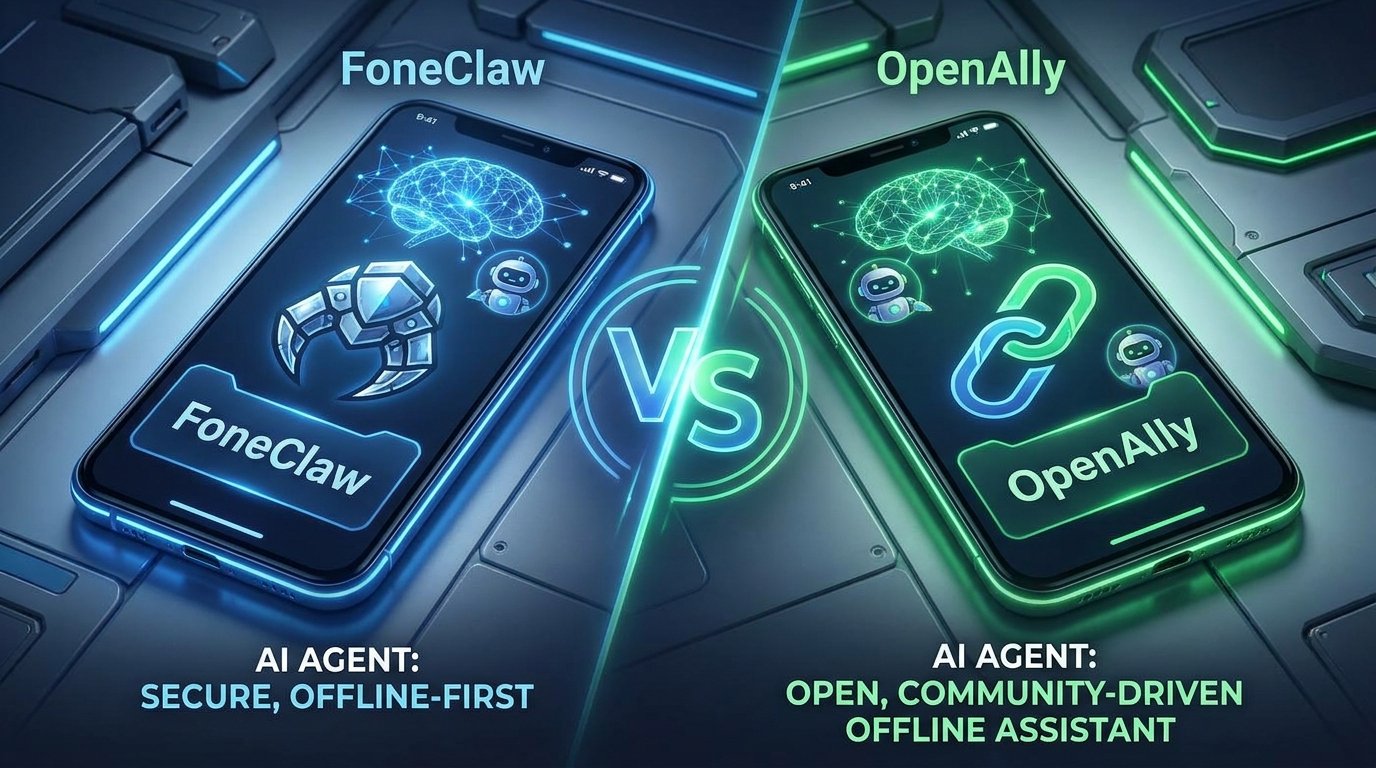
- OpenAllyはAndroid向けのエージェント基盤として、Aster関連の電話機能、モデル経路、アプリ、Skill、ツール構成を公式に案内しています。
- FoneClawは、設定したモデルの理解と計画を、管理されたAndroidツール、現在画面、承認、実行結果、復旧へつなげるスマホエージェントです。
- 比較の中心は、モデルが答えることではなく、スマホ上でどの操作が実行され、どこでユーザーが確認し、結果をどう検証できるかです。
- 最初の判断では、外部へ影響しない画面確認、下書き作成、検索、状態表示のような可逆的なタスクで、両製品のデータ経路と復旧方法を試すのが実用的です。
OpenAllyとFoneClawの現在地
OpenAllyとFoneClawの比較で最初に見るべき点は、AIが自然な返事をできるかではなく、その返事がAndroid上の結果へどう進むかです。OpenAllyの公式概要は、OpenAllyをAndroidで利用できるエージェント基盤として案内し、Asterに関係する電話機能、アプリ、Skill、ツール、モデル選択の考え方を示しています。読者にとって重要なのは、どの部分がモデルの応答で、どの部分がスマホ上の実行結果なのかを分けて見られることです。
FoneClawでは、私たちはAndroidスマホ上の対応操作を、設定したモデルの理解と計画から、画面に見える実行へつなげる形で作っています。無料の標準モデルから始められ、必要に応じて互換性のあるモデル接続先を設定できます。モデルが依頼を読み取り、FoneClawが対応するAndroidツール、Skill、Workflow、Plugin、承認、復旧の状態を管理します。
たとえば「この画面の内容を確認して、返信の下書きを作って」と頼む場合、文章だけならモデルの応答で足ります。実際に連絡先を選び、メッセージ欄へ下書きを置き、送信前に止めるなら、Android側の実行基盤、権限、対象アプリの状態、確認画面が必要です。OpenAllyではAsterと選択したエージェント構成を確認します。FoneClawでは現在画面、対応ツール、承認待ち、結果表示を確認します。
このページでは、OpenAllyの代替を単純に一つ選ぶのではなく、同じスマホ作業を七つの基準で比較します。現在の提供状態、設定に必要な部品、実行できるAndroid操作、モデルとデータ経路、再利用できる手順、承認と復旧、そして最初のテストです。製品名よりも、あなたの端末でどこまで安全に完了できるかを判断材料にします。
| 比較軸 | OpenAllyで見ること | FoneClawで見ること |
|---|---|---|
| 現在の位置づけ | Android向けエージェント基盤、Aster、モデル、アプリ、Skill、ツールの公式構成 | 設定モデルと管理されたAndroidツールをつなぐスマホエージェント |
| 結果の確認 | 選んだ経路がどこまで電話機能や画面タスクへ進むか | 実行状態、承認待ち、画面上の結果、復旧地点 |
| 導入前の判断 | Android端末、Google Play掲載、Aster構成、モデル経路 | 対応端末、標準モデル、互換モデル、ツールと権限 |
| 低リスクな初回テスト | 画面内容の確認、候補整理、下書き前の停止 | 現在画面の添付、要約、下書き、確定前の承認確認 |
OpenAlly AsterとFoneClawの設定
設定で差が出るのは、どの部品を有効にするとスマホ操作まで届くかです。OpenAllyは、公式情報でAndroid利用、Aster関連の電話機能、複数のモデルやSkillの構成を示しています。導入時には、OpenAlly本体だけでなく、Asterが使う権限、電話やメッセージに関係する設定、選んだモデル経路、依頼を始める入口を順番に確認します。
Google PlayのOpenAlly掲載情報は、Androidアプリとしての入手経路を確認する材料になります。実際の利用可否は端末、Androidの状態、アカウント、地域、アプリの公開状況、必要権限に左右されます。掲載があることは入口の確認であり、すべての電話操作がそのまま成立する証明ではありません。最初は、端末設定とアプリ権限が整っているかを見ながら、画面の読み取りや要約のような軽い依頼から始めると構成を把握しやすくなります。
FoneClawの設定では、まず標準モデルで依頼の流れを試し、必要になった段階で互換モデル接続、Skill、Workflow、Pluginへ広げます。私たちは、機能を一つの巨大な自動化として扱うより、モデル、画面文脈、ツール、承認、結果確認を分けて設計してきました。これにより、同じ「返信を準備して」という依頼でも、画面を読む段階、相手を特定する段階、本文を作る段階、送信前に止める段階を見分けられます。
現在のFoneClawでは、ホーム画面からの操作に加え、画面上を移動できるフローティングアシスタントを使えます。設定直後の確認では、マイク入力、現在画面の添付、権限案内、承認カード、停止操作を一通り見てください。どのAndroid機能が標準で使えるかは変化するため、固定した数よりもFoneClawの内蔵ツールで現在のカタログを確認するほうが実用的です。
Androidスマホ操作で比べる
Android操作の比較では、「AIが理解した」ことと「スマホで完了した」ことを分けます。OpenAllyの公式説明では、Asterが電話、テキストメッセージ、画面を使うタスクに関係する役割を持ちます。読者が見るべきなのは、相手の特定、本文作成、画面確認、発信や送信の直前停止、実行後の結果表示が、自分の端末でどこまで見えるかです。
FoneClawでは、現在画面を文脈にした依頼を重視しています。たとえば配送通知を開いている状態で「到着予定を読み取り、家族へ送る短い下書きを作って。まだ送信しない」と頼むと、対象画面の情報、下書き本文、送信前の停止地点を分けて確認できます。画面上の文脈を使う具体的な流れは、AndroidフローティングAIアシスタントのガイドに任せ、この比較ではOpenAllyとの判断軸に絞ります。
電話やメッセージのような操作では、最終結果が外部へ出ます。OpenAllyを試す場合も、FoneClawを試す場合も、最初は「候補を表示する」「下書きを作る」「発信直前で止める」段階で止めるのが扱いやすいです。相手が複数いる、連絡先の表記が似ている、画面のボタンが変わった、アカウントが違うといった状態では、AIの文章力よりも、対象選択の見え方が結果を左右します。
FoneClawで私たちが積み重ねているのは、対応済みのAndroid操作を見える単位へ分けることです。通知、SMS、通話履歴、カレンダー、メールをまとめて確認できるInformation Inbox、ユーザーが見えるメモ、音声入力、画面添付、端末状態の確認、通信や設定の操作などを、タスクの性質に応じた承認と結果表示へつなげます。すべてを一度に実行するのではなく、変更の重さに応じて確認地点を置く設計です。
実務では、同じ一文を両製品へ投げるだけでは比較になりません。「通知を探す」「内容を読む」「返信候補を作る」「送信前に表示する」「結果を確認する」というように、同じゴールを段階へ分けて試します。OpenAllyはAsterとエージェント構成の接続を見ます。FoneClawは画面文脈、対応ツール、承認、完了表示、復旧地点を見ます。
AIモデル経路とプライバシー
モデル経路は、OpenAllyとFoneClawの比較で誤解が起きやすい部分です。OpenAllyの技術構成に関する公式説明は、実行基盤、モデル経路、ローカルとクラウドの扱い、現在提供されているものと提供予定の要素を分けて示しています。したがって、OpenAllyを検討するときは、選んだモデルがどこで動くか、AsterやAndroid側の機能がどのデータを使うか、今後の項目が現在の作業に含まれるかを確認します。
FoneClawでは、標準モデルで始められることを入口にしつつ、必要に応じて互換性のあるモデル接続先を設定できます。API Base URL、API Key、モデル識別子などの設定は、どのモデルへ依頼内容や画面文脈を渡すかに関わります。具体的な設定手順は比較本文に詰め込まず、実際に接続を行う段階ではAndroidスマホエージェントにAIモデルを接続する方法で、入力項目、低リスクな確認、動作確認の順序を確認できます。
プライバシーの判断では、モデルの場所だけでなく、Android操作が読む情報も見ます。画面、通知、SMS、通話履歴、メール、カレンダー、メモ、連絡先、ファイルはそれぞれ意味が違います。OpenAllyでは、Aster、エージェント、Skill、選択したモデル経路の間で、どの情報が渡るかを確認します。FoneClawでは、依頼に必要な文脈をユーザーが見える形で扱い、権限が必要な操作では許可の理由と結果を確認できる流れにしています。
オフラインという言葉も、一つのラベルとして扱うと危険です。端末内の実行基盤があること、ローカルモデルを使うこと、外部APIを使わないこと、通信なしで対象アプリを動かせることは別の条件です。OpenAllyでもFoneClawでも、モデル、ツール、連携アプリ、アカウント、ネットワークを分けて見れば、自分のデータがどの経路を通るかを判断しやすくなります。
- 依頼文、画面情報、音声入力のどれがモデルへ渡るか。
- 選んだモデルは標準提供、外部API、自己運用先、端末内実行のどれか。
- Android権限はマイク、画面、通知、連絡先、SMS、カレンダーなどのどこまで必要か。
- 認証情報やAPI Keyはどの画面で設定し、誰が管理するか。
- 通信できない場合に、回答、画面理解、電話操作のどこまで続けられるか。
エージェント、Skill、Workflow、経路
繰り返す作業では、一回の回答よりも、再利用できる形が重要になります。OpenAllyは、エージェント、Skill、アプリ、ツール、メッセージング経路を公式情報で示しています。ここで見るべきなのは、どの入口から依頼し、どのエージェントが意図を受け取り、どのSkillやツールがAster側の電話機能へ接続するかです。メッセージ経路が便利でも、Androidで実行される段階には権限と確認が関わります。
FoneClawでは、SkillとWorkflowを別の役割として扱います。Skillは、既存のツールや操作の使い方を目的に合わせて整えるためのものです。Workflowは、複数手順のスマホ作業を再利用しやすくするためのまとまりです。Pluginは、標準の内蔵ツールとは別に、利用者が確認して導入する追加能力です。私たちはこの分解を重視しています。止まったときに、モデルの理解、Skillの条件、Workflowの手順、Pluginの有無、Android権限のどこで問題が出たかを見えるようにするためです。
たとえば毎朝の確認作業なら、OpenAllyではどのエージェントが依頼を受け、どのSkillが必要で、AsterがどのAndroid機能へ進むかを確認します。FoneClawでは、Information Inboxで通知やSMS、カレンダー、メールを確認し、必要な要約を作り、メモや下書きへ進めるWorkflowを組む形が考えられます。外部へ送信する前に、宛先、本文、対象アカウントを表示します。
音声から始める仕事でも、再利用性の考え方は同じです。FoneClawは音声入力の選択肢を持ち、話した依頼をモデルの理解へ渡し、その後の実行をツールと承認へつなげます。OpenAllyを使う場合は、どの経路から依頼できるか、同じエージェント設定を再利用できるか、Asterで完了結果を確認できるかを見ます。どちらも「よく使う指示」を育てる発想がありますが、読者が見るべきなのは、再利用した手順が現在の画面や権限とどう結び付くかです。
権限、承認、復旧の見え方
スマホエージェントの信頼性は、成功時の速さだけでは測れません。権限がない、対象が複数ある、アプリの画面が変わった、通信が切れた、確認前にユーザーが中止した。こうした状態で、製品が何を表示し、どこから再開できるかが実用性を決めます。OpenAllyとFoneClawの比較でも、完成した結果と同じくらい、途中で止まる場所を見ます。
OpenAllyでは、Asterが扱う通話、テキストメッセージ、画面タスクごとに、Android権限と現在の対応範囲を実機で確認します。電話をかける、メッセージを送る、画面内容を使うといった依頼では、対象、内容、確定地点が見えることが大切です。モデルが正しい文章を返しても、端末側の権限が足りなければ結果は完了しません。
FoneClawでは、操作の性質に応じて承認と結果確認を置いています。読み取りや整理のような低影響の操作、端末設定の変更、外部への送信、削除、連絡先作成のような影響が残る操作では、求める確認の重さが変わります。承認はタスクや会話の状態と結び付き、別の依頼と混ざらないように扱います。必要な権限が見つかった場合は、その理由を示し、許可後に元の流れへ戻れるようにします。
復旧では、同じ操作をむやみに繰り返さないことが重要です。メッセージ送信、連絡先作成、カレンダー登録、削除、保存などは、再試行によって重複する可能性があります。FoneClawでは、実行中、待機中、承認待ち、停止、失敗、復旧が必要な状態を分けて表示し、現在の画面や対象を再確認してから次の操作へ進める設計を進めています。
| 状態 | OpenAllyで確認すること | FoneClawで確認すること |
|---|---|---|
| 権限不足 | Asterが必要とするAndroid権限と許可後の再開地点 | 必要な権限、理由、許可後に保持されるタスク状態 |
| 複数候補 | 相手、アプリ、画面項目の選び直し方 | 候補表示、ユーザー選択、確定前の停止 |
| 外部影響 | 通話、SMS、共有、変更の確認画面 | 承認カード、対象と内容、結果確認 |
| 失敗後 | どこまで進んだか、重複を避けて戻れるか | 失敗理由、現在状態、復旧または手動切り替え |
私たちがFoneClawで学んできたのは、AIの賢さよりも、失敗時にユーザーが状況を理解できることが毎日の信頼を作るという点です。Android操作の基本構造を整理したい場合は、AIエージェントでAndroidを操作する仕組み:意図、確認、実行、検証までの完全ガイドが、意図から確認、実行、検証までの全体像を補います。
OpenAllyかFoneClawかを決める
最終判断では、OpenAllyかFoneClawかを製品名で決めるより、同じ仕事を同じ順序で試します。OpenAllyは、複数のモデル経路、エージェント、Skill、Aster関連の電話機能、メッセージング経路を自分で構成したい読者に向いています。FoneClawは、現在画面から依頼を始め、対応するAndroid操作、承認、実行状態、復旧を一つのスマホ上で確認したい読者に合います。
低リスクな初回テストとして、まず同じ画面を用意します。たとえば配送通知、会議案内、予約候補、長いメールなど、外部へ影響しない情報を開きます。OpenAllyでは、Asterと選んだモデル経路で内容を読み、候補を整理し、電話操作へ進まずに止められるかを見ます。FoneClawでは、フローティングアシスタントから現在画面を添付し、三点要約、次の操作候補、下書き作成、確定前停止を確認します。
次に、軽い更新タスクを試します。FoneClawでは、メモを作る、既存メモを検索する、内容を更新する、完了状態を付けるといったユーザーに見えるローカル記録の操作が、結果確認に向いています。OpenAllyでは、Aster経由で画面やテキストメッセージに関わる候補作成を試し、確定前の表示を見ます。どちらも、最初から発信、送信、購入、削除のような結果が残る操作へ進む必要はありません。
比較を記録するときは、開始場所、モデル経路、利用した権限、画面文脈、候補表示、承認、完了記録、失敗時の戻り方を同じ表にします。OpenAllyの強みは、公式に示されるエージェント基盤、Aster、モデル経路、Skill、チャンネル構成をどう組むかにあります。FoneClawの強みは、対応済みAndroidツール、100+ built-in tools、Skill、Workflow、Plugin、現在画面、承認、復旧をユーザーの作業単位で扱えることです。
| 優先すること | 先に試す候補 | 確認する結果 |
|---|---|---|
| OpenAlly Asterを含むエージェント構成を試したい | OpenAlly | モデル経路、Aster権限、電話機能、画面タスクの停止地点 |
| 現在のAndroid画面から作業を始めたい | FoneClaw | 画面添付、対応ツール、承認待ち、結果表示 |
| モデル接続を自分で調整したい | 両方 | 通信先、認証情報、処理場所、低リスクな応答確認 |
| 繰り返すスマホ作業を育てたい | 目的に応じて比較 | Skill、Workflow、経路、失敗時の戻り方 |
| 外部へ影響する操作を扱う | 確定前に止められる構成 | 相手、本文、日時、変更内容、承認と完了記録 |
OpenAllyとFoneClawは、どちらもAndroid上のAI活用を実用に近づける製品です。私たちはFoneClawで、モデルの理解をスマホ操作へ変えるだけでなく、操作前の確認、実行中の状態、失敗後の復旧を製品の中心に置いています。比較の答えは、あなたが求めるのがエージェント構成の自由度なのか、現在画面からの見えるAndroid実行なのかで変わります。最初のテストを可逆的な作業に絞れば、OpenAlly AndroidとFoneClawの違いを自分の端末で判断できます。