
Meta Ray-Ban AIとFoneClawの比較:AIグラスとスマホエージェントの選び方
Meta Ray-Ban AIグラスとFoneClawを、ハンズフリー撮影、撮影LED、施設ルール、画像理解、Android操作、権限、確認、結果検証で比較します。
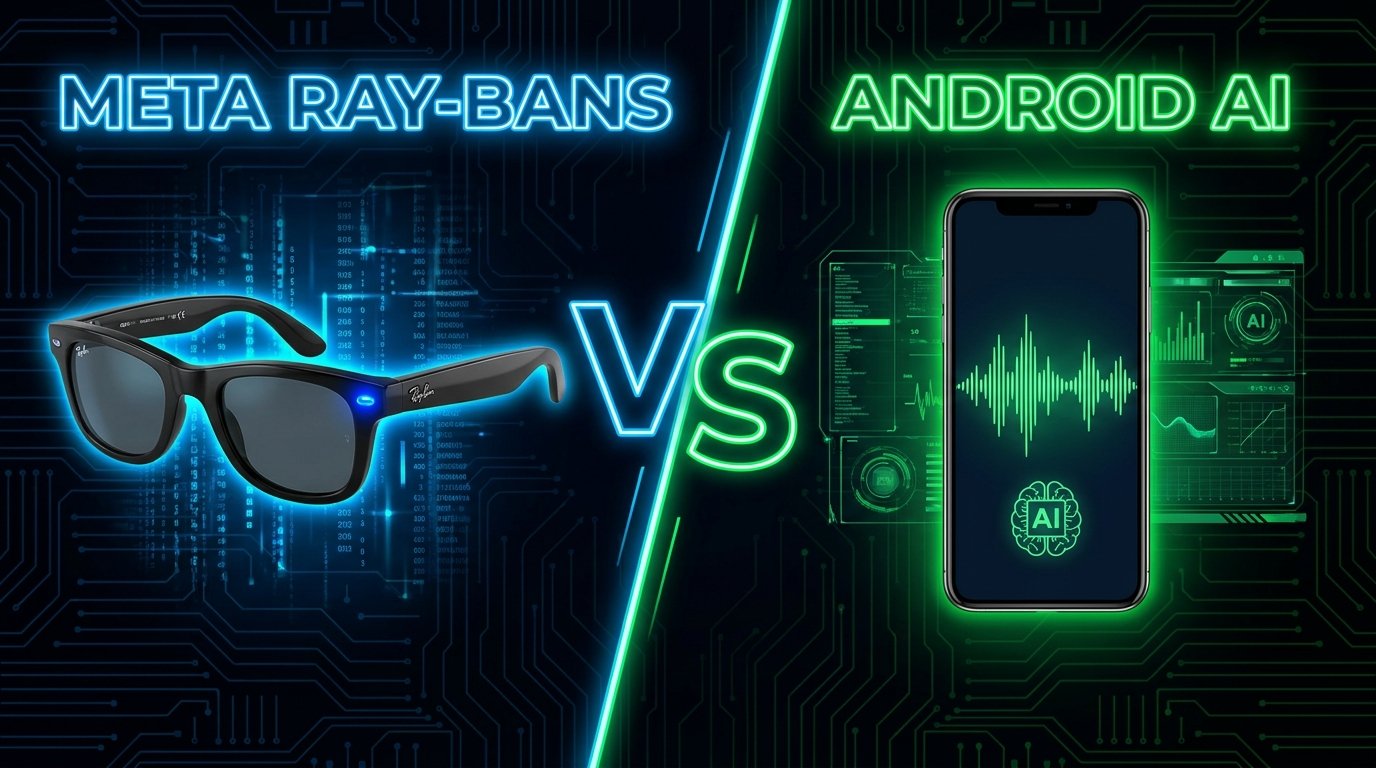
- Meta Ray-Ban AIグラスは、視点に近い写真や動画、音声、通話、翻訳、周囲についての質問など、その場で使うハンズフリー機能に向いています。
- FoneClawは、利用者が渡した画面や画像の文脈を、対応するAndroid操作、権限、確認、進行表示、結果検証へつなげるPhone Agentです。
- Metaの白い撮影LEDはギャラリー用の写真や動画を撮る際に点滅し、対応世代ではLEDを覆うとカメラが無効になります。撮影場所では施設や職場の規則も確認します。
- 選ぶ基準は、目の前の状況をすぐ記録したいのか、スマホ内で作業を完了したいのかです。撮影後の画像をAndroidタスクへ渡す組み合わせも利用できます。
撮るAIか、スマホ作業を完了するAIか
Meta Ray-Ban AIとFoneClawの比較は、作業がどこから始まり、どこで完了するかを見ると明確になります。目の前の景色をハンズフリーで撮る、歩きながら質問する、音声や通話を耳元で扱うなら、MetaのAIグラスが近い選択肢です。画面や画像の情報を使い、予定、メモ、ナビゲーション、通信、設定などの対応Android操作へ進むなら、FoneClawがその役割を担います。
AIグラスが扱う主な入力は、装着者の視点に近いカメラ、マイク、音声です。FoneClawが扱う主な入力は、利用者の依頼、選択した画像、添付した現在画面、Android上の対応可能な状態です。一方は現実の状況を取り込みやすくし、もう一方はスマホ内の作業を確認可能な手順へ変えます。
| 目的 | 向いている経路 | 購入前に試すこと |
|---|---|---|
| 見た瞬間を手を使わずに撮りたい | Meta AIグラス | 装着感、撮影方法、LEDの見え方、保存先 |
| 歩行中に音声や短い案内を使いたい | Meta AIグラス | 音量、マイク、通信、地域別の対応機能 |
| 画像や画面からAndroid作業へ進みたい | FoneClaw | 対応ツール、権限、確認画面、結果表示 |
| 外で撮った情報を予定やメモへ整理したい | 両方を順番に使う | 画像の取り込み、添付、値の確認、作成結果 |
たとえば、出張先で営業時間の案内をグラスから撮影し、ホテルへ戻ってから、その画像をスマホへ取り込み、予定やメモへ整理する流れがあります。撮影時はグラスが文脈を取得し、スマホ上の記録作成はFoneClawの対応操作へ渡します。二つの製品カテゴリは、同じ工程を奪い合うより、異なる地点を担当できます。
最初から万能な一台を探すより、「その場で情報を得ること」と「結果をスマホに残すこと」を分けてください。撮影や音声補助が完了地点ならグラス、Androidアプリや設定上の結果が必要ならPhone Agent、両方が必要なら取り込みと確認を挟んだ連続作業として評価できます。
Meta AIグラスが得意な場面
MetaのAIグラスが最も自然に役立つのは、スマホを手に持つ前に行動したい場面です。Metaによる新しいAIグラスの発表では、ハンズフリーの写真・動画撮影、マルチモーダルな支援、ナビゲーション、ライブ翻訳などが製品の方向として紹介されています。搭載機能と提供時期は、製品モデル、地域、言語、段階的な配信によって変わります。
視点に近い写真と動画
子どもの発表会、旅行中の景色、料理中の手順、スポーツや散歩など、両手を自由にしたい場面ではメガネ型のカメラが便利です。スマホを取り出し、ロックを解除してカメラを開くまでの時間を減らし、見ている方向に近い構図を残せます。
一方で、装着者が見ている範囲と実際の画角は一致するとは限りません。撮影後は、対象が収まっているか、傾きや手ぶれがないか、周囲の人や個人情報が写っていないかを確認します。記録したこと自体より、使える画像が保存されているかが次の作業を左右します。
音声、通話、音楽
耳元のスピーカーとマイクは、移動中の音声操作、通話、音楽、短い質問と相性があります。手元の画面を注視しにくい状況でも、案内を聞きながら行動できます。周囲の音を聞く必要がある場所では、音量と利用状況を調整します。
見えているものへの質問
カメラを通じて目の前の対象を示せれば、看板、商品、建物、メニューなどについて質問できます。ここでの強みは、対象を言葉だけで説明する負担を減らせることです。翻訳や視覚的な案内を使う場合は、文字の大きさ、照明、通信状態、対応言語が結果に影響します。
アクセシビリティへの応用
Metaが紹介するAIグラスのアクセシビリティ活用例では、ハンズフリーのコミュニケーションや視覚的な支援が紹介されています。実際の利用では、本人の見え方や聞こえ方、装着性、利用環境、通信、対象機能を確認し、日常で繰り返す一つの作業から試すと適合性を判断しやすくなります。
撮影LEDで周囲に何が伝わるのか
カメラ付きグラスでは、装着者だけでなく周囲の人から撮影状態が分かることが重要です。MetaによるAIグラスの撮影と管理に関する説明では、ギャラリーへ保存する写真や動画の撮影中に白い撮影LEDが点滅すると案内されています。
対応する世代では、LEDを覆ったり無効にしたりするとカメラも利用できなくなります。Metaは改変を検知する仕組みについても説明しています。撮影状態を隠したままカメラを使うことを防ぐため、表示とカメラ動作が結び付けられています。
| 確認対象 | 撮影LEDが担うこと | 利用者が追加で判断すること |
|---|---|---|
| ギャラリー用の写真・動画 | 撮影中に白いLEDが点滅する | 対象、構図、周囲の人、場所の規則 |
| LEDが覆われた状態 | 対応世代ではカメラを無効にする | 遮蔽物、汚れ、故障の有無 |
| 改変の検知 | 撮影表示への不正な変更を検知する | 施設や職場で装着可能か |
| 保存された画像 | 撮影状態を周囲へ伝える | 取り込み、保存、共有、削除の選択 |
撮影LEDは、ギャラリーへ保存する撮影が行われていることを周囲へ伝える表示です。被写体となる人の希望、施設の方針、職場の機密管理、地域の規則は別に確認します。表示が見えている場合でも、撮影してよい場所や対象かを装着者が判断します。
撮影後の管理も重要です。画像や動画をスマホへ取り込むか、共有するか、保存を続けるかは装着者が選びます。旅行の風景と、名札や住所が写った画像では適切な扱いが異なります。共有前に画像全体を見直し、必要な範囲だけを残すと後の作業にも使いやすくなります。
また、撮影LEDはギャラリー用の撮影を示す仕組みとして理解します。音声処理、質問への応答、そのほかのAI機能の状態は、製品画面や音声フィードバック、公式説明で個別に確認してください。どのセンサーやサービスが動いているかを一つの表示だけで判断せず、利用中の機能を把握することが大切です。
映画館、職場、施設へ入る前の確認
カメラ付きグラスを日常的に装着するようになると、場所ごとの規則が購入後の使い勝手に影響します。映画館では映像の不正撮影、職場では機密情報、学校では児童や生徒のプライバシー、医療機関では患者情報、工場では安全装備との適合性が主な確認点になります。
英国の映画館におけるスマートグラス規制検討の報道では、業界が海賊版対策とプライバシーの観点から制限を検討している状況が伝えられています。報道時点では一律の英国禁止ではなく、施設や業界による対応を検討する動きです。
同じ国でも、劇場ごとに持ち込み、装着、電源を切った状態での保管などの扱いが異なる可能性があります。入場時にカメラ機能を使う予定がなくても、外見だけでは動作状態をスタッフが判断しにくいため、入口で確認を求められることがあります。
到着前の確認
- 施設の公式サイトでカメラ、録音機器、スマートグラスの規則を確認する。
- チケットや予約案内に記載された持ち込み制限を読む。
- 職場や学校では、管理者が定めた撮影・録音・機密情報の方針を確認する。
- 利用地域の撮影、録音、個人情報に関する規則を確認する。
- アクセシビリティ目的で使う場合は、必要な配慮と利用方法を事前に施設へ伝える。
入口で確認すること
- 装着したまま入場できるか。
- カメラを無効にした状態なら利用できるか。
- ケースへの収納やスタッフへの預け入れが必要か。
- 利用可能な区域と制限される区域が分かれているか。
- アクセシビリティ用途の代替手順が用意されているか。
施設方針、職場規則、地域の法的条件は同じものではありません。映画館の自主方針はその施設内での利用条件を定め、職場規則は雇用や機密管理に関わり、地域の規則は撮影や録音に適用されます。現地の案内を確認し、スタッフの指示に沿うことで、入場時の行き違いを減らせます。
FoneClawがAndroid側で担う作業
FoneClawは、Androidスマホ上の対応作業を、利用者が確認できる手順として進めるPhone Agentです。私たちは、利用者が添付した現在画面や画像をタスクへ結び付け、設定したモデルによる理解と計画を、対応するAndroidツール、権限、承認、進行表示、結果検証へつなげています。
具体例として、AIグラスで撮影した店舗の営業時間をAndroidの予定へ整理する流れを考えます。まず画像をスマホへ取り込み、利用者がFoneClawへ添付します。FoneClaw内に設定したモデルが店名、日付、営業時間を読み取り、予定またはメモに必要な項目へ整理します。
次に、利用者が店名、開始時刻、場所、通知の有無を確認します。画像の文字が不鮮明な場合は、同じ画像の該当部分を再解析したり、別の写真を選び直したりできます。画像を継続して使う方法は、Android AIの画像コンテキスト維持:同じ画像を再解析して操作へつなぐ方法で詳しく解説しています。
確認後、FoneClawは対応する予定やメモのツールを使い、Androidの権限に沿って作成します。実行後は作成された記録を開き、時刻、場所、本文が確認した値と一致するかを検証します。権限が不足している場合は必要な設定へ案内し、対象アプリの状態が変わった場合は現在画面を確認してから再試行します。
複数ステップの作業では、現在どの操作を実行しているかが見えることも重要です。進行中、確認待ち、停止、完了を区別できれば、途中で画面を切り替えても作業の状態を把握できます。Phone Agentの実行状態を表示する考え方は、Android Haloとは?AIエージェントを表示するステータスバー機能の公開状況で整理しています。
FoneClawの現在の対応機能はFoneClawの機能一覧で、配布方法はFoneClawのダウンロードページで確認できます。実際の動作は、Androidのバージョン、許可された権限、対象アプリの状態、地域サービス、設定したモデルの能力、選んだタスクによって変わります。
日常のタスクを比較表で選ぶ
AIグラスとスマホエージェントを日常の作業で比べるときは、入力方法だけでなく、最終操作をどの端末が担い、どこで確認し、何を完了の証拠とするかを見ます。撮影できることと、予定やメッセージとして結果を残すことは別の工程です。
| 場面 | 文脈の入口 | 最終操作を担う経路 | 確認と完了の証拠 |
|---|---|---|---|
| 旅行中の風景を撮る | AIグラスのカメラ | グラスの撮影機能 | 撮影LED、ギャラリー内の写真や動画 |
| 看板を翻訳する | グラスから見える文字 | 対応するグラスのAI機能 | 対象言語、表示または音声による結果 |
| 店の情報を予定へ入れる | グラスで撮影した画像またはスマホ画面 | FoneClawの対応Android操作 | 日時と場所のプレビュー、作成済み予定 |
| 移動中に通話する | グラスのマイクと音声 | グラスと接続済みスマホ | 相手、接続状態、通話終了 |
| 目的地への案内を聞く | 音声依頼または見ている場所 | 対応するグラス機能またはスマホのナビ | 目的地、経路、現在位置 |
| 画像からメモを作る | スマホへ取り込んだ画像 | FoneClawのメモ操作 | 抽出値の確認、保存済みメモ |
| メッセージを準備する | 音声、現在画面、選択した画像 | FoneClawの対応通信操作 | 宛先と本文の確認、下書きまたは送信記録 |
| スマホ設定を変更する | 端末状態と利用者の依頼 | FoneClawの対応設定操作 | 変更前の確認、変更後の状態 |
補完関係が分かりやすいのは、外出先で見た情報を後から整理する作業です。AIグラスでポスターを撮影し、スマホへ取り込んだ後、FoneClawで日時と会場を再確認して予定を作成します。グラスは取り逃しを減らし、Phone Agentは構造化された結果をAndroid上へ残します。
この流れの失敗点も分けて確認します。撮影時には文字が小さい、LEDが遮られている、施設で撮影できないといった問題があります。スマホへ移した後は、別画像を選んだ、文字を誤認した、予定の権限がない、対象アプリが前面にないといった問題があります。工程ごとに現在状態を表示すれば、撮り直し、再選択、権限回復、再試行のどこへ戻るかを判断できます。
完了の証拠も工程ごとに異なります。グラス側ではギャラリーに対象画像が保存されていること、Phone Agent側では作成済みの予定、メモ、下書き、変更後の設定が確認できることが結果になります。会話で「完了しました」と返るだけでなく、成果物を対象アプリで開いて照合します。
周囲のプライバシーとスマホ権限を分ける
AIグラスとPhone Agentでは、利用者が管理する対象が異なります。グラスでは、カメラやマイクが周囲の人、場所、会話を取り込む可能性を管理します。Phone Agentでは、スマホ内のアプリ、アカウント、連絡先、予定、設定へどこまでアクセスして操作できるかを管理します。
AIグラスを使う前の確認
- 撮影する対象と目的を決める。
- 白い撮影LEDが周囲から見える状態か確認する。
- 施設、職場、学校、イベントの撮影規則を確認する。
- 周囲の人が写る場合は、撮影の希望を確認する。
- 取り込んだ写真や動画を共有する前に全体を見直す。
- 不要になった画像の保存先と削除方法を確認する。
Phone Agentを使う前の確認
- 今回のタスクに必要な画面や画像だけを添付する。
- 利用するアプリとAndroid権限を確認する。
- 予定、メッセージ、設定など、変更対象を確定前に表示する。
- 宛先、日時、場所、金額など影響が残る値を確認する。
- 実行中、確認待ち、停止、完了の状態を見分ける。
- 操作後の記録や画面を開いて結果を検証する。
共通する原則は、入力、権限、確定操作、結果を見える状態にすることです。AIグラスでは撮影LEDと保存された画像が確認材料になり、Phone Agentでは権限表示、操作プレビュー、進行状況、対象アプリの結果が確認材料になります。
私たちはFoneClawで、対応するAndroid操作を明示的なツールへ割り当て、必要な権限をその場で案内し、重要な手順を確認可能な状態に保っています。アプリやアカウントへの操作権限を詳しく理解したい場合は、AI Agent サンドボックスとスマホ権限:安全なAgentにも確認が必要な理由が参考になります。
どちらのカテゴリでも、「AI搭載」という名称だけで取り扱う情報を決めるのではなく、現在使っている機能を一つずつ確認します。グラスなら撮影、音声、翻訳、共有、Phone Agentなら画面文脈、対象アプリ、権限、実行結果というように、実際のデータと操作へ分解すると判断しやすくなります。
購入前に同じタスクで試す
Meta AIグラスが合うのは、手を使わずに写真や動画を残したい、耳元で音声や通話を扱いたい、移動中に短い案内や翻訳を使いたい人です。購入前には、装着感、度付きレンズの選択、バッテリー、マイク、音量、撮影LED、保存と共有の手順、地域で提供されるAI機能を確認します。
FoneClawが合うのは、Androidスマホ上の対応作業を、画面や画像の文脈から確認付きで進めたい人です。予定、メモ、ナビゲーション、通信、設定など、自分が繰り返すタスクが機能一覧に含まれるかを確認し、必要な権限、プレビュー、結果検証を実機で試します。
両方を順番に使う方法は、外で取得した情報をスマホ内の成果物へ変えるときに有効です。グラスで画像を記録し、スマホへ取り込み、利用者がFoneClawへ添付します。FoneClawで内容を再確認した後、対応するメモ、予定、検索、ナビゲーションなどへ進みます。撮影と実行の間に画像確認を挟むことで、別の対象や古い情報を使う可能性を減らせます。
購入前の5段階テスト
- 文脈を用意する。 実際に使いたい場所で、写真、音声、現在画面など必要な情報を取得できるか確認する。
- 目的を伝える。 「撮影する」「翻訳する」「予定へ入れる」など、完了地点を一つに絞って依頼する。
- 確認方法を見る。 撮影LED、対象画像、日時、宛先、権限など、重要な状態が表示されるか確認する。
- 結果を確かめる。 ギャラリーの画像、作成済み予定、保存済みメモ、変更後の設定を開く。
- 失敗から戻る。 撮り直し、画像の再選択、権限回復、停止、再試行を自分で行えるか試す。
AIグラスをスマホ代替として検討している場合は、AIデバイスとスマートフォンの比較:2026年にスマホ代替を買う前に見ることで、通信、アプリ、入力、権限、成果物の違いも確認できます。カメラ付きグラスの利用条件は施設や地域で変わり、製品機能もモデルや段階的な配信で更新されるため、購入直前にMetaと利用施設の公式情報を見直してください。
Meta Ray-Ban AIとFoneClawの比較で見るべきなのは、どちらが抽象的に高性能かではありません。目の前の状況をすぐ取り込むことが目的ならAIグラス、Android上で確認済みの結果を残すことが目的ならFoneClaw、両方が必要なら撮影からスマホ操作までを一つの手順として試してください。作業の開始地点、確認地点、完了の証拠が分かれば、自分に合うカテゴリを選べます。