
WorkBuddyとFoneClawの比較:デスクトップ業務AIか、Androidスマホエージェントか
WorkBuddyとFoneClawを、Windows・macOSの文書作業、リモート依頼、Androidスマホ操作、権限、承認、モデル設定の違いから実用的に比較します。
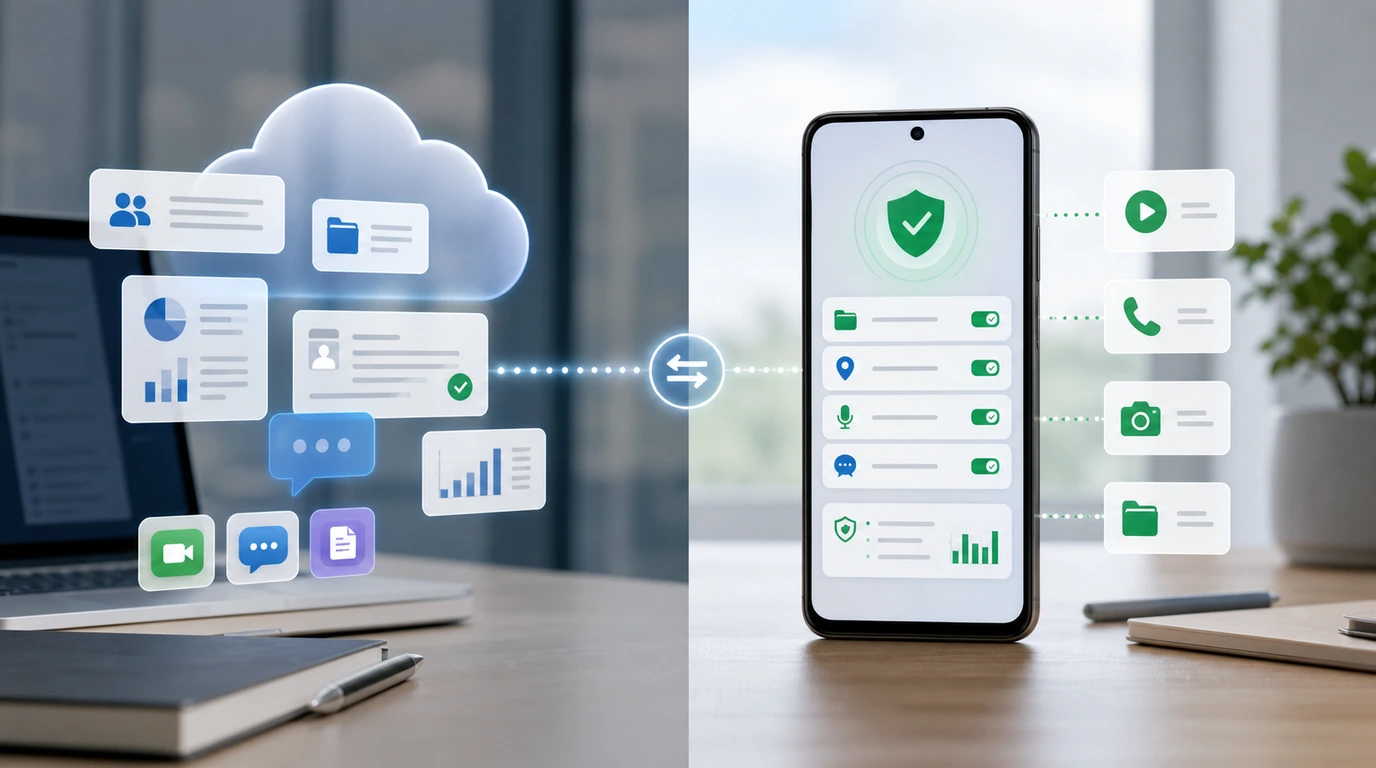
- WorkBuddyは、WindowsとmacOS上で文書、ローカルファイル、オフィス業務の成果物を扱うデスクトップ向けAIエージェントとして理解すると判断しやすくなります。
- Slack、Telegram、DiscordからWorkBuddyへ依頼する経路は、スマホを入口にしてコンピューター上のWorkBuddyへデスクトップ作業を送る使い方です。
- FoneClawはAndroidスマホエージェント実行環境で、設定されたモデルの理解と計画を、対応済みAndroid操作、権限案内、承認、見える結果へつなげます。
- 文書作成やファイル整理ならWorkBuddy、通知、アプリ起動、設定確認、メールやカレンダーなどのスマホ側操作ならFoneClawというように、実行場所と成果物で選ぶのが実用的です。
WorkBuddyとFoneClawは作業場所で選ぶ
WorkBuddyとFoneClawの比較で最初に見るべきなのは、ブランド名ではなく作業の実行場所です。WorkBuddyとは、WindowsやmacOSのコンピューター上で、文書、ローカルファイル、オフィス業務、複数手順のデスクトップ作業を支援するAIエージェントとして理解すると分かりやすい製品です。一方、FoneClawはAndroidスマホ上の対応済み操作を、権限、承認、見える結果と結び付けるスマホエージェント実行環境です。
WorkBuddyの公式概要は、WorkBuddyをオフィス向けAIエージェントとして説明しています。文書やファイルを使った成果物作成が中心なら、WorkBuddyのようなデスクトップ業務AIが候補になります。通知を見たい、アプリを開きたい、Android設定を確認したい、スマホ上でメールやカレンダー作業を進めたいなら、FoneClawのようなAndroidスマホエージェントが近い選択肢です。
| 選ぶ基準 | WorkBuddy | FoneClaw |
|---|---|---|
| 主な実行場所 | Windows、macOSのコンピューター | Androidスマホ |
| 得意な作業 | 文書、表、ローカルファイル、オフィス成果物 | 通知、アプリ、端末状態、画面確認、スマホ側ワークフロー |
| リモート利用 | Slack、Telegram、Discordからコンピューター上の作業を送る | スマホ上で対応済み操作を実行する |
| 承認の焦点 | 許可されたフォルダ、ファイル、デスクトップ作業 | Android権限、ツール単位の承認、結果確認 |
WorkBuddyがコンピューター上で行うこと
WorkBuddy AIエージェントの強みは、コンピューター上の仕事を分解し、文書やファイルを扱い、成果物として返すところにあります。Tencent CloudのWorkBuddy解説では、WorkBuddyがWindowsとmacOSに対応し、許可されたローカルフォルダや一般的なオフィスファイルを扱えることが説明されています。これは、スマホ画面上の短い操作より、デスクトップ上の作業机をAIに手伝わせるイメージに近いものです。
たとえば、レポートを作る、スプレッドシートの内容を整理する、指定フォルダ内の資料を読み比べる、複数ファイルから下書きを作る、成果物を保存する、といった作業では、デスクトップAIの価値が出やすくなります。WorkBuddyはスキルや複数ステップの実行も扱うため、単発のチャットではなく、作業手順を組み立てて進める方向のエージェントです。
WorkBuddyの中心は、許可されたローカルフォルダにある文書やファイルを使い、コンピューター上で成果物を作ることです。Androidスマホ上の通知、位置情報、アプリ状態、設定画面を扱う場合は、スマホ側で動く実行環境が必要になります。AIエージェント製品全体を用途別に整理したい場合は、2026年おすすめAIエージェントTop 10:用途別の選び方と信頼性比較が、より広い比較の入口になります。
WorkBuddyのモバイル依頼とAndroidスマホ操作
WorkBuddy Android版を探している場合、まず「スマホから依頼する経路」と「Android上で操作を実行する環境」を分けると理解しやすくなります。WorkBuddyのリモートAssistantとして、Slack、Telegram、Discordから依頼を送れる経路が説明されています。これは外出先や別端末から、コンピューター上のWorkBuddyへ作業を投げる使い方です。
SlackやTelegramをAndroidスマホで開いてWorkBuddyへ指示すると、スマホは依頼の入口になります。実際の作業は、WindowsまたはmacOSのWorkBuddyが、許可されたフォルダやデスクトップ上のファイルを使って進めます。この構成は、移動中にデスクトップ作業を始めたい人には便利です。
Androidスマホ上でアプリを開く、通知を確認する、端末設定へ進む、スマホの権限に沿って操作する、といった用途では、端末側の状態を読める実行層が必要です。FoneClawはこのAndroid側の実行層を担い、モデルの理解と計画を対応済みスマホ操作へつなげます。モデル能力と端末操作の違いをTencent系モデルの文脈で見たい場合は、Tencent Hunyuan Hy3とPhone Agent:モデル能力とAndroid操作の違いが、モデルと実行環境を分ける助けになります。
FoneClawがAndroidスマホ操作を扱う仕組み
FoneClawは、Androidスマホ上でユーザーの依頼を対応済み操作へつなげる実行環境です。設定されたモデルが依頼を理解し、手順を考え、FoneClawが管理されたAndroidツールを呼び出します。音声を第一の入口にし、必要に応じてボタンやタッチ操作で確認できるため、手がふさがっている場面でも短い依頼から始めやすい設計です。
たとえば「今日の急ぎの通知を見せて」「このメールの返信案を作って」「地図を開いて」「Wi-Fi設定を確認して」「この予定を確認して」のようなスマホ側の作業では、モデルの文章力だけでは足りません。どのアプリを使うのか、Android権限が必要か、ユーザーが確認すべき結果か、失敗したときにどう戻すかが重要になります。FoneClawは、こうしたスマホ側の実行境界を扱うために、対応済み操作、権限案内、承認、結果表示を分けます。
FoneClawの機能紹介では、100+の組み込みツールを使い、対応済みAndroid操作を権限と承認の範囲で進める考え方を確認できます。FoneClawは対応範囲を明確にし、必要なときに権限を求め、影響のある操作ではユーザーが判断できる状態にします。FoneClawの依頼から実行までの全体像は、スマホ AI エージェント制御とは何か:Androidを任せる前に見るべき仕組みと安全性で詳しく整理しています。
タスク別に見るWorkBuddyとFoneClawの違い
WorkBuddyとFoneClawは、どちらもAIエージェントという言葉で語れますが、実行環境と成果物が違います。WorkBuddyは、コンピューター上の許可されたファイルや文書を使って、オフィス成果物を作る方向に向きます。FoneClawは、Androidスマホ上で、対応済み操作を見える形で進める方向に向きます。
| タスク | WorkBuddyが向く場面 | FoneClawが向く場面 |
|---|---|---|
| 文書作成 | ローカルフォルダの資料を使い、レポートやOffice文書を作る | スマホで短い下書きや返信案を確認する |
| ファイル整理 | 許可されたデスクトップフォルダ内のファイルを読み比べる | Android上の対応済みファイルやアプリ操作を確認する |
| リモート依頼 | Slack、Telegram、Discordからコンピューター上の作業を送る | スマホ上で音声や画面確認から操作を始める |
| メール作業 | コンピューター上の文書や資料を使って文面を作る | 設定済みメールワークフローで要約、下書き、承認送信へ進む |
| カレンダーや予定 | オフィス資料から予定案や作業計画を作る | Android上で予定確認やフォローアップ候補を扱う |
| 端末設定 | デスクトップ環境の作業支援が中心 | Android設定や端末状態を対応済み操作として確認する |
混合ワークフローでは、両方のカテゴリが役立つこともあります。たとえばWorkBuddyで資料から提案書の下書きを作り、外出中はFoneClawで通知を確認し、返信案やカレンダーのフォローアップを進める、といった分担です。デスクトップで作る成果物と、スマホで実行する操作を分けて設計すると、どちらの強みも使いやすくなります。
どのAIエージェントを選ぶべきか
文書作業とスマホ操作ではどちらを選ぶべきですか、という問いには、成果物と実行場所で答えます。作りたいものがレポート、表、資料、フォルダ内ファイルの整理ならWorkBuddyを検討します。必要なのが通知確認、アプリ起動、設定確認、メール下書き、カレンダーのフォローアップなどAndroidスマホ上の操作なら、FoneClawを検討します。
次に見るのは、誰が管理する環境かです。会社のWindowsやmacOS上で、許可されたフォルダと業務ファイルを扱うなら、デスクトップAIの権限管理やフォルダ許可が重要です。個人またはチームのAndroidスマホで、端末権限や送信前確認が関わるなら、スマホエージェントのツール承認、Android権限、結果表示が重要になります。
リモート依頼の使い方も選び方に関わります。スマホのSlackやTelegramからWorkBuddyへ依頼する経路は、コンピューター上の作業を遠隔で始める入口です。Androidで複数手順の操作を始める考え方は、Android タスク自動化を声で始める:FoneClawで複数手順を任せる考え方が、より実践的な流れを補います。
FoneClawで安全にAndroid操作を試す
Androidスマホ上の操作が必要だと分かったら、FoneClawでは低リスクなタスクから始めるのが現実的です。まず無料default modelで試すか、API Base URLとAPI Keyで互換モデルを設定します。モデルは依頼の理解と計画を担い、FoneClawが対応済みAndroidツールを使って実行します。モデル設定はFoneClaw内の推論を選ぶためのもので、実行はFoneClawの管理されたAndroid操作として進みます。
FoneClawのダウンロードページで案内している現在のFoneClawでは、ツール単位の管理、承認上書き、権限回復、失敗時の案内を扱いやすくしています。最初は、端末状態の確認、アプリ起動、通知の整理、返信案の作成など、外部への影響が小さい操作から試します。その後、送信、削除、共有、設定変更のような影響のある操作では、対象と内容を見て承認する流れを確認します。
WorkBuddyがデスクトップの仕事机を助けるAIなら、FoneClawはAndroidスマホ上の操作を安全に短くするための実行層です。どちらも「AIエージェント」ですが、担当する仕事は異なります。作業の場所、使うデータ、必要な権限、期待する成果物を分けることで、WorkBuddyとFoneClawを無理なく選べます。