
Controle por voz no Android: configurar, testar e corrigir
Configure Voice Access no Android, confira comandos em português, resolva falhas de escuta e use a FoneClaw para tarefas suportadas com resultado visível.
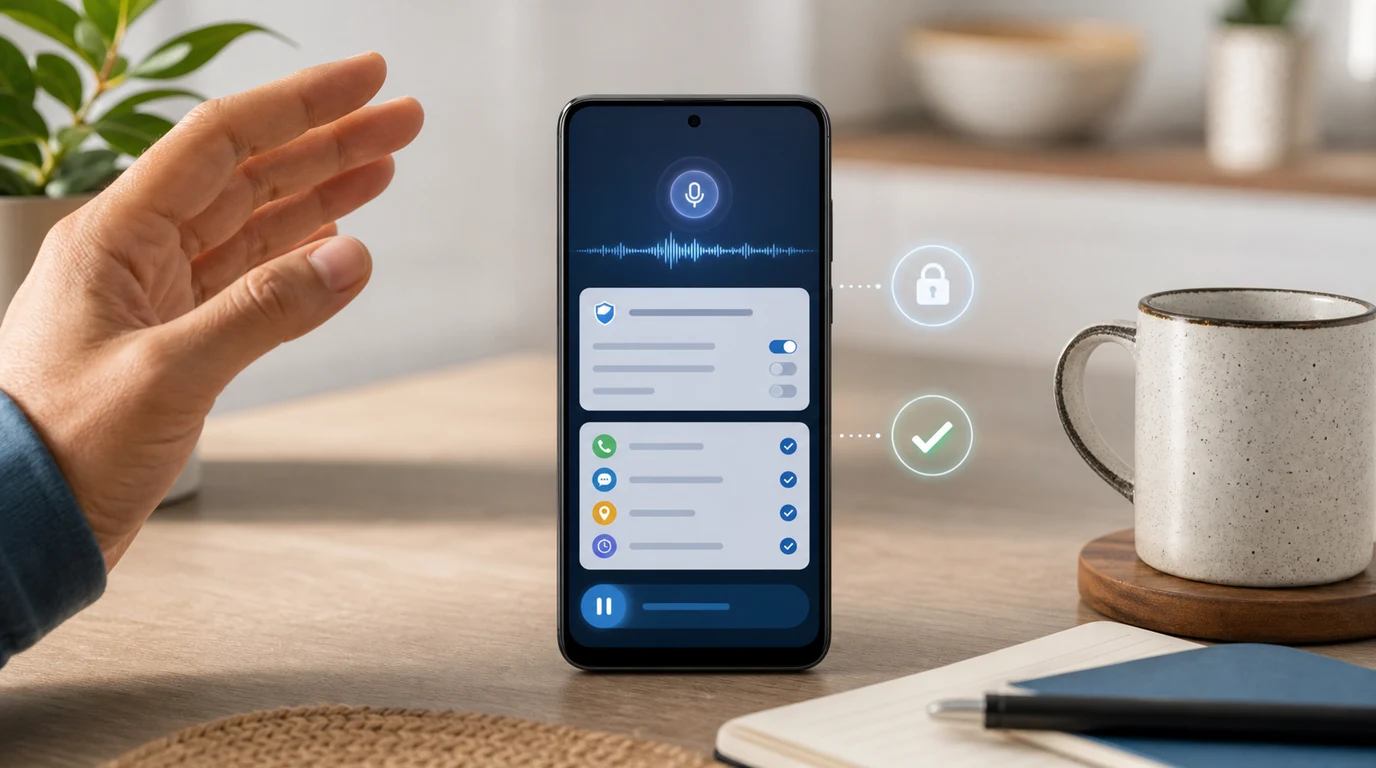
- Controle por voz no Android funciona melhor quando você separa navegação visível, ditado, assistente do sistema e tarefas de telefone suportadas pela FoneClaw.
- Voice Access deve ser configurado conforme a versão instalada do app: a partir da versão 17.0, o atalho obrigatório inicia e pausa a escuta; em versões anteriores, “Usar Voice Access” controla o serviço.
- Português e japonês têm suporte aos 25 comandos principais do Voice Access; confira a lista dentro do app antes de depender de comandos avançados.
- Na FoneClaw, suporte a ferramentas no modelo, ferramentas habilitadas e permissões Android são controles distintos; confira a aprovação aplicável e o resultado real da tarefa.
Escolha a rota e confira o idioma
Controle por voz no Android começa com uma escolha simples: você quer operar a tela visível, ditar texto, acionar um assistente ou concluir um fluxo em várias etapas? Para tocar botões, rolar listas, voltar, abrir campos e editar texto, Voice Access é a rota de acessibilidade mais direta. Para uma tarefa que precisa interpretar intenção, consultar estado do telefone e executar uma ação Android suportada, a FoneClaw entra como agente de telefone.
Use a checagem de idioma e suporte desta seção para começar. Se já configurou o recurso, vá direto para corrigir quando o Voice Access não escuta. Para encerrar a captura ou o serviço, consulte como pausar ou desligar o Voice Access.
Antes de configurar qualquer coisa, confira o idioma de comando. A lista oficial de comandos do Voice Access inclui inglês, espanhol, alemão, italiano, francês, português e japonês. O detalhe importante para leitores em português é que português e japonês têm suporte ao subconjunto dos 25 comandos principais. Use a lista exibida no app para confirmar quais frases funcionam no seu aparelho, em vez de presumir que todo exemplo avançado em inglês terá equivalente por voz.
Também vale separar voz dentro de apps de controle geral do celular. O anúncio de voz para Gmail, Docs e Keep descreve busca conversacional na caixa de entrada, criação de rascunhos em Docs a partir de conversa e organização de ideias faladas no Keep. O anúncio apresentou Gmail e Keep para Google AI Plus, Pro e Ultra; Docs para Pro e Ultra, com clientes empresariais do Workspace indicados como “em breve”. Esses recursos têm escopo próprio; confira a disponibilidade atual no aplicativo correspondente. Para escolher entre apps de voz, veja também Apps de controle por voz no Android: como escolher.
Configure o Voice Access pela versão instalada
A primeira armadilha é confundir versão do app com versão do Android. A instrução atual do Google para Voice Access depende da versão instalada do aplicativo, não do número do sistema operacional. Segundo a ajuda atual de configuração do Voice Access, na versão 17.0 ou superior do app, o caminho principal é Configurações, Acessibilidade, Voice Access e atalho do Voice Access.
Nessa versão, o atalho é obrigatório porque ele inicia e pausa a escuta. O botão flutuante é a opção padrão, mas você pode escolher outro acionamento disponível no aparelho, como botão de navegação, teclas de volume ou gesto de acessibilidade. Se você prefere evitar um botão sempre visível, configure um atalho alternativo que consiga acionar sem depender de fala. Para desligar o serviço nessa versão, remova ou desative o atalho do Voice Access.
Em versões anteriores à 17.0 do app Voice Access, o ajuste “Usar Voice Access” ativa ou desativa o serviço. O atalho de acessibilidade é opcional e alterna o serviço quando ele está configurado, mas remover apenas esse atalho não equivale a desligar o Voice Access por completo. O antigo botão de ativação foi removido da versão 17.0, então tutoriais baseados nesse botão podem estar desatualizados para quem usa a versão atual.
Depois de ativar, você pode começar pelo atalho, pelo app, por uma notificação ou por uma entrada “Hey Google” compatível quando o Gemini estiver configurado para esse fluxo. A ajuda de assistência ao dispositivo do Gemini descreve recursos sujeitos às condições do aparelho e da configuração. Iniciar pela tela bloqueada por voz depende desses ajustes; no uso comum, desbloqueie normalmente o aparelho e use o atalho escolhido. Microfone e notificações ajudam a escuta e os controles, e no Android 12 ou superior o indicador verde do microfone mostra quando a captura está ativa.
Teste navegação e texto sem enviar nada
Faça o primeiro teste com ações reversíveis. A documentação do Google apresenta comandos para abrir configurações, voltar à tela inicial, retornar, mostrar números, selecionar um número, rolar e parar a escuta. Use as frases documentadas no idioma configurado. Em português, confira no próprio Voice Access quais comandos do subconjunto oficial aparecem para o seu aparelho. O objetivo inicial é abrir uma tela, voltar e selecionar algo visível, não concluir uma ação sensível.
Rótulos e números ajudam quando há muitos botões parecidos. Se o Voice Access mostrar números na tela, fale o número correspondente ao alvo exibido. Se a tela mudar depois de um toque ou rolagem, pare por um momento e observe os novos rótulos antes do próximo comando. A escolha antiga pode não existir mais depois de uma transição.
Para texto, use um rascunho de baixo risco sem envio. Abra um app de notas ou um campo de rascunho e dite uma frase curta. Depois tente corrigir uma palavra usando comandos disponíveis no seu idioma. Modo de texto e modo de navegação podem interpretar a fala de forma diferente: às vezes a frase vira conteúdo digitado, não comando. Em mensagens, deixe o guia específico para depois; Comandos de voz no WhatsApp: Android e iPhone aprofunda contato, texto e envio quando você já domina os controles básicos.
Corrija quando o Voice Access não escuta
Quando o Voice Access não escuta, comece pelo que é observável. Veja se o serviço está ativo e se o controle escolhido inicia a escuta. Na versão 17.0 ou superior, esse controle é o atalho obrigatório do Voice Access; em versões anteriores, o serviço precisa estar ligado em “Usar Voice Access”. Se o atalho ou o app inicia a escuta, mas a frase de ativação não funciona, isole esse problema na configuração de Gemini ou na entrada por voz escolhida.
- Ativação: confirme que o serviço está habilitado e que o atalho disponível inicia a escuta.
- Microfone: confira o acesso permitido e o indicador de captura; no Android 12 ou superior, observe o indicador verde.
- Reconhecimento: fale uma frase curta no idioma compatível e confira as palavras reconhecidas, quando exibidas.
- Resultado: veja se a tela mudou conforme o comando. Captura ativa e palavras corretas não comprovam a seleção do alvo certo.
Depois revise microfone e notificações. O microfone sustenta a captura da fala; notificações ajudam a controlar e acompanhar o serviço. O indicador de microfone mostra uso, não reconhecimento correto. Páginas antigas podem mencionar sinais visuais diferentes, mas eles não são universais nos sistemas atuais.
A escuta também pode pausar por configuração. A ajuda sobre configurações de escuta do Voice Access descreve opções como exigir verbos, pausar depois de silêncio, cancelar ao tocar na tela e escutar ao ativar a tela. Se “exigir verbos” estiver ativo, uma frase curta sem ação clara pode ser tratada como texto ou ignorada como comando. Se há pausa após silêncio, fale comandos mais curtos e observe quando o serviço entra em repouso.
O reconhecimento de fala é principalmente processado no aparelho, mas configuração e idioma do sistema podem enviar áudio ao Google para processamento. Um pacote de idioma offline pode permitir reconhecimento sem rede, enquanto o app ou serviço de destino ainda pode precisar de conexão.
Separe erro de reconhecimento e falha de ação
Uma frase reconhecida na tela não prova que a ação terminou. Divida o diagnóstico em três estágios: o telefone ouviu a fala, entendeu o comando e mudou o estado certo. Essa separação economiza tempo porque cada falha pede uma correção diferente.
| Sintoma | Provável camada | Próximo ajuste |
|---|---|---|
| Nenhuma palavra aparece | Escuta ou microfone | Use o atalho no app 17.0 ou superior, confirme “Usar Voice Access” em versões anteriores, reduza ruído e teste uma frase curta |
| Palavra errada aparece | Reconhecimento | Fale mais devagar, aproxime o microfone, teste fone com microfone e confira idioma configurado |
| Frase correta, ação errada | Alvo ou contexto da tela | Mostre rótulos ou números, confira a tela atual e escolha o alvo visível de novo |
| Comando vira texto digitado | Modo de edição | Saia do campo, use um comando de navegação disponível ou toque manualmente |
| Palavras cortadas ou congeladas | Frase longa, rede ou outro app usando microfone | Pause, encerre capturas concorrentes e tente um comando menor |
A orientação de solução de problemas do Voice Access recomenda verificar atualizações do Voice Access e do app Google, usar ambiente mais silencioso, falar com clareza e tentar microfone de fone quando necessário. Se a notificação não aparece, confira se o modo Não Perturbe ou algum ajuste de notificação está escondendo controles relevantes.
Recupere apenas a permissão que a tarefa exige. Um teste de rolagem precisa de acessibilidade, mas não precisa de contatos. Um rascunho de mensagem pode envolver teclado e app de conversa, mas o envio final deve ficar separado até você revisar o alvo. Quando a tela pede login, captcha, pagamento ou escolha sensível, o toque manual é uma parte saudável do fluxo.
Se o pedido foi recebido pela FoneClaw, confira separadamente o suporte a ferramentas do modelo e do provedor, a ferramenta Android habilitada, a permissão real e a aprovação pendente. Configurar suporte a ferramentas não concede acesso ao aparelho nem cria uma capacidade ausente. Essa investigação pertence à FoneClaw, não ao Voice Access.
Pause, cancele ou desligue o Voice Access
Pausar escuta, cancelar uma ação atual e desligar o serviço são coisas diferentes. Pausar impede que novos comandos sejam ouvidos; cancelar interrompe o passo atual quando há controle disponível; nenhuma dessas opções desfaz automaticamente mudanças que já foram aplicadas.
| Objetivo | Como fazer | Quando usar |
|---|---|---|
| Pausar a escuta no app 17.0 ou superior | Use o atalho obrigatório, um comando de pausa suportado no idioma configurado ou o botão dentro da notificação | Quando vai conversar com alguém ou evitar comandos acidentais |
| Pausar a escuta em versões anteriores | Use um comando de pausa suportado ou o botão dentro da notificação; o atalho opcional alterna o serviço, não apenas a escuta | Quando quer manter o serviço disponível, mas parar a captura por enquanto |
| Cancelar a ação atual | Use o controle de cancelamento disponível no fluxo ou volte manualmente | Quando o alvo ficou errado, a tela mudou ou o texto não deve seguir |
| Desligar o serviço no app 17.0 ou superior | Remova ou desative o atalho em Configurações, Acessibilidade, Voice Access | Quando você quer encerrar o uso recorrente do Voice Access |
| Desligar em versão anterior | Desative “Usar Voice Access” nas configurações do serviço | Quando seu app ainda usa o fluxo antigo e você quer desligar por completo |
As opções de escuta ao ativar a tela também importam. Você pode encontrar escolhas como sempre escutar, escutar salvo quando pausado anteriormente ou nunca escutar automaticamente. O Voice Access reconhece comandos, não a identidade da pessoa que fala; em ambiente compartilhado, prefira acionamento manual e pausas visíveis.
Pausar o Voice Access não para uma tarefa já iniciada na FoneClaw. Deslizar para cancelar durante a captura da FoneClaw evita o envio daquela fala; para uma tarefa que já começou, use o controle de parada correspondente e confira o estado restante.
Conclua uma tarefa suportada pela FoneClaw por voz
Na FoneClaw, o comando de voz inicia uma tarefa de telefone com ferramentas Android suportadas. A FoneClaw é configurada de forma independente do Voice Access: você pode usar a entrada por voz da FoneClaw para expressar a intenção, e o modelo configurado raciocina e planeja a execução. A captura permite pressionar para falar, deslizar para cancelar antes de enviar a fala e converter voz em texto.
A configuração de suporte a ferramentas no modelo é distinta das ferramentas habilitadas e da autoridade Android disponível. As permissões reais e a política global ou por ferramenta determinam como a ação pode prosseguir. Para revisar o provedor e as capacidades compatíveis sem repetir aqui a configuração completa, consulte Como conectar uma API de modelo de IA no Android com a FoneClaw.
Um exercício proposto para você realizar, não um teste feito por nós, é o volume de mídia. Primeiro peça “verifique meu volume de mídia” e anote o estado retornado. Depois solicite uma pequena redução apenas desse volume ou indique um nível explícito dentro da escala apresentada. Por fim, peça uma nova consulta e compare o nível real com a alteração solicitada. Não confunda volume de mídia com toque ou alarme.
As ferramentas habilitadas permitem consultar o estado, ajustar o volume ou definir um nível quando a permissão e a política efetiva permitem. Confira o nível antes e a leitura depois; uma resposta de aprovação pendente ou falha não comprova mudança. Se quiser retornar ao estado inicial, solicite esse nível e consulte novamente, sem presumir reversão automática.
O mesmo padrão ajuda em fluxos mais longos. A conversa flutuante mantém o pedido acessível enquanto você está em outro app, e o progresso delegado mostra quando a tarefa está avançando, esperando permissão ou apresentando resultado. Cancelar a captura de voz é diferente de parar uma tarefa que já começou, e interromper uma tarefa não desfaz mudanças já concluídas. Se o contexto de tela mudou, faça uma nova leitura da tela antes de continuar. Se falta permissão, confira a orientação de recuperação apresentada para aquele recurso.
As ferramentas da FoneClaw cobrem ações Android suportadas em áreas como tela, apps, comunicação, calendário, estado do dispositivo e ajustes compatíveis. Para rotinas com mais etapas, Automatizar tarefas de várias etapas no Android com FoneClaw mostra como planejar sequências sem perder revisão. Para instalar e começar por uma tarefa reversível, use o download da FoneClaw.
Mantenha uma rota de recuperação para o dia a dia
Para uso diário, escolha uma tarefa pequena e repetível: abrir um app, rolar uma lista, ditar uma nota, consultar volume ou preparar uma mensagem sem enviar. Deixe um atalho manual acessível, saiba onde pausar a escuta e mantenha uma forma de voltar ao toque quando a tela exigir precisão.
Se o Voice Access não escuta, reduza o teste: uma frase curta, ambiente mais silencioso, idioma correto e nenhum outro app disputando o microfone. Se funciona sem internet para uma frase local, lembre que o serviço de destino ainda pode precisar de rede para carregar e concluir. Escuta ativa também usa mais bateria do que serviço inativo, então ajuste a ativação ao seu padrão de uso.
Quem depende de voz por acessibilidade deve avaliar TalkBack, Voice Access, gestos e confirmação com mais cuidado. O guia Celular com comando de voz para cegos: Android, TalkBack, Voice Access e FoneClaw reúne esse contexto. Para a maioria dos usuários, a regra prática é clara: teste escuta, comando, alvo e resultado antes de levar a voz para tarefas com consequência.