
เปรียบเทียบ FoneClaw กับ Nebula AI: เลือกพื้นที่ทำงานคลาวด์หรือขั้นตอน Android ที่รองรับ
เปรียบเทียบ Nebula ที่ nebula.gg กับ FoneClaw จากงานจริง: ช่องงานบนคลาวด์ คอมพิวเตอร์ที่เชื่อมต่อ แอปที่อนุญาต งานตามกำหนด และการสั่งงาน Android ที่ตรวจผลได้
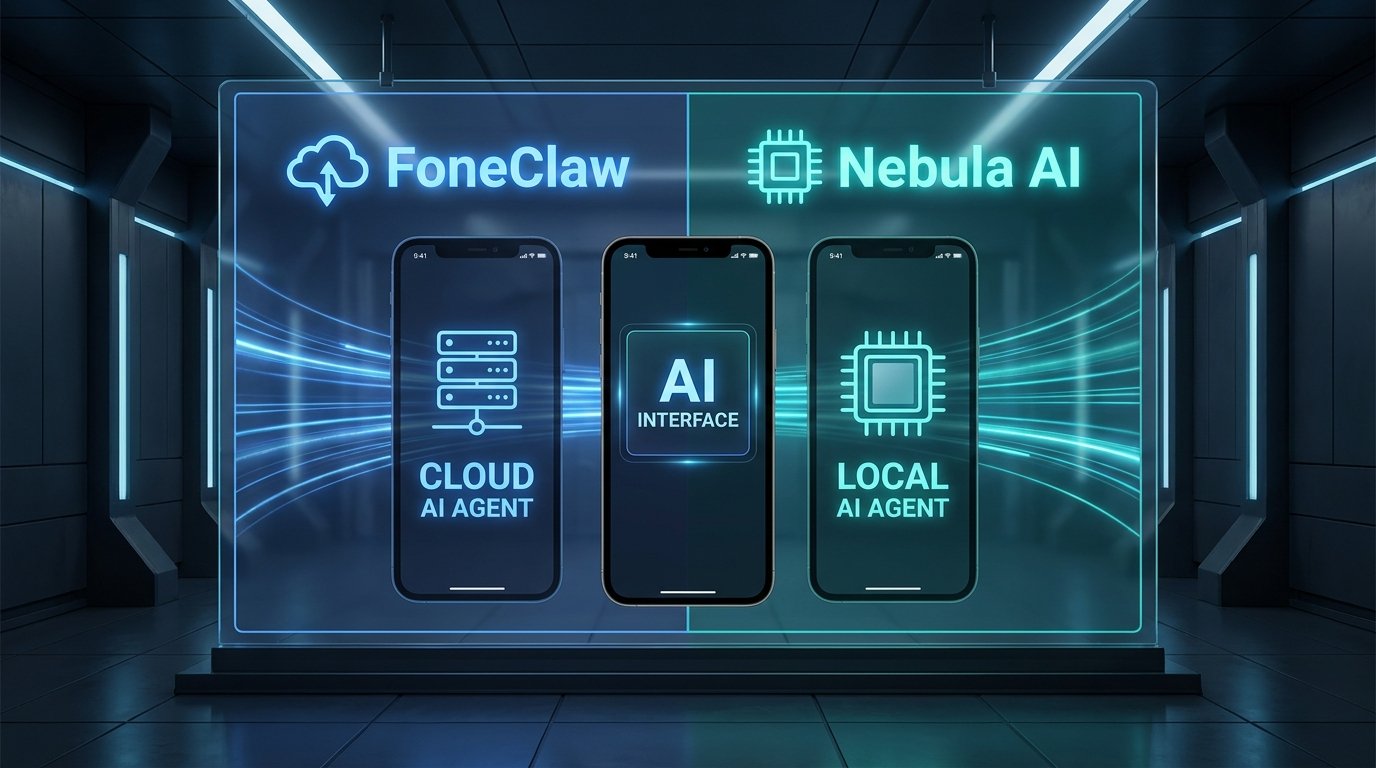
- Nebula ที่ nebula.gg เป็นพื้นที่ทำงานแบบช่อง มีเอเจนต์ที่ทำงานกับแอปที่เชื่อมต่อ โค้ด เว็บ งานบนคอมพิวเตอร์คลาวด์หรือคอมพิวเตอร์ของผู้ใช้ และงานตามกำหนด
- FoneClaw เหมาะเมื่อภารกิจอยู่บนโทรศัพท์ Android เช่นเปิดแอป อ่านหน้าจอที่เข้าถึงได้ เลื่อน แตะเป้าหมายที่มองเห็น หรือใส่ข้อความในช่องแก้ไขโดยไม่ส่งแทนผู้ใช้
- คำว่าอุปกรณ์ในเอกสาร Nebula หมายถึงคอมพิวเตอร์คลาวด์หรือคอมพิวเตอร์ของผู้ใช้ ไม่ควรถูกตีความว่าเป็นการควบคุม UI ของโทรศัพท์ Android โดยอัตโนมัติ
- เลือกจากผลลัพธ์ที่ตรวจได้: ไฟล์ รายงาน หรืองานในช่องของ Nebula เทียบกับร่างข้อความ หน้าจอแอป และผลลัพธ์ Android ที่ FoneClaw รองรับ
เลือกว่างานควรรันที่ไหน
ถ้าคุณกำลัง เปรียบเทียบ FoneClaw กับ Nebula AI ให้เริ่มจากคำถามว่างานควรรันที่ไหน ไม่ใช่เริ่มจากชื่อหมวดเอเจนต์ หากงานอยู่ในช่องงานของทีม ต้องใช้แอปที่เชื่อมต่อ เขียนโค้ด เปิดเว็บ หรือรันคำสั่งบนคอมพิวเตอร์ ให้ดู Nebula ที่ nebula.gg เป็นตัวเลือกหลัก หากงานอยู่บนโทรศัพท์ Android ของคุณ เช่นเปิดแอป อ่านหน้าจอที่เข้าถึงได้ ใส่ร่างข้อความ หรือเลื่อนหน้าจอในแอปที่รองรับ ให้ดู FoneClaw
เอกสารเริ่มต้นของ Nebula อธิบาย Nebula เป็นพื้นที่ทำงานแบบทีมที่จัดรอบช่องและเป้าหมายของช่อง โดยมีตัวประสานงานสร้างและประสานเอเจนต์เฉพาะทาง งานในช่องอาจใช้แอปที่เชื่อมต่อ งานเว็บ หรือคำสั่งบนคอมพิวเตอร์ ส่วน FoneClaw เป็นเอเจนต์ Android ที่เราออกแบบสำหรับขั้นตอนบนโทรศัพท์ที่มีผลลัพธ์บนหน้าจอและขอบเขตเครื่องมือที่ชัดเจน
เข้าใจอุปกรณ์และการเชื่อมต่อของ Nebula
Nebula ไม่ได้เป็นเพียงตัวช่วยวางแผนหรือร่างคำตอบ เอกสารทางการระบุว่าในช่องหนึ่งสามารถมีการประชุม งาน แอป และอุปกรณ์ได้ และเอเจนต์สามารถทำงานกับบริการที่เชื่อมต่อหรือรันคำสั่งบนคอมพิวเตอร์ตามสิทธิ์ที่กำหนดไว้
เอกสาร Nebula เรื่องอุปกรณ์ อธิบายว่าช่องงานสามารถใช้คอมพิวเตอร์คลาวด์ของพื้นที่ทำงานหรือคอมพิวเตอร์ของผู้ใช้เองได้ และมีอุปกรณ์เริ่มต้นของช่อง การเพิ่ม “This computer” ทำให้เอเจนต์รันคำสั่งในโฟลเดอร์งานที่เลือกได้ โดยการเชื่อมต่อและการแชร์ขึ้นกับการตั้งค่าของผู้ใช้หรือพื้นที่ทำงาน
จุดสำคัญคืออุปกรณ์ในบริบทนี้ไม่ควรถูกตีความว่าเป็นโทรศัพท์ Android โดยอัตโนมัติ และการมีแอปมือถือไม่ได้แปลว่าควบคุม UI ทุกแอปบนมือถือได้ ฝั่ง FoneClaw ต่างออกไป เราทำงานกับ Android โดยตรงในขอบเขตที่รองรับ เช่นเปิดแอป อ่านหน้าจอที่ระบบเข้าถึงได้ เลื่อน แตะเป้าหมายที่มองเห็นจากการอ่านหน้าจอล่าสุด และแทนที่ข้อความในช่องแก้ไขโดยไม่ส่งแทนผู้ใช้ รายละเอียดความสามารถปัจจุบันดูได้ที่ หน้าฟีเจอร์ FoneClaw
เทียบงานและผลลัพธ์ที่ได้รับ
ให้เลือกจากผลลัพธ์ที่ต้องการหลังงานเสร็จ ไม่ใช่จากคำว่า agent เพียงอย่างเดียว ตารางนี้ช่วยแยกงานที่เหมาะกับ Nebula กับงานที่เหมาะกับ FoneClaw:
| งาน | Nebula เหมาะเมื่อ | FoneClaw เหมาะเมื่อ |
|---|---|---|
| รายงานจากไฟล์หรือข้อมูล | ข้อมูลอยู่ในช่องงานหรือไฟล์ที่ Nebula เข้าถึงได้ และต้องการผลลัพธ์เป็นรายงาน ไฟล์ หรือสรุปในบทสนทนา | ไฟล์อยู่บนโทรศัพท์ในเส้นทางที่รองรับ หรือผลลัพธ์ต้องถูกนำไปใช้ในแอป Android |
| งานเว็บหรือแอปที่เชื่อมต่อ | ต้องใช้แอปที่เชื่อมต่อผ่านบัญชีของผู้ใช้หรือพื้นที่ทำงาน และต้องให้เอเจนต์ทำงานในช่องนั้น | ต้องเปิดแอป Android อ่านหน้าจอที่เข้าถึงได้ หรือเตรียมข้อความบนโทรศัพท์ |
| รันคำสั่งหรือทำงานบนคอมพิวเตอร์ | ต้องใช้คอมพิวเตอร์คลาวด์หรือคอมพิวเตอร์ของผู้ใช้ที่เพิ่มไว้ใน Nebula | ไม่ใช่งานคอมพิวเตอร์ทั่วไป แต่เป็นขั้นตอน Android ที่รองรับบนโทรศัพท์ |
| ร่างข้อความในแอปมือถือ | ต้องการให้เอเจนต์ช่วยคิดหรือร่างเนื้อหาในช่องงานก่อน | ต้องใส่ร่างลงช่องแก้ไขที่มองเห็นได้บน Android โดยเครื่องมือใส่ข้อความไม่ส่งหรือกดปุ่มแทนผู้ใช้ |
| แตะหรือเลื่อนหน้าจอโทรศัพท์ | ไม่ใช่ความหมายหลักของอุปกรณ์ในเอกสาร Nebula | ทำได้เมื่อเป้าหมายบน Android ปรากฏชัดและอยู่ในขอบเขตเครื่องมือที่รองรับ |
ถ้าต้องการเข้าใจขอบเขตการกระทำบน Android ตั้งแต่เจตนา ข้อเสนอ การยืนยัน และผลลัพธ์ที่ตรวจได้ อ่านต่อที่ AI agent ควบคุมโทรศัพท์ Android: จากเจตนา สู่ข้อเสนอ การยืนยัน และผลลัพธ์ที่ตรวจได้
ตรวจงานตามกำหนดและผลลัพธ์จริง
เอกสาร Nebula เรื่องงาน งานตามกำหนด และงานติดตาม ระบุสถานะงาน เช่น queued, running, paused, needs attention, completed, failed และ cancelled งานที่เสร็จจะรายงานผลในบทสนทนาต้นทางและแสดงไฟล์บนการ์ดงาน ส่วนงานตามกำหนดสามารถทำซ้ำจนกว่าจะหยุดพักหรือลบได้
สิ่งที่ต้องตรวจคือการรันงานไม่เท่ากับงานสำเร็จเสมอ ควรดูผลลัพธ์จริง ไฟล์ที่แนบ สถานะรอการดำเนินการหรือรอการตัดสินใจ และข้อความที่งานแจ้งกลับก่อนสั่งซ้ำ โดยเฉพาะงานที่ต้องอาศัยแอปที่เชื่อมต่อ webhook หรือการตัดสินใจจากผู้ใช้
ฝั่ง FoneClaw มีงานตามกำหนดที่ออกแบบรอบโทรศัพท์ Android โดยการทำงานอาจรวมการรันในเครื่องและการกู้คืนบนคลาวด์ตามงานที่รองรับ แต่การกู้คืนบนคลาวด์ไม่ได้ให้สิทธิ์โทรศัพท์ที่ไม่มีอยู่เดิม หากต้องการรายละเอียดของงานตามกำหนดบน Android อ่านต่อที่ ระบบอัตโนมัติ AI ตามกำหนดเวลาบน Android: ทำงานในเครื่อง กู้คืนบนคลาวด์ และแจ้งเตือนงานที่พลาด
ตรวจบัญชี สิทธิ์ และค่าใช้จ่าย
เอกสาร Nebula เรื่องการเชื่อมต่อในพื้นที่ทำงาน ระบุว่าการเชื่อมต่อส่วนตัวติดตามผู้ใช้ที่ร้องขอ ไม่ใช่ตัวเอเจนต์ ส่วนคีย์ผู้ให้บริการและตัวแปรที่แชร์มีขอบเขตระดับพื้นที่ทำงาน เอเจนต์จึงทำงานผ่านชุดเครื่องมือของแอปที่ได้รับอนุญาต และผู้ใช้สามารถเลือก connect หรือ decline บนการ์ด OAuth ได้
สำหรับ Nebula ให้ตรวจว่าใครเป็นเจ้าของบัญชีที่เชื่อมต่อ งานรันบนคอมพิวเตอร์คลาวด์หรือคอมพิวเตอร์ของใคร และใช้ Nebula Credits เมื่อใด สำหรับ FoneClaw ให้ตรวจสิทธิ์บน Android เช่นการอ่านหน้าจอ การเปิดแอป การเลื่อน การแตะเป้าหมายที่มองเห็นได้ หรือการแทนที่ข้อความในช่องแก้ไข การอนุมัติขึ้นกับนโยบายระดับแอปและระดับเครื่องมือ และหากผู้ใช้กำหนดค่าโมเดลออนไลน์ บริบทหน้าจอที่ส่งให้โมเดลอาจถูกประมวลผลโดยผู้ให้บริการโมเดล
ไม่มีเหตุผลให้สรุปว่า Nebula ปลอดภัยกว่าเพราะรันในพื้นที่ทำงาน หรือ FoneClaw เป็น local ทั้งหมดเพราะอยู่บนโทรศัพท์ ให้ดูเส้นทางข้อมูลจริง ค่าใช้จ่ายจริง และสิทธิ์ที่แต่ละงานต้องใช้ หากต้องการภาพรวมเรื่องจุดที่งานรันและโมเดลประมวลผล อ่านต่อที่ AI Agent แบบ Cloud หรือ Local ในปี 2026: เลือกแบบไหนดี?
ลองงานเล็กในสภาพแวดล้อมที่ถูกต้อง
วิธีเลือกที่เป็นธรรมที่สุดคือเริ่มจากงานเล็กที่ไม่อ่อนไหวและตรวจผลได้ ถ้าจะลอง Nebula ให้เลือกงานในช่อง เช่นให้สร้างสรุปจากไฟล์ตัวอย่าง เปิดงานที่มีผลลัพธ์เป็นรายงาน หรือรันงานบนคอมพิวเตอร์ที่เพิ่มไว้ แล้วตรวจไฟล์ สถานะ และข้อความในบทสนทนา ถ้าจะลอง FoneClaw ให้เลือกงานบนโทรศัพท์ เช่นเปิดแอป อ่านหน้าจอที่ไม่มีข้อมูลส่วนตัว หรือใส่ร่างข้อความในช่องที่มองเห็นได้โดยหยุดก่อนส่ง
- ระบุว่างานควรรันในช่อง Nebula บนคอมพิวเตอร์ หรือบนโทรศัพท์ Android
- ตรวจว่าต้องใช้บัญชีใด แอปใด ไฟล์ใด และสิทธิ์ใด
- ใช้ข้อมูลตัวอย่างก่อนให้สิทธิ์กับบัญชีหรือข้อมูลสำคัญ
- ดูผลลัพธ์จริง เช่นไฟล์ รายงาน สถานะงาน หรือข้อความที่ร่างบนหน้าจอ
- หากใช้ทั้งสองร่วมกัน ให้ถือว่าเป็นการส่งต่องานด้วยผู้ใช้ ไม่ใช่การเชื่อมต่อผลิตภัณฑ์โดยอัตโนมัติ
เลือก Nebula เมื่องานเป็นงานในช่อง ใช้แอปที่เชื่อมต่อ รันบนคอมพิวเตอร์ หรือส่งผลลัพธ์กลับเป็นไฟล์และข้อความในพื้นที่ทำงาน เลือก FoneClaw เมื่องานอยู่บนโทรศัพท์ Android และต้องการการกระทำที่รองรับพร้อมผลลัพธ์ที่ผู้ใช้ตรวจเห็นบนหน้าจอ