
通勤 Android 语音控制指南:步行、公交、打车和驾驶前后的手机动作
用通勤 Android 语音控制处理导航、路线更新、消息、电话、耳机、通知摘要和提醒,并让 FoneClaw 支持可见手机动作。
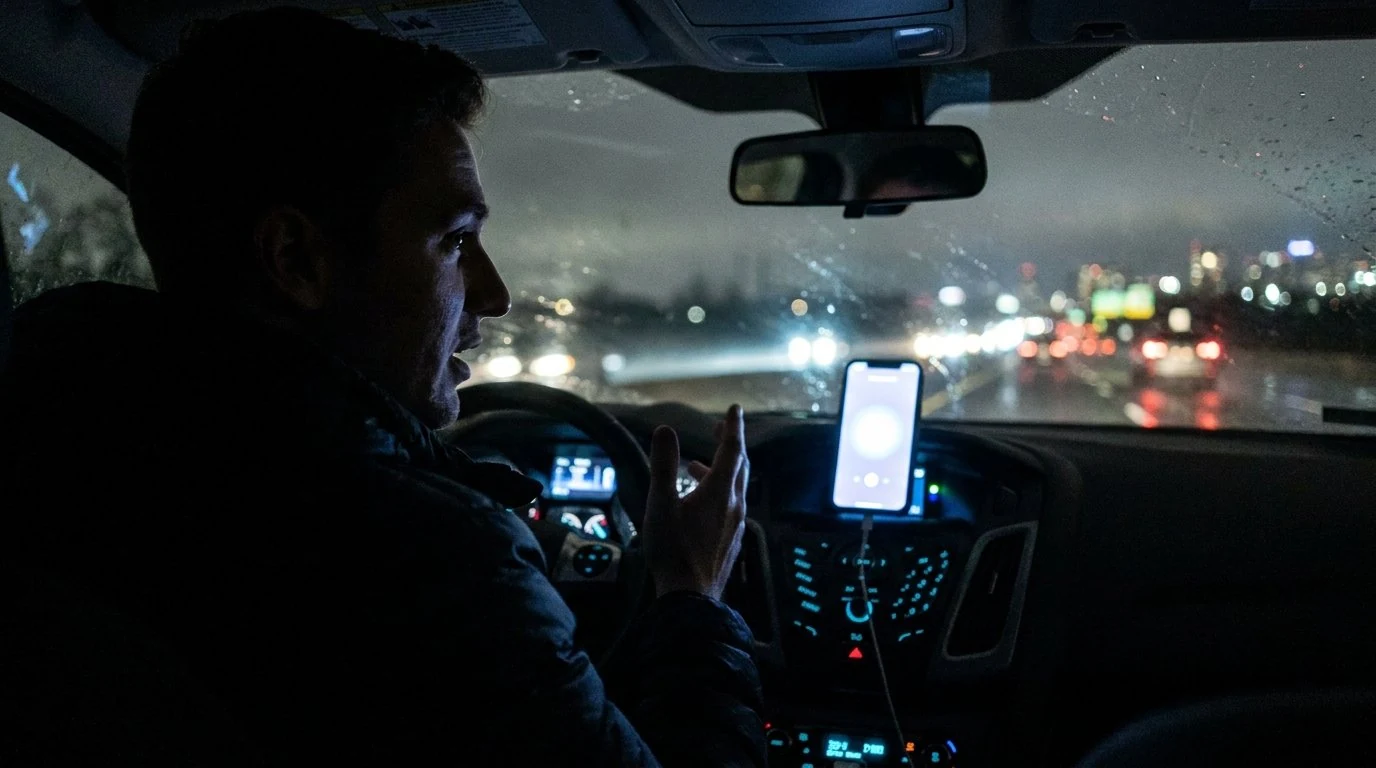
- 通勤 Android 语音控制要先区分场景:步行、公交地铁、网约车和驾驶,对注意力和操作方式的要求完全不同。
- Android Auto 支持在兼容车辆中通过 Google 语音完成通话、消息、路线和音乐等任务,适合放在驾驶相关场景里单独设置。
- Google Voice Access 可用于打开应用、拨打电话、输入文字、查看通知、控制媒体、滚动页面,并通过标签或数字选择可见控件。
- 在 FoneClaw,我们帮助通勤用户把必要手机动作保持可见:导航准备、消息草稿、电话、提醒、通知摘要和到站后的下一步。
先区分步行、公交地铁、网约车和驾驶
早上出门时,手机同时要做几件事:看路线、查地铁到站、回复家人、接电话、播放播客、确认会议时间。通勤 Android 语音控制的第一步,是先判断自己处在哪种通勤场景。步行、公交地铁、网约车和驾驶,对注意力的要求并不一样。
步行时,语音适合处理短动作:打开地图、查看下一班车、播放音频、设置到站提醒、给同事准备一条“我在路上”的消息。公交地铁里,环境嘈杂,最好用耳机、短命令和可见确认。网约车里,语音可以用来查看目的地、给家人发 ETA 草稿、提醒下车拿东西。
驾驶场景需要更严格的注意力安排。Google 的 Android Auto 语音帮助说明,在兼容车辆中,用户可以通过 Google 语音进行通话、发送或回复消息、获取路线和听音乐。驾驶中的具体安全语音指令,我们放在 开车时怎么用安卓语音指令更安全:FoneClaw 驾驶场景指南 里展开。
在 FoneClaw,我们把通勤场景做成可见的 Android 手机动作:出门前准备路线,路上整理通知,到站前提醒,下车后打开下一步应用。通勤不是一个单一动作,而是一连串短任务,语音控制应该帮助用户少找屏幕、少反复切应用。
通勤前后的导航、日历和路线更新
通勤最怕临时变动:地铁延误、公交改线、会议提前、打车入口换了位置。出门前先把路线和日历连起来,会比上路后临时查更稳。可以说:“打开今天上班路线”“查看九点会议地点”“提醒我到站后给客户发消息”。
步行和公共交通场景里,语音命令适合做路线准备和提醒:“导航到公司”“查看下一班地铁”“二十分钟后提醒我下车”“到达办公室后提醒我签到”。如果手机需要你在多个路线之间选择,先让结果显示出来,再在安全位置确认。
日历更新也很适合通勤前处理。比如:“打开今天日程”“提醒我地铁上看会议材料”“到公司后提醒我打印文件”。这样手机帮助你把通勤时间和后续动作连接起来,而不是让所有事情挤在到达后。
Google 的 Voice Access 命令帮助说明,Android 可通过语音打开应用、输入文字、滚动、查看通知、控制媒体,并使用可见标签或数字。对通勤用户来说,这些能力适合处理“打开、查看、提醒、输入短句”这类动作。
消息和电话要读回、确认再继续
通勤路上最常见的消息,是“你到哪了”“会议几点”“今天谁接孩子”“快递到了”“客户临时改时间”。语音回复很方便,但对象、时间和地点要清楚。最稳的方式是先准备消息,再读回确认。
可以说:“给王经理准备消息,说我预计九点十分到,发送前让我确认。”或者:“给家人准备消息,说我上地铁了,半小时后到。”这种表达包含收件人、正文和确认,适合公交地铁、步行和网约车场景。
电话也要分场景。步行时可以通过耳机接电话;公交地铁里适合改成消息或稍后提醒;驾驶中按驾驶语音流程处理。Android Auto 支持在车内通过语音拨打电话和发送或回复消息,具体使用应和车内注意力安排配合。
更完整的消息草稿、语音输入和发送前确认,可以看 Android 免手发短信指南:语音输入、确认发送与 FoneClaw 消息流程。通勤场景里,最常用的是 ETA、迟到说明、稍后回复和到达提醒。
耳机、媒体、通知整理和专注通勤
耳机是通勤语音控制的关键。蓝牙耳机连接稳定后,用户可以少看手机完成“播放播客”“暂停音乐”“音量小一点”“下一首”“读重要通知”。在地铁站、路口、商场入口等复杂环境里,先把注意力放在周围,再处理手机。
媒体命令适合短句。通勤时不要在长播放列表里反复挑选,提前准备“上班歌单”“通勤播客”“英语听力”“冥想音频”会更顺手。语音只负责播放、暂停、跳过和调音量。
通知整理同样重要。早高峰时,消息、邮件、日历、快递和群聊会一起弹出。你可以说:“总结今天早上的重要通知”“把客户消息提醒我到公司后处理”“只读家人和会议相关通知”。这类流程适合把通知变成摘要、提醒和后续动作。
如果你想系统整理通知分流,可以参考 Android AI 通知管理指南:摘要、分流和 FoneClaw 手机动作。通勤场景里,通知管理的目标是保留当下必要信息,把不急的内容推到到站后处理。
FoneClaw 如何让通勤手机动作保持可见
在 FoneClaw,我们围绕通勤用户支持的是一组可见的 Android 手机动作:打开地图、准备路线、播放音频、整理通知、准备消息草稿、拨打电话、设置到站提醒、记录下车后要做的事。每个动作都应有清楚结果。
例如你可以说:“准备上班通勤,打开路线,播放通勤播客,提醒我到站后回复客户。”FoneClaw 会把这个意图拆成导航、媒体、提醒和消息后续几个步骤。用户能看到路线是否打开、音频是否播放、提醒是否创建。
通勤中最有用的不是复杂自动化,而是把短动作接起来。比如地铁里看到会议变更,可以说:“提醒我到公司后改日程。”走到楼下时说:“打开门禁应用。”网约车上说:“准备消息告诉家人我十分钟后到。”这些都属于手机侧支持动作。
系统级语音入口、麦克风、Voice Access 和基础权限的设置,可以在 安卓语音控制设置指南:免提操作、权限边界与 FoneClaw 支持的手机任务 中完成。FoneClaw 则把通勤里的应用打开、消息草稿、提醒和通知摘要连接到可见流程。
再做一次通勤前排练会更稳:在家里用正常语速说出三条常用命令,确认地图、日历、消息和耳机都能进入正确界面。出门后只保留最短任务,例如查看路线、准备 ETA、创建到站提醒或暂停音乐。凡是需要阅读长文本、选择多个联系人、修改权限或发送敏感内容的步骤,都应等到站稳、坐下或到达后再处理。这样语音控制不是增加新的分心点,而是把手机任务压缩成少数可确认的动作。
下一次通勤前的实用设置清单
想让通勤 Android 语音控制更顺手,最好在出门前一分钟完成检查。先决定今天是哪种通勤:步行、公交地铁、网约车,还是驾驶。不同场景使用不同命令,减少路上临时判断。
- 提前连接耳机,确认麦克风和媒体音量。
- 把地图、日历、消息、电话、音乐和提醒应用放在主屏容易打开的位置。
- 准备短命令:“打开上班路线”“播放通勤播客”“二十分钟后提醒我下车”。
- 把常用 ETA 消息做成草稿习惯:“我在路上,预计十分钟后到,发送前确认”。
- 公交地铁里优先用耳机和短命令,复杂编辑留到到站后。
- 驾驶时使用车内适配流程,并把详细场景交给驾驶安全指南。
- 把低优先级通知放进摘要,到办公室或家后集中处理。
- 设置下车提醒:拿包、关耳机、回消息、打开门禁或准备会议。
一条实用通勤命令可以是:“打开到公司的路线,播放通勤歌单,到站后提醒我回复客户。”这句话把路线、媒体和后续动作放在一起,也让每一步都有可见结果。FoneClaw 的通勤流程会沿着这个方向,把必要 Android 手机动作接起来,让你少点屏幕、少漏任务。