
Discord 安卓语音聊天指南:少点屏幕加入频道、静音和快速跟进
在 Android 手机上使用 Discord 语音聊天:加入语音频道、管理麦克风和耳机、发送快速跟进,并用 FoneClaw 支持的手机动作减少来回点击。
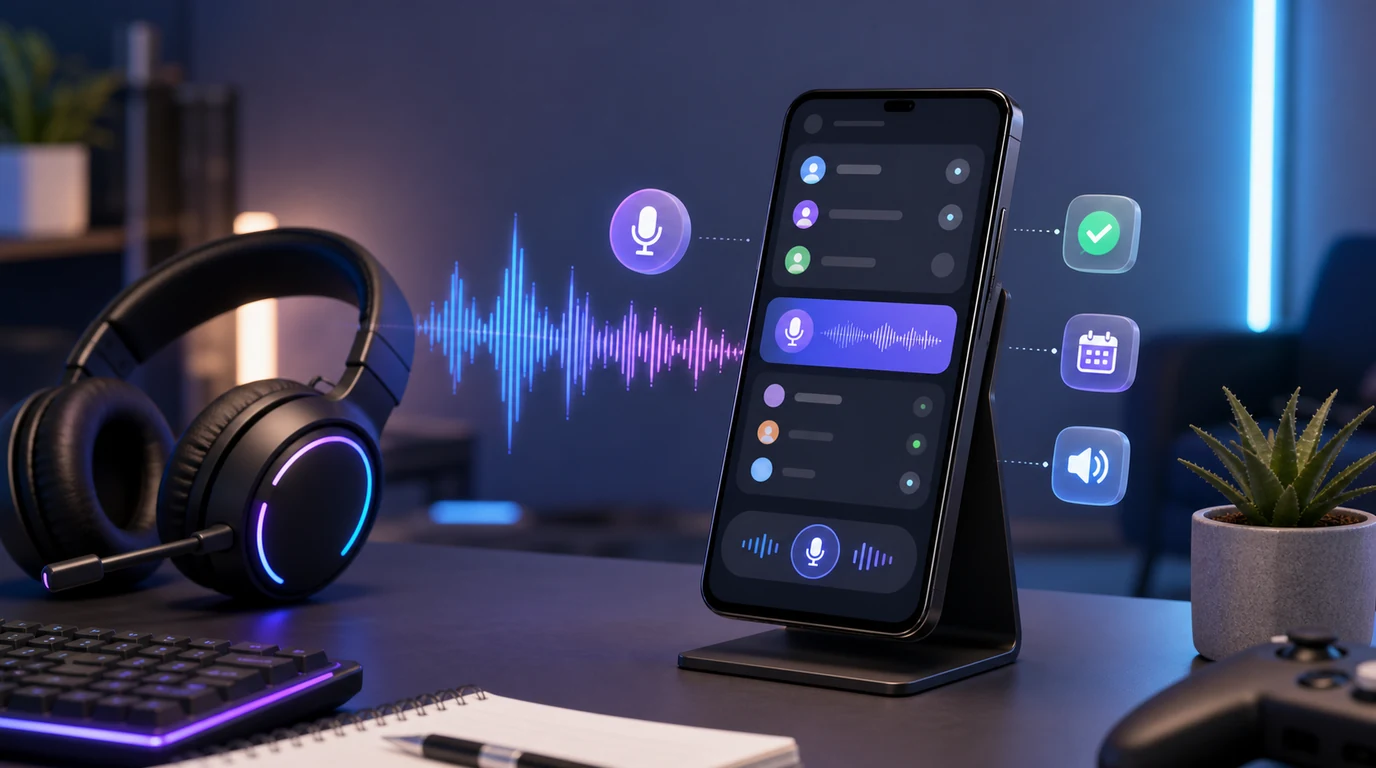
- Discord 语音聊天在 Android 上的核心流程,是进入正确服务器和语音频道,允许麦克风与扬声器权限,然后根据场景管理静音、耳机、通知和离开通话。
- 语音控制最适合减少重复点击:打开 Discord、进入常用频道、切换音频设备、准备文字跟进、保存提醒或回到当前任务。
- 在 FoneClaw,我们围绕 Discord 使用场景支持 Android 手机侧动作,让结果可见、需要时可确认,并在频道、权限或环境不清楚时提供实用兜底。
Discord 安卓语音聊天怎么用,什么时候适合免手操作
晚上开黑前,队友已经在语音频道里催你上线,你一边拿着手柄,一边还要找 Discord、切服务器、点频道、开麦克风。Android 上的 Discord 语音聊天其实很直接:先进入服务器,再进入语音频道,手机获得麦克风权限后,就能用手机扬声器、蓝牙耳机或有线耳机参与聊天。
Discord 入门指南把服务器、频道和语音频道作为基础结构来解释。对手机用户来说,真正的难点往往不是理解概念,而是每次都要在小屏幕上点到正确位置。社区活动、游戏开局、学习小组、远程会议和临时语音讨论,都需要快速进到正确频道,并把麦克风状态处理好。
免手操作适合减少这些重复动作。你可以让手机打开 Discord、回到最近使用的服务器、准备进入常用频道、调高媒体音量、连接蓝牙耳机,或者把“我马上进语音”这样的文字跟进准备好。命令最好短而明确,例如“打开 Discord”“打开游戏群”“把媒体音量调高”“提醒我十分钟后退出语音”。
在 FoneClaw,我们把 Discord 场景理解成 Android 手机上围绕语音聊天的支持流程:打开应用、定位当前任务、准备消息、设置提醒、检查可见状态。用户仍然看得到关键结果,例如频道是否打开、麦克风是否可用、消息是否只是草稿,使用起来更适合真实手机环境。
先准备登录、权限、麦克风、通知和常用频道
语音聊天失败,很多时候发生在加入频道之前:账号没登录、服务器太多、频道名相似、麦克风权限没有打开、蓝牙耳机连到别的设备、通知被系统限制。第一次用 Android 手机参加 Discord 语音,最好先在安静环境里完成基础检查。
先确认 Discord 已登录,并把常用服务器放在容易找到的位置。接着检查 Android 权限:麦克风、通知、后台活动、蓝牙或附近设备权限。手机系统和 Discord 都可能影响语音体验,所以不要等到活动开始才第一次点开语音频道。
然后整理频道名称。对游戏队伍、课堂小组或社区管理组来说,频道名越清楚,越容易通过语音指令和手机操作快速定位。比如“今晚副本语音”“作业讨论语音”“管理员值班语音”比“频道 1”“临时房间”更容易识别和记忆。
如果你的 Android 语音入口、Voice Access、麦克风权限或基础命令还没有整理好,可以先看 安卓语音控制设置指南:免提操作、权限边界与 FoneClaw 支持的手机任务。这里不重复系统级设置,而是把重点放在 Discord 语音聊天的手机使用路径。
Discord 的 移动端帮助中心也能作为手机端行为的参考。Android 设备型号、系统版本、通知设置和后台限制不同,最终体验会略有差异;提前测试一次,比临时排查更省心。
加入频道、切换耳机、静音和处理通知打断
真正进入语音之后,常见动作只有几个:加入频道、切换扬声器或耳机、静音、取消静音、查看谁在说话、离开通话。把这些动作变成熟悉的短路径,比追求复杂自动化更有用。
加入频道前,先看清服务器和频道。频道名相似时,不要只靠模糊记忆点进去。可以先让手机打开 Discord,再由你确认目标频道。游戏开局、课堂讨论和远程团队语音里,进错频道会造成尴尬,也会打断当前任务。
音频设备要提前稳定。蓝牙耳机如果同时连接平板、电脑和手机,Discord 可能从错误设备出声。进入语音前可以先说“连接我的耳机”“媒体音量调到 60%”,再进入频道测试一下对方是否听得见。公共空间里更适合耳机,家里独处时可以使用扬声器。
静音是 Discord 语音聊天的核心习惯。吃东西、键盘很响、家里有人说话、外面施工,最好先静音再处理。语音命令可以用于打开应用或调音量,但麦克风开关这类状态要看清结果。FoneClaw 可以帮助把“提醒我十分钟后取消静音”或“会议结束后提醒我退出语音”变成 Android 提醒,减少忘记状态的情况。
通知打断也要管理。语音聊天时,如果系统持续弹出消息,注意力会被拉走。可以在聊天前打开勿扰、降低无关通知优先级,或把重要跟进保存为提醒。对固定活动来说,提前准备一个“进入语音前检查”清单很实用。
语音聊天后的文字跟进、ETA 和上下文补充
Discord 语音不是所有信息的终点。很多时候,语音里说完还需要发一条文字跟进:发队伍集合时间、贴任务链接、说明晚到、补充作业要求、提醒管理员处理某个问题。Android 上用语音准备短消息,可以让你少在频道之间来回切换。
适合语音准备的消息,应该短、明确、可确认。比如:“准备一条 Discord 消息,说我五分钟后进语音,发送前让我确认。”或者:“给学习群准备消息:今晚讨论改到九点。”如果频道或对象不够清楚,先保存草稿或提醒更稳。
在 FoneClaw 的消息流程里,我们重视发送前的可见确认。Discord 频道、私信对象、服务器和正文都可能相似,尤其是多社区用户。让手机准备文字、读回关键内容、等待确认,可以减少发错地方或发错语气的风险。
更完整的 Android 免手消息写法,可以看 Android 免手发短信指南:语音输入、确认发送与 FoneClaw 消息流程。虽然那篇以短信和消息为主,但“收件人清楚、内容短、发送前确认”的原则同样适合 Discord 周边文字跟进。
ETA 和状态更新也很常见。你可以说:“准备消息告诉队友我还在路上,十分钟后到家再上 Discord。”如果当时不方便发送,FoneClaw 可以把它保存为提醒:“到家后提醒我进语音频道。”这样语音聊天相关任务不会丢,也不需要在忙碌时反复打开应用。
FoneClaw 如何支持 Discord 周边的 Android 手机动作
在 FoneClaw,我们围绕 Discord 使用场景支持的是 Android 手机侧动作:打开 Discord、回到最近任务、准备文字跟进、设置提醒、调整手机音量、帮助用户检查屏幕可见状态,以及把多步骤意图拆成清楚的下一步。
比如你可以说:“帮我准备进游戏语音,打开 Discord,提醒我开局前检查麦克风。”这个请求可以拆成打开应用、提醒检查、等待用户选择频道几个动作。又比如:“语音结束后提醒我把会议结论发到群里。”FoneClaw 可以把语音聊天后的任务接到提醒和消息草稿,而不是让用户靠记忆。
Discord 场景里,最有用的不是隐藏控制,而是减少无意义点击并让结果可见。用户应该能看到 Discord 是否打开、当前是否在正确频道、消息是否准备好、提醒是否创建成功。对于频道选择、消息发送和权限相关动作,保留确认能让手机流程更稳。
有些 Discord 任务会跨多个应用:日历里有活动,Discord 里有语音频道,地图或通勤状态影响上线时间,消息应用里还要通知朋友。想把这类跨应用任务整理成更稳定的步骤,可以延伸阅读 Android 任务自动化指南:用一个语音命令完成多步手机任务。
麦克风、蓝牙、权限、错频道和嘈杂环境排障
Discord 语音聊天听不到、说不了、进错频道,先从最简单的地方查。第一步看麦克风权限:Android 系统权限和 Discord 应用内设置都要允许。第二步看音频设备:蓝牙耳机是否连接到当前手机,媒体音量是否太低,是否仍在静音状态。
第三步看频道和服务器。很多用户同时加入多个服务器,频道名又相似,进入错误语音频道很常见。建议给常用频道做清楚命名,或者在活动前把正确频道发到固定文字频道。FoneClaw 可以帮助你设置提醒:“活动开始前打开 Discord 并检查频道”。
嘈杂环境下,语音控制和 Discord 通话都会受影响。路边、咖啡店、宿舍、客厅电视旁,麦克风可能收进大量背景声。可以先戴耳机、降低背景音、开启静音,只在说话时取消静音。命令要短,例如“打开 Discord”“调低音量”“提醒我十分钟后回到语音”。
如果 Discord 卡住或无法进入语音,可以按顺序处理:切换网络、重启应用、检查系统更新、确认应用权限、重新连接蓝牙、再进入频道。问题发生在活动开始前,保存一条提醒或文字说明通常比反复点屏幕更有效。
Android 的 Voice Access 命令说明可以作为语音导航和屏幕控制的参考。把系统语音能力、Discord 移动端路径和 FoneClaw 支持的手机动作结合起来,Discord 语音聊天会更少依赖临时点击。