
老人 Android 语音控制设置指南:更大按钮、通话消息和 FoneClaw 动作
为年长父母设置 Android 语音控制:更清楚的主屏、Voice Access、通话、消息、提醒、紧急准备和 FoneClaw 支持的可见手机动作。
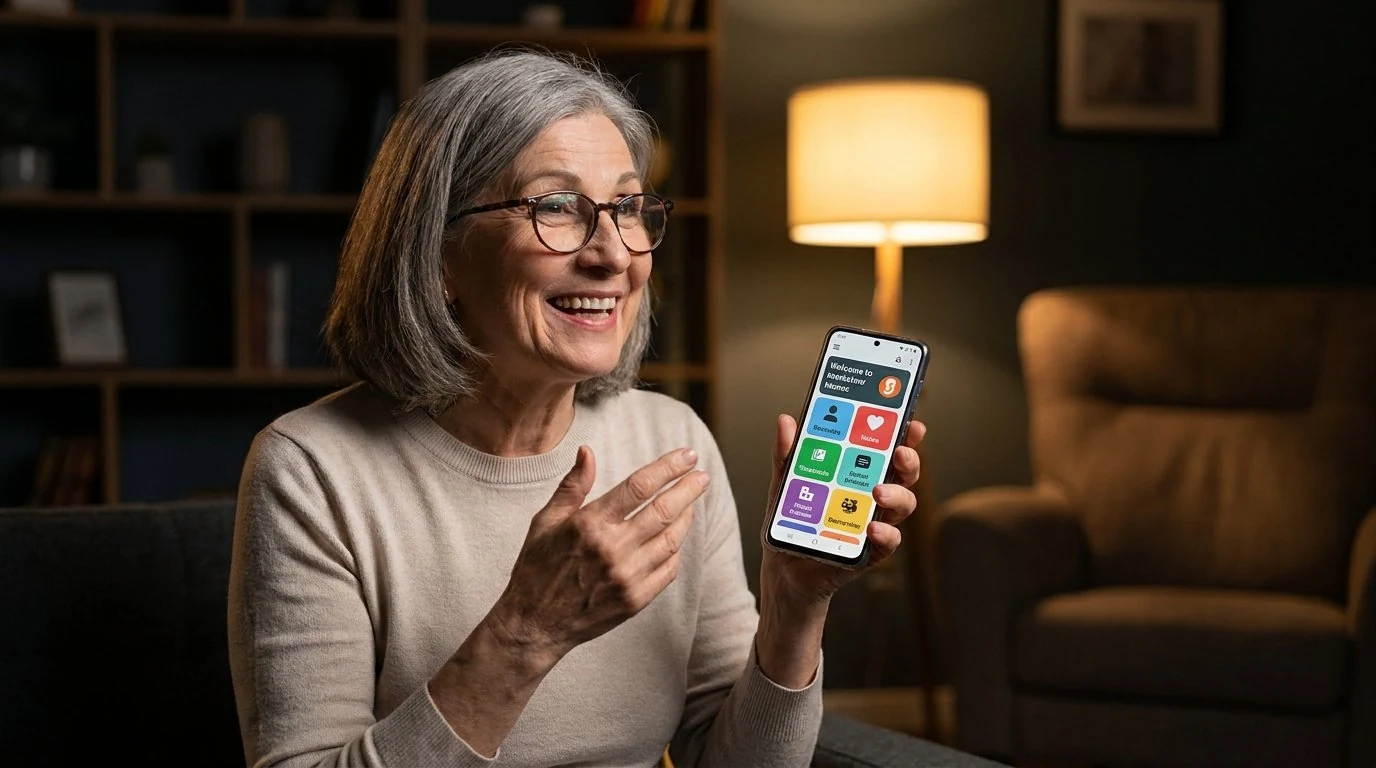
- 老人 Android 语音控制设置的重点,是让父母少找图标、少点小按钮,并能用清楚语音完成通话、消息、提醒和查看通知。
- Voice Access 支持打开应用、返回主页、显示通知、接听电话、拨打电话、输入文字,并能用屏幕上的标签或数字选择可见控件。
- TalkBack 的通话手势和电话应用导航也适合作为家庭设置参考,尤其适合需要语音、触摸和读屏配合的用户。
- 在 FoneClaw,我们帮助家庭把常用 Android 手机动作整理成可见流程:打开应用、准备消息、设置提醒、显示结果,并在关键动作前保留确认。
先把手机调成更容易开口使用
很多家庭第一次给父母设置语音控制,是因为一个很具体的问题:图标太多、字太小、来电时找不到接听按钮,想给孩子发消息却总是点错联系人。老人 Android 语音控制设置的第一步,不是教一堆命令,而是把手机变得更容易看、容易说、容易确认。
先整理主屏。把电话、消息、联系人、相册、天气、日历、提醒、常用视频或音乐应用放在第一页;减少不常用图标;把家人联系人名称改成父母熟悉的称呼,比如“女儿小敏”“儿子阿强”“社区医生电话”。这样语音命令会更自然:“打给女儿小敏”“打开天气”“提醒我下午三点吃药”。
Google 的 Voice Access 命令帮助说明,Voice Access 可用于打开应用、回到主页、返回、显示通知、接听电话、拨打电话、输入文字,并通过可见标签或数字选择屏幕控件。对年长用户来说,这些能力最适合用于少数高频任务,而不是一次性覆盖所有应用。
如果家人需要更完整的系统设置步骤,可以先看 安卓语音控制设置指南:免提操作、权限边界与 FoneClaw 支持的手机任务。本文聚焦老人和家庭场景:如何把常用动作做简单、让结果可见,并让家人能一起练习。
通话、消息、提醒和家人常用任务
年长父母最常用的手机动作通常很固定:接电话、打给家人、发一句短消息、查看天气、设提醒、打开相册、播放戏曲或音乐。语音控制适合从这些任务开始。命令不需要复杂,越像日常说话越好。
可以先练三类句子。第一类是通话:“接电话”“打给儿子阿强”“回拨刚才的电话”。第二类是消息:“给女儿准备消息,说我已经到家,发送前让我确认。”第三类是提醒:“下午五点提醒我关窗”“明早八点提醒我带钥匙”。
Google 的 TalkBack 通话管理帮助介绍了 TalkBack 下接听、挂断和电话应用导航的相关操作。家庭设置时,可以把 Voice Access、TalkBack、较大的显示字号和清楚联系人名称组合起来,让父母选择最顺手的方式。
消息尤其适合保留确认。比如“给小敏准备消息,说今晚不用过来,我很好,发送前让我确认”。这样手机先生成草稿,再由父母看一眼或听一遍。更细的收件人确认和免手发短信流程,可以参考 Android 免手发短信指南:语音输入、确认发送与 FoneClaw 消息流程。
按钮不好说清时,用标签和数字来操作
很多应用按钮没有清楚名字,父母很难准确说出“点右上角第三个图标”。Voice Access 的标签和数字模式适合这种情况:屏幕上可见控件会出现编号或标签,用户可以说“点 3”“点发送”“向下滚动”。这比描述复杂界面更轻松。
家庭练习时,可以从熟悉页面开始。打开电话应用,让父母练习“显示数字”“点 2”“返回”“主页”;打开消息应用,练习“点输入框”“输入文字”“删除上一句”;打开天气应用,练习“向下滚动”“返回主页”。每次只练一个动作,成功后再加第二步。
如果父母看屏幕比较吃力,语音、放大显示、读屏和家人预设都可以一起使用。更偏视觉辅助的流程,可延伸阅读 视障用户语音控制手机完整指南。老人设置的重点是实用稳定:先让父母能打电话、回消息、看提醒,再逐步加入更多命令。
在 FoneClaw 的家庭流程里,标签和数字也有价值。用户说不清某个按钮时,我们可以把当前屏幕的可见结果作为下一步参考,让家人通过清楚的选择完成操作。界面越清楚,父母越容易建立信心。
家庭要提前说清的紧急和隐私设置
给父母设置语音控制时,家庭成员最好先约定两类事情:紧急情况怎么做,私人信息怎么处理。紧急联系人、本地急救号码、家庭地址、常用医院或社区电话,都应该放在容易找到的位置,并用父母熟悉的名字保存。
可以提前练习几句简单命令:“打给女儿小敏”“打给社区服务站”“打开紧急联系人”。紧急场景里,最重要的是先联系本地急救号码或家人,再用手机辅助说明位置、回拨号码和当前情况。更完整的紧急电话准备,可以看 安卓紧急语音指令:先拨本地急救号码,再用手机动作辅助。
隐私设置也要说清楚。家庭成员帮父母设置手机时,可以一起检查联系人、消息、照片、位置、麦克风和通知权限。哪些应用可以读消息,哪些应用可以显示通知,哪些信息适合锁屏显示,都应该让父母看见并参与决定。
对 FoneClaw 来说,家庭场景的手机动作会优先做成可见结果:打开了哪个应用、准备了哪条消息、要拨给谁、提醒设置在几点。父母和家人都能看清楚,日常使用会更安心。
FoneClaw 帮老人完成哪些可见 Android 动作
在 FoneClaw,我们关注年长用户真正会用到的 Android 手机动作:打开电话、拨打家人号码、准备短消息、设置提醒、查看通知、打开天气、播放音乐、回到主页、创建家人待办。每个动作都应该尽量短、可见、能确认。
例如父母可以说:“帮我给小敏准备消息,说我下午去买菜,发送前让我确认。”FoneClaw 会把它整理成收件人、正文、草稿和确认几个步骤。又比如:“明天早上九点提醒我带身份证。”这个意图适合转成提醒,让父母听到或看到设置结果。
家庭成员也可以把常用流程做成固定练习:“打开天气”“打给儿子”“查看今天提醒”“播放常听的歌单”。先把三到五个动作练熟,比给父母讲一长串功能更有效。想了解更广义的老年人手机 AI 使用体验,可以看 老年人 手机龙虾:让 Android 手机更容易开口使用。
FoneClaw 的产品范围围绕受支持的 Android 手机动作展开。我们把口头意图连接到应用打开、消息草稿、提醒、电话、通知和可见屏幕状态,让家人设置时有清楚路径,父母使用时少走弯路。
家人可以反复练习的设置清单
第一次设置完成后,最好陪父母练三到五次。练习不是考试,而是让他们知道手机听懂了什么、下一步在哪里、怎样取消或重来。家人可以把下面清单写在纸上,贴在手机旁边或放进相册。
- 把字号、图标和音量调到父母看得清、听得清的程度。
- 把电话、消息、天气、提醒、相册放在主屏第一页。
- 把家人联系人改成容易说的称呼,如“女儿小敏”“儿子阿强”。
- 练习“打给女儿”“接电话”“回到主页”“显示通知”。
- 练习“给家人准备消息,发送前确认”。
- 练习“下午三点提醒我喝水”“明早提醒我带钥匙”。
- 练习 Voice Access 的数字或标签选择,例如“显示数字”“点 2”。
- 保存本地急救号码、紧急联系人和家庭地址。
- 检查消息、联系人、麦克风、通知和位置等权限。
- 每隔一段时间和父母一起复习常用命令,删掉不常用入口。
最好的老人 Android 语音控制设置,是父母每天能用、家人也能维护的设置。先从通话、消息、提醒和紧急联系人开始,再逐步加入更多应用。FoneClaw 会围绕这些可见手机动作提供支持,让 Android 手机更容易被开口使用。