
YouTube 安卓语音控制指南:搜索、播放、字幕和 FoneClaw 手机动作
在 Android 手机上用语音控制 YouTube:搜索视频、播放暂停、跳过、字幕、耳机场景,以及 FoneClaw 支持的可见手机动作。
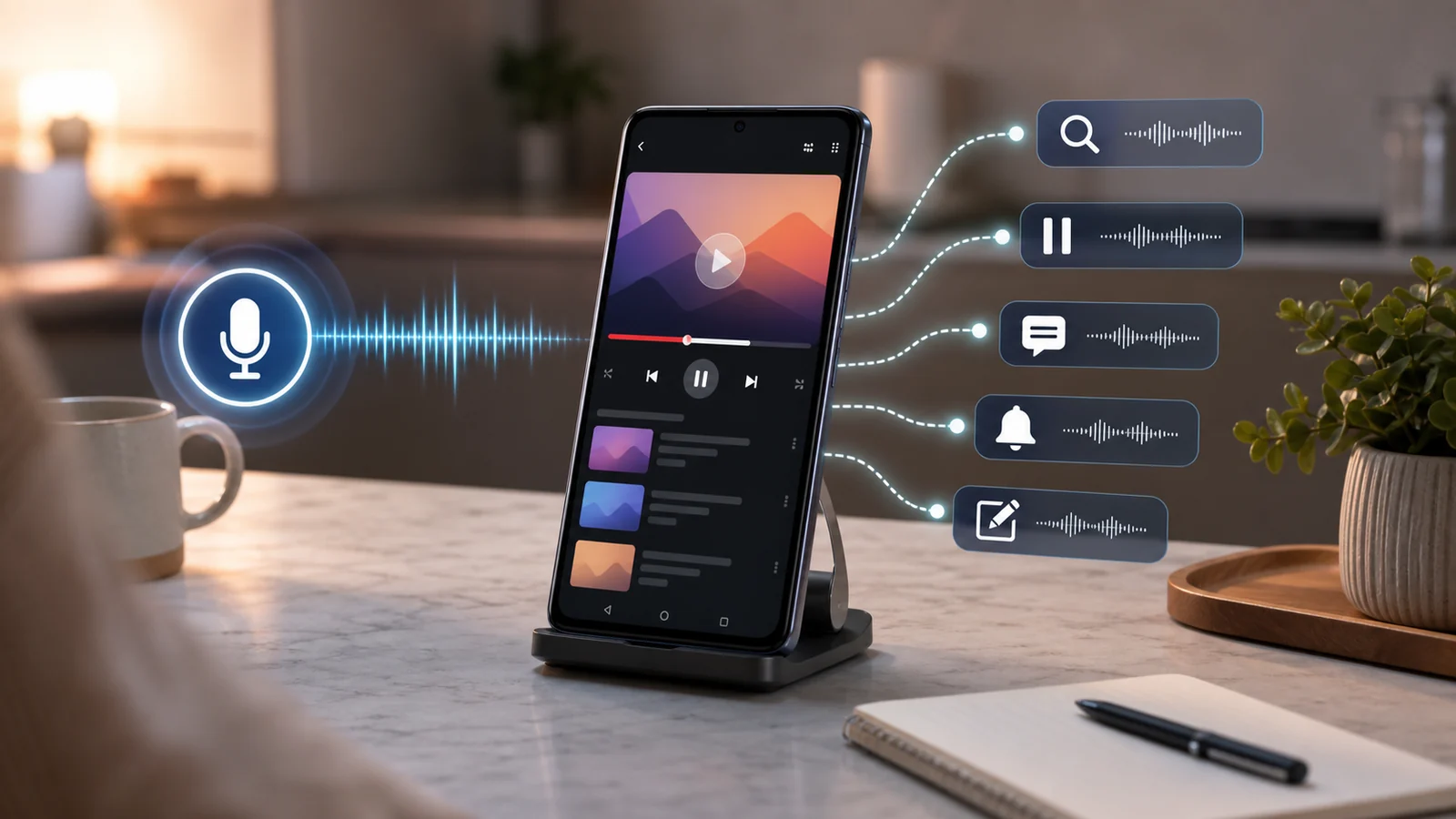
- YouTube 安卓语音控制最适合处理搜索、播放、暂停、跳过、字幕、全屏、耳机音量和稍后观看提醒等明确动作。
- 学习、做饭、健身、通勤和创作者检查视频时,免手操作手机可以减少来回点击,让用户把注意力放在当前任务上。
- 在 FoneClaw,我们围绕 YouTube 使用场景支持 Android 手机侧动作:打开应用、准备搜索、设置提醒、记录视频想法,并在需要时保留可见确认。
YouTube 在 Android 上能用语音做什么
你正在做饭、拉伸、通勤路上戴着耳机,或者双手拿着工具看维修教程,这时最烦的是反复点屏幕。YouTube 安卓语音控制的价值很直接:用一句话打开 YouTube、搜索视频、播放或暂停、跳到下一个视频、调节音量、打开字幕、保存稍后观看,或者把某个视频相关任务记成提醒。
实用的语音控制从短命令开始。比如:“打开 YouTube 搜索肩颈拉伸”“播放我上次看的视频”“暂停”“下一条”“打开字幕”“把音量调低一点”。这些动作目标明确,结果也容易看见或听见。对 Android 用户来说,关键不是把所有操作都交给语音,而是把最频繁、最容易打断当前任务的动作变短。
YouTube 帮助中心可以作为应用和账号行为的基础参考;Android 侧的语音能力则会受到手机系统、语音助手、Voice Access、耳机按键、蓝牙连接和应用当前界面影响。提前知道这些入口,使用时会少很多摸索。
在 FoneClaw,我们把 YouTube 场景看成 Android 手机上围绕视频消费的支持流程:打开应用、准备搜索、切换到可见结果、记录学习点、设置稍后提醒、把视频相关消息或待办准备好。这样用户能少点屏幕,又能保留对视频选择和后续动作的控制。
语音搜索、播放、暂停、跳过、字幕和耳机控制
语音搜索最适合用在目标清楚的时候。你可以说:“在 YouTube 搜索十分钟瑜伽放松”“搜索空气炸锅鸡翅做法”“打开 YouTube 找 Python 入门课程”。如果结果很多,手机可以先显示搜索结果,再由你确认要播放哪一个。这样比直接播放随机视频更稳。
播放控制适合用短词:“播放”“暂停”“继续播放”“下一条”“返回上一条”“全屏”“退出全屏”。耳机场景里,蓝牙按钮、媒体控制和语音助手经常一起工作。通勤或健身时,先确认耳机连接到当前手机,再开始播放,可以减少声音从手机扬声器突然外放的情况。
字幕是学习和嘈杂环境里的关键功能。你可以说“打开字幕”或“关闭字幕”,也可以在需要时让手机打开视频设置。不同视频的字幕支持情况取决于上传者、自动字幕、语言和账号设置。对课程、外语视频和演讲类内容,字幕通常比反复倒回更省心。
Android 的 Voice Access 命令说明可以帮助理解语音导航、点击、滚动和文本输入。需要更完整的系统设置、麦克风权限和唤醒方式时,可以看 安卓语音控制设置指南:免提操作、权限边界与 FoneClaw 支持的手机任务,再回到 YouTube 场景配置常用命令。
学习、做饭、健身和创作者检查视频的场景
学习场景里,YouTube 语音控制的重点是减少中断。你可能正在跟着教程敲代码、学 Excel、听外语讲解或看公开课。常用命令包括:“暂停”“倒回一点”“打开字幕”“保存到稍后观看”“提醒我今晚继续看这个课程”。如果需要记重点,可以让手机创建一条学习提醒,而不是立刻离开视频去整理笔记。
做饭时,手上有油和水,语音搜索食谱视频很实用。比如“搜索红烧排骨视频”“暂停”“下一步之前提醒我十分钟后翻面”。这类场景中,视频、计时器和购物清单经常连在一起。FoneClaw 可以帮助把“看视频”和“设置提醒”接起来,让厨房流程更顺。
健身时,用户往往把手机放在远处。此时适合用语音处理播放、暂停、下一节动作、音量和音乐切换。复杂搜索更适合训练前完成;训练中只保留短命令。比如“播放十五分钟核心训练”“暂停”“继续”“音量调高”。
创作者检查视频时,常见任务是打开自己的频道、查看某个公开视频、记录标题灵感、提醒稍后回复评论、保存竞品视频到列表。Google 的 Gemini 更新也反映了移动助手越来越多参与媒体和手机工作流。FoneClaw 在这里更关注 Android 侧动作:打开应用、准备搜索、记录想法、设置提醒和把后续任务放到可见位置。
FoneClaw 如何支持 YouTube 周边的 Android 动作
在 FoneClaw,我们支持的是围绕 YouTube 使用场景发生的 Android 手机动作。用户可以说:“打开 YouTube 搜索番茄牛腩做法”“把这个视频提醒我晚上继续看”“记录一个视频选题:三分钟讲清 Android 语音控制”“播放前把耳机音量调到 50%”。这些不是孤立命令,而是视频观看和手机任务之间的衔接。
我们的产品设计强调可见结果。搜索是否打开、视频是否在播放、提醒是否创建、草稿是否准备好,用户应该能看见或听见。比如创作者说“提醒我明天检查这个视频评论”,FoneClaw 会把它转成提醒;学习用户说“把这节课加入今晚复习”,FoneClaw 可以把它整理成待办或提醒。
YouTube 场景常常跨应用。看完评测想给朋友发链接,跟着教程做到一半想设置提醒,听讲座时想到一个选题,做饭时想把缺的食材加入清单。FoneClaw 的价值在于把这些相邻动作接住:打开正确应用、准备文本、创建提醒、保留确认。
如果你想把更多视频学习、提醒和手机任务连接起来,可以继续看 FoneClaw 资源中心,找到相邻的 Android 手机动作指南。这里的重点仍然是 YouTube:搜索、播放、字幕、队列和视频相关后续动作。
识别错误、选错视频、账号、自动播放和字幕排障
语音搜索 YouTube 时,最常见的问题是识别不准。中文、英文、博主名、课程名和歌曲名容易混淆。命令可以改短,并加入关键词:“搜索 YouTube,王刚 红烧肉”“搜索 YouTube,肩颈拉伸 十分钟”“搜索 YouTube,Android 语音控制 教程”。
选错视频时,先回到搜索结果比连续语音纠正更有效。你可以说“返回搜索结果”“搜索更短版本”“搜索官方频道”。如果账号切错,订阅、历史记录和播放列表都会变得不顺,先确认当前 YouTube 登录账号,再继续。
自动播放会让视频一个接一个继续播放。学习、做饭和睡前场景里,如果你只想看一个视频,建议提前关闭或注意自动播放状态。字幕问题也要分情况:有些视频没有人工字幕,自动字幕语言可能不准确;学习类视频最好选择字幕质量较高的来源。
后台播放预期也要处理好。不同账号状态、应用设置和系统行为会影响锁屏或后台播放体验。用户可以把重点放在可见动作:打开视频、播放、暂停、保存稍后观看、设置提醒。FoneClaw 会围绕这些受支持的 Android 手机动作帮助用户减少重复点击。
YouTube 语音命令示例和设置清单
开始之前,先把手机放在能听清你声音的位置,确认麦克风、蓝牙耳机、媒体音量和 YouTube 登录账号。学习或健身时建议先选好视频;做饭和维修时让屏幕保持在容易看的角度;通勤时把耳机连接稳定后再播放。
可以保存这些常用命令:
- “打开 YouTube 搜索十分钟拉伸。”
- “播放上次的视频。”
- “暂停。”
- “继续播放。”
- “下一条。”
- “打开字幕。”
- “音量调低一点。”
- “把这个视频提醒我晚上继续看。”
- “记录一个视频想法。”
- “搜索这个主题的短教程。”
如果语音控制不稳定,按顺序检查:麦克风是否被遮挡,周围是否太吵,YouTube 是否在前台,耳机是否连到当前手机,账号是否正确,系统语音入口是否可用。复杂操作可以拆成两步:先打开 YouTube,再说搜索内容;先显示结果,再选择视频。
YouTube 语音控制最适合处理短、清楚、可见的动作。FoneClaw 的手机动作支持会围绕这些场景工作:打开应用、准备搜索、记录想法、设置提醒、辅助消息草稿和保留用户确认。这样,视频观看不会变成反复点屏幕的负担,而能自然融入学习、做饭、健身和创作流程。
如果你还想继续查找更多手机语音控制与 Android AI agent 场景,可以从 FoneClaw resources 继续阅读。