
Android 健身语音控制指南:运动时少碰屏幕、管理音乐计时和提醒
用 Android 健身语音控制启动训练、播放音乐、设置计时器、管理 Health Connect 权限、发送安全 check-in,并使用 FoneClaw 支持的手机动作。
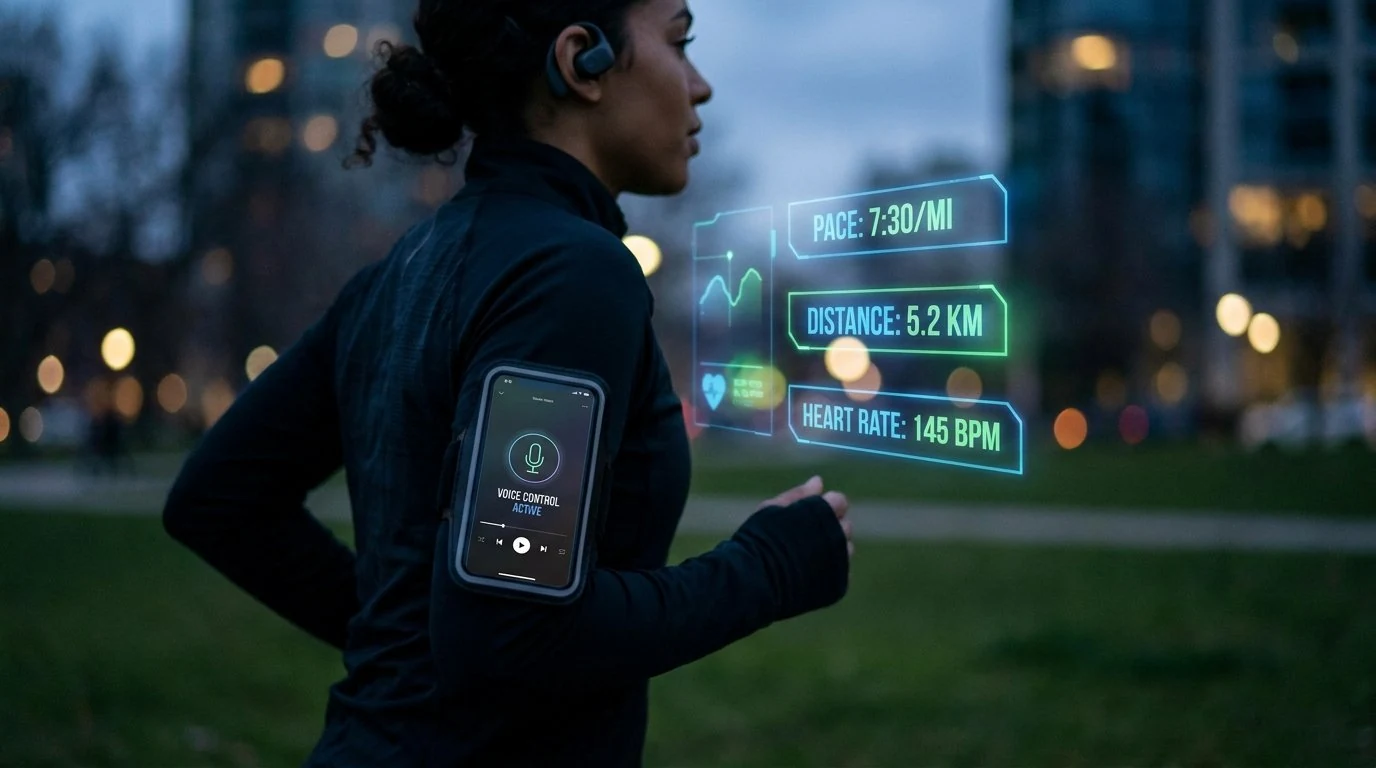
- Android 健身语音控制适合在跑步、力量训练、拉伸、骑行台和居家训练时减少触屏,把注意力留给当前动作和周围环境。
- 运动中的高频手机任务包括打开训练应用、播放或暂停音乐、设置组间计时、调节音量、查看通知、拨打电话和准备简短消息。
- Health Connect 可以集中管理健身和健康应用之间的数据连接,用户可以在 Android 上查看和调整哪些应用访问共享数据。
- 在 FoneClaw,我们把健身场景整理成受支持的 Android 手机动作:打开正确应用、准备提醒和消息、显示可见结果,并在敏感动作前保留确认。
不用翻屏幕也能开始训练
刚到健身房,手里拿着水杯、毛巾和耳机,手机还在锁屏。你真正想做的事情很简单:打开训练应用,开始今天的计划,播放歌单,把手机放到支架上。Android 健身语音控制的价值,就在于把这些开场动作压缩成几句短命令。
可以从最稳定的指令开始:“打开健身应用”“打开今天的训练计划”“播放力量训练歌单”“设置一小时训练提醒”。Google 的 Voice Access 命令帮助说明,Android 可通过语音完成打开应用、导航、媒体播放暂停、音量、通知、通话、文字编辑和屏幕标签或编号选择等操作。健身场景里,这些能力最适合处理短步骤。
训练开始前,先把任务讲清楚。比如“打开计时器,准备 45 秒训练、15 秒休息”比“帮我开始训练”更容易落地。如果应用要求你选择课程、设备或账号,先让结果显示出来,再用手或语音确认。这样手机动作是可见的,训练节奏也不容易被复杂界面打断。
这篇文章聚焦健身场景。系统级唤醒、麦克风、语音入口和基础权限可参考 安卓语音控制设置指南:免提操作、权限边界与 FoneClaw 支持的手机任务,这里把重点放在训练前后真正会用到的手机动作。
运动中控制音乐、计时器、音量和快捷设置
训练时最常碰手机的原因,通常不是记录数据,而是音乐、计时和音量。跑步时想切歌,卧推前想把音量调高,拉伸时想设置 60 秒倒计时,这些动作都适合用短语音完成。
常用命令可以固定下来:“播放跑步歌单”“暂停音乐”“下一首”“音量调低一点”“设置 90 秒休息计时器”“十分钟后提醒我补水”。如果你戴蓝牙耳机,先确认耳机已连接当前手机,并把音量调到合适范围。动作越短,越适合在心率高、呼吸重、背景音乐大的环境里识别。
组间计时最好带名称。比如“设置深蹲休息两分钟计时器”“设置平板支撑 45 秒计时器”。多个计时器同时存在时,命名能减少混乱。训练中不适合长时间看屏幕,所以响铃后能立刻知道对应动作很重要。
家庭训练还可能连接灯光、风扇、音箱或电视。若你的训练空间包含智能家居设备,可以延伸阅读 Android 智能家居语音控制指南:手机设置、场景指令与 FoneClaw 流程。健身语音控制本身仍以手机侧动作优先:音乐、计时、提醒、通知和训练应用切换。
健身记录、Health Connect 和数据权限怎么看
很多 Android 用户会同时使用运动手表、跑步应用、力量训练记录、睡眠应用和饮食记录。训练结束后,数据分散在不同应用里,最容易让人困惑:哪个应用写入步数,哪个应用读取心率,哪个应用同步训练记录。
Google 的 Health Connect 入门说明介绍,Health Connect 用来集中连接健康和健身应用,并让用户管理哪些应用可以访问共享数据。Android Developers 的 Health Connect 可用性说明也说明,Health Connect 可在 Android 9 及以上设备通过 Google Play services 使用,Android 14 则包含在系统设置中。
对用户来说,关键不是记住所有技术名词,而是定期检查权限:哪些应用能读取训练数据,哪些应用能写入数据,哪些数据类型需要共享。比如步数、运动记录、心率、睡眠、体重、距离和热量,涉及的应用越多,越应该在设置里看清楚。
FoneClaw 在这里适合帮助用户打开对应设置、提醒定期检查、记录训练后的文字备注,或者把“今晚查看 Health Connect 权限”变成提醒。健康数据属于个人敏感信息,适合以可见设置和用户选择来管理。
训练前后的 check-in、电话和消息
户外跑步、夜间健身、独自去场馆、长距离骑行前,很多人会给家人或朋友发一句:“我开始跑步了,预计 40 分钟后回来。”这类 check-in 不是训练建议,而是手机沟通流程。语音可以减少出门前的手忙脚乱。
可以说:“给家人准备一条消息,说我开始跑步,预计八点前回来,发送前让我确认。”或者:“训练结束后提醒我报平安。”这类消息要短、清楚、对象明确。发送前确认能确保时间、联系人和内容正确。
如果你需要更完整的免手消息流程,包括收件人确认、语音输入和发送前检查,可以看 Android 免手发短信指南:语音输入、确认发送与 FoneClaw 消息流程。运动场景里,最稳妥的消息通常是 ETA、到达、结束、稍后回复和简单求助。
开车前往健身房、骑车通勤或在车内使用语音时,驾驶注意力应优先放在道路上。相关驾驶场景可以参考 开车时怎么用安卓语音指令更安全:FoneClaw 驾驶场景指南。健身本文只处理训练前后的 Android 手机动作。
FoneClaw 如何把健身手机动作串成可见流程
在 FoneClaw,我们把健身语音控制设计成一组可见的 Android 手机动作,而不是一句模糊命令。用户可以说:“准备今天训练,打开健身应用,播放力量训练歌单,设置 90 秒组间休息提醒。”FoneClaw 会把这个意图拆成应用、媒体、计时和提醒几个可检查步骤。
训练中,FoneClaw 适合处理支持范围内的手机动作:打开应用、切换音乐、准备提醒、查看通知、拨打电话、准备消息、记录训练后备注。比如“提醒我训练后拉伸十分钟”“记录今天深蹲完成五组”“把这条未接来电提醒我训练结束后回拨”。
可见结果很重要。计时器是否开始、提醒是否创建、消息是否只是草稿、训练应用是否打开,用户需要看见或听见结果。运动时注意力分散在动作、器械和环境上,手机流程越清楚,越容易保持节奏。
FoneClaw 的产品范围围绕受支持 Android 动作展开:语音到动作、应用打开、屏幕可见状态、提醒、消息草稿、通话、音乐和多步骤手机流程。训练表现、身体感受和个人计划则由用户结合自身情况、应用记录和专业建议来安排。
下次训练前的实用设置清单
下次训练前,可以用下面这份清单把 Android 健身语音控制准备好。先做一次低风险测试,再带进跑步、力量训练或户外场景。
- 确认语音入口、麦克风、耳机和媒体音量可用。
- 把常用训练应用、音乐应用、计时器和提醒应用放在容易打开的位置。
- 提前准备短命令:“打开训练计划”“播放跑步歌单”“设置两分钟休息计时器”“训练结束后提醒我拉伸”。
- 检查 Health Connect 中哪些应用读取或写入健身数据。
- 为户外训练准备 check-in 模板:“我开始跑步,预计八点前回来,发送前确认”。
- 训练中把复杂设置留到暂停或结束后处理,用语音完成短动作。
- 把训练后备注变成简单记录:“记录今天完成三十分钟有氧”。
- 定期清理不必要通知,让训练时只保留重要提醒。
一个实用的训练语音流程可以这样开始:“打开健身应用,播放训练歌单,设置 45 秒训练计时器。”结束时再说:“记录今天完成训练,提醒我晚上检查 Health Connect 权限。”这类命令短、具体、结果可见,适合日常使用。
Android 健身语音控制最值得做的,是把频繁触屏变成清楚的手机动作。FoneClaw 帮助用户把这些动作组织起来,让运动时的音乐、计时、提醒、消息和记录更顺手。