
أفضل تطبيقات التحكم الصوتي لأندرويد: اختر حسب المهمة
قارن Voice Access وGemini وBixby وChatGPT Voice وTasker وFoneClaw حسب النتيجة المطلوبة ولغة الأوامر وشروط الجهاز، ثم افحص تنفيذ المهمة على هاتفك.
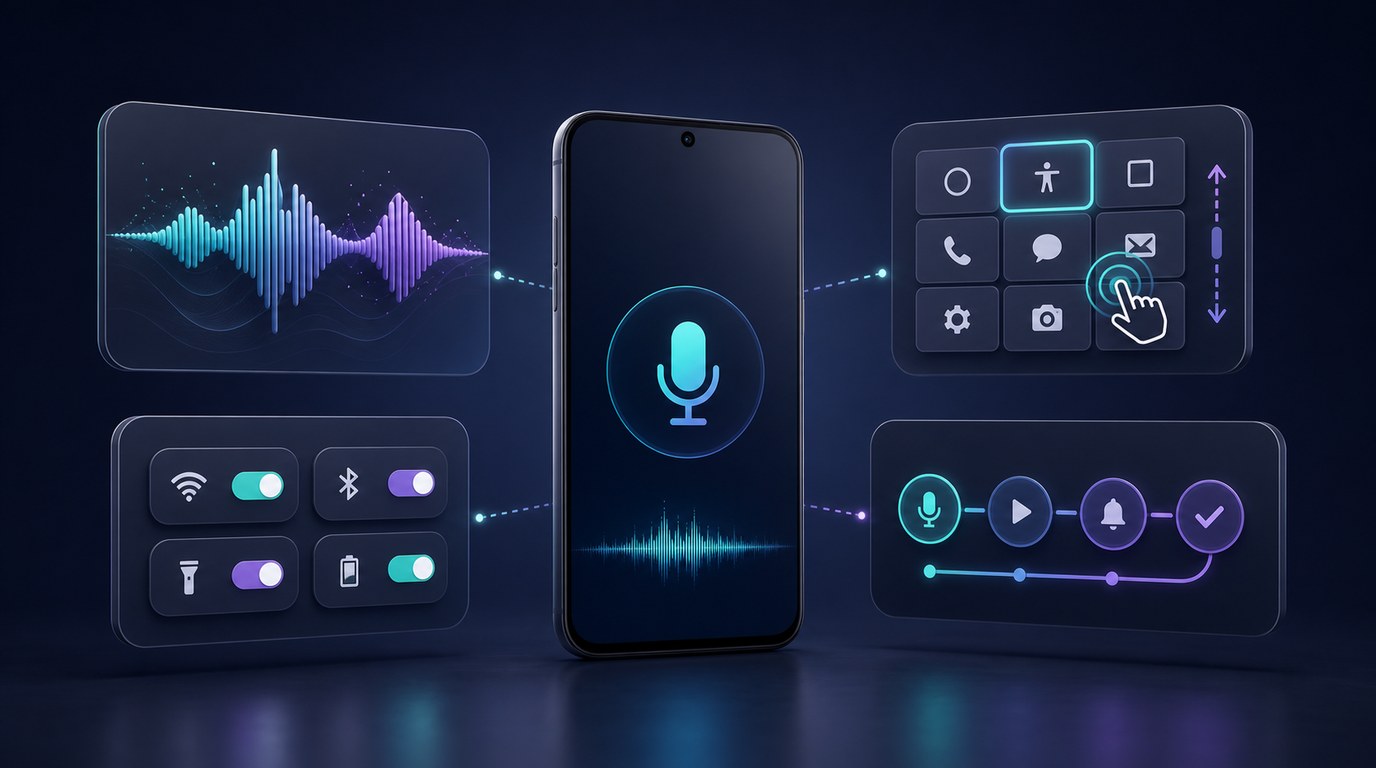
- للتحكم بعناصر الشاشة الظاهرة اختر Voice Access؛ وللمحادثة والصياغة جرّب ChatGPT Voice أو Gemini، ثم تحقق من قدرة كل تطبيق على تنفيذ الفعل الذي تريده.
- تختلف إجراءات Gemini وBixby بحسب الجهاز والحساب واللغة والمنطقة. ومع Voice Access، يُفعّل الإصدار 17 أو أحدث عبر اختصار إمكانية الوصول بدل زر التفعيل القديم.
- يناسب Tasker الروتينات المحددة مسبقًا، بينما يربط FoneClaw الطلب الصوتي أو النصي بأدوات أندرويد المدعومة وفق الأذونات وسياسة الموافقة الفعلية، مع فحص النتيجة.
- بعض ميزات الصوت داخل Gmail وDocs وKeep تتطلب خطط Google AI محددة؛ أما معاينة Gemini للمكالمات التجارية الروتينية فمقيدة بهواتف وحسابات مؤهلة في الولايات المتحدة.
اختر تطبيق الصوت حسب الفعل المطلوب
أفضل تطبيقات التحكم الصوتي لأندرويد لا تُختار من اسم التطبيق وحده. إذا أردت الضغط على عناصر الشاشة والتنقل دون لمس، فابدأ بـVoice Access. للمحادثة أو شرح فكرة أو صياغة رسالة، جرّب ChatGPT Voice أو Gemini. أما تغيير إعداد مدعوم أو تنفيذ إجراء في تطبيق، فافحص Gemini أو Bixby على Galaxy أو أدوات FoneClaw وفق المهمة والهاتف. لا تساوِ بين إجابة صوتية مقنعة وفعل اكتمل.
عندما تكون الحاجة هي استخدام الهاتف دون لمس، يصبح Voice Access أكثر مباشرة لأنه يتعامل مع الواجهة الظاهرة: فتح، نقر، تمرير، إملاء، وتحرير. وعلى هواتف Galaxy، يمنح Bixby طريقًا مناسبًا لأوامر Samsung وتطبيقاتها وأجهزتها المتصلة المدعومة. أما Tasker فيناسب الروتينات التي تعرف شروطها مسبقًا، مثل وقت محدد أو موقع أو تطبيق مفتوح يؤدي إلى سلسلة خطوات.
في FoneClaw نركز على مهام أندرويد المدعومة التي تبدأ بطلب صوتي أو نصي أو شاشة يختارها المستخدم. النموذج الذي تهيئه يساعد في الفهم والتخطيط، ثم تنفذ الأدوات المفعلة ما ينطبق على الطلب وفق أذونات الجهاز والحسابات وسياسة الموافقة الفعلية. لذلك اسأل نفسك: هل أريد ردًا صوتيًا، أم زرًا يُضغط، أم إعدادًا يتغير، أم مسودة تُراجع، أم مهمة هاتف تُنجز ويمكن فحصها؟
إذا وصلت إلى مرحلة الإعداد العملي بعد اختيار المسار، فدليل التحكم الصوتي في أندرويد: إعداد Voice Access وحل مشاكل الاستماع يشرح إعداد الخدمة والأذونات واستكشاف مشكلات الاستماع.
قارن النتيجة واللغة والتوفر والتكلفة
المقارنة المفيدة تجمع بين أربع نقاط: ماذا ينجز التطبيق فعلًا، ما لغة الأوامر أو المحادثة، ما شروط الجهاز والحساب، وما التكلفة أو الاشتراك المتوقع. الصوت الطبيعي وحده لا يكفي إذا كان الهدف تغيير إعداد أو إرسال مسودة أو التحكم في شاشة ظاهرة.
| الخيار | أفضل نتيجة عملية | اللغة والتوفر | التكلفة أو الإعداد |
|---|---|---|---|
| Gemini | إجراءات جهاز مختارة مثل بعض إعدادات الهاتف والصوت والصور ولقطات الشاشة عند توفر Device assistance. قراءة الإشعارات والرد عليها تحتاج وصول إشعارات منفصلًا. | تشرح مساعدة Gemini لإجراءات الجهاز أن بعض الإجراءات تحتاج جعل Google المساعد الرقمي الافتراضي، وأن الجهاز والحساب والتطبيقات والأذونات تؤثر في النتيجة. | الدخول الأساسي يختلف عن اشتراكات Google AI أو Workspace. افحص الميزة داخل حسابك قبل الاعتماد عليها يوميًا. |
| Voice Access | استخدام عناصر الشاشة بالصوت: التنقل، النقر، التمرير، إدخال النص، وتحريره. | تعرض مساعدة أوامر Voice Access قائمة اللغات: الإنجليزية والإسبانية والألمانية والإيطالية والفرنسية والبرتغالية واليابانية، مع اقتصار البرتغالية واليابانية على أهم 25 أمرًا. العربية ليست ضمن قائمة الأوامر الحالية. | خيار لإمكانية الوصول. في الإصدار 17 أو أحدث يُفعّل عبر اختصار Voice Access، لا زر التفعيل القديم؛ وتختلف الخطوات في الإصدارات الأقدم. |
| Bixby | أوامر Galaxy وتطبيقات Samsung وQuick Commands والأجهزة المتصلة المدعومة. | توضح صفحة Samsung الرسمية عن Bixby أن اللغة والبلد والطراز والبرنامج والخدمة تؤثر في الإتاحة. | يتطلب جهازًا متوافقًا وحساب Samsung واتصال بيانات. قيمته أعلى داخل منظومة Galaxy. |
| ChatGPT Voice | محادثة صوتية، شرح، صياغة، تفكير مع النصوص والصور والذاكرة والبحث المتاح حسب الخطة. | تشرح مساعدة ChatGPT Voice الوصول المجاني المحدود والفروق بين الخطط والقدرات المتاحة. | يمكن البدء من الوصول المجاني المحدود، بينما تختلف حدود الخطط المدفوعة. استخدمه للكلام والصياغة، ثم اختر مسار هاتف موثقًا للتنفيذ. |
| Tasker | روتينات معرفة مسبقًا تربط سياقًا مثل الوقت أو الموقع أو التطبيق أو الحدث بمهمة. | قوته في القواعد التي تضبطها أنت، لا في فهم كل طلب جديد كمحادثة عامة. | يوفر موقع Tasker الرسمي تجربة مباشرة لسبعة أيام وإصدارًا تجاريًا. الأوامر الصوتية قد تحتاج إعدادًا أو إضافات. |
| FoneClaw | مهام أندرويد مدعومة مثل فحص الصوت وتغييره، فتح التطبيقات، تجهيز الرسائل، استخدام سياق الشاشة، وبعض أعمال التقويم ومركز المهام الشخصي. | واجهة FoneClaw العربية تساعد على الاستخدام المحلي، بينما تتبع دقة التعرف الصوتي وإمكانات النموذج إعدادات الجهاز والمزود. يمكن أيضًا بدء الطلب بالنص أو إرفاق شاشة يختارها المستخدم. | يمكن البدء بالنموذج الافتراضي المجاني داخل FoneClaw أو تهيئة مزود متوافق؛ تتبع تكاليف المزود الخارجي شروطه، وتخضع الإجراءات للأذونات وسياسة الموافقة المختارة. |
اقرأ الجدول من النتيجة إلى التطبيق. إذا أردت التحكم في زر ظاهر، فكر في Voice Access. إذا أردت أمر Galaxy، اختبر Bixby. إذا أردت روتينًا يتكرر بنفس الشروط، Tasker مناسب. وإذا أردت أن يفهم التطبيق هدفًا قصيرًا ثم ينفذ إجراء أندرويد مدعومًا مع حالة يمكن رؤيتها، فاختبر FoneClaw بمهمة قابلة للرجوع.
ميزات الصوت داخل Gmail وDocs وKeep
أضافت Google سياقًا مهمًا لتجارب الصوت داخل تطبيقات Workspace. وفق إعلان Google عن ميزات الصوت في Gmail وDocs وKeep، يدعم Gmail Live البحث الحواري داخل البريد، ويساعد Docs Live على تحويل المحادثة إلى مسودة منظمة، بينما ينظم Keep Live الأفكار المنطوقة في ملاحظات. هذه نتائج نافعة داخل التطبيق نفسه.
تؤكد تحديثات خطط Google AI أن Gmail وKeep يتطلبان Google AI Plus أو Pro أو Ultra، بينما تتطلب ميزة Docs خطتي Pro أو Ultra، مع إعلان أن عملاء Workspace للأعمال سيحصلون عليها لاحقًا. تحقق من توفر الميزة في حسابك وعميل التطبيق الذي تستخدمه؛ فالإعلان لا يجعلها متاحة تلقائيًا في كل تجربة أندرويد.
عند الاختيار، ضع هذه الميزات في خانة «الصوت داخل التطبيق». إذا كنت تريد البحث في البريد أو ترتيب ملاحظات منطوقة، فهي مرشحة قوية. وإذا أردت التحكم بالهاتف بالصوت عبر الشاشة أو الإعدادات أو الرسائل، فاختر المسار الذي يملك الفعل النهائي على جهازك.
من الأمر الصوتي إلى نتيجة يمكن فحصها
أفضل اختبار لأي مساعد صوتي هو مهمة صغيرة تنتهي بحالة يمكن رؤيتها. خذ مثال الصوت: تريد معرفة مستوى صوت الوسائط، رفعه قليلًا، ثم التأكد من النتيجة. Gemini Device assistance قد يدعم بعض إجراءات الصوت إذا توافرت الشروط المناسبة. Voice Access يستطيع الوصول إلى عنصر ظاهر أو إعداد مفتوح خطوة بخطوة. Bixby قد ينجز إعدادات Galaxy المدعومة. Tasker ينجح إذا بنيت روتينًا مسبقًا.
في FoneClaw، يفسر النموذج المهيأ الطلب ويخطط له، ثم تنفذ أدوات أندرويد المدعومة الخطوة المناسبة. في مهمة منخفضة المخاطر مثل صوت الوسائط، يستطيع المستخدم طلب فحص الحالة، ثم طلب تغيير مدعوم، ثم رؤية نتيجة جديدة. تظهر حالة المهمة أثناء التنفيذ، ويدعم FoneClaw الإدخال الصوتي بالضغط المطول مع السحب للإلغاء عند التسجيل، كما يعرض المحادثة العائمة وتقدم المهام المفوضة أثناء العمل.
| الفعل | الخيار الأقرب | علامة النجاح | ما يجب فحصه |
|---|---|---|---|
| محادثة أو صياغة | ChatGPT Voice أو Gemini | رد واضح قابل للاستخدام | هل تحتاج النتيجة إلى تنفيذ منفصل على الهاتف؟ |
| نقر وتمرير دون لمس | Voice Access | العنصر الظاهر يستجيب للأمر | جرّب أمرًا بلغة مدعومة مثل 'Tap 3' أو 'Scroll down'. |
| إعدادات مختارة | Gemini أو Bixby أو FoneClaw | تغيرت الحالة ويمكن إعادة فحصها | هل الجهاز والإذن والتطبيق المستهدف يدعمون هذا الإجراء؟ |
| روتين ثابت | Tasker | تنفذ القاعدة عند الشرط الصحيح | هل بُنيت القاعدة واختُبرت قبل الاعتماد عليها؟ |
| مهمة أندرويد محكومة | FoneClaw | تقدم مرئي ونتيجة داخل التطبيق أو حالة النظام | هل الأداة المطلوبة مفعلة وهل الموافقة الحالية تناسب الأثر؟ |
في الرسائل، افصل بين الإملاء والإرسال. تجهيز مسودة صوتيًا مفيد، لكن إرسالها يضيف مستلمًا ونصًا وتطبيق مراسلة وحالة تسليم. لهذا تفيدك صفحة إرسال الرسائل النصية بالصوت على أندرويد وGalaxy: اختر المسار وتحقق من الإرسال عندما تريد اختبار المستلم والنص وخطوة الإرسال بتفصيل أكبر.
ولمن يريد خريطة أوسع لقدرات Gemini تحديدًا، يساعد دليل متطلبات تطبيق Gemini على Android: الميزات والتوافق وLive وإجراءات الهاتف على فصل Live والمساعد الرقمي والتطبيقات المتصلة وإجراءات الجهاز.
شروط قليلة تحسم اختيار التطبيق
عندما يفشل التحكم بالهاتف بالصوت، افحص الطبقة الأقرب للمهمة قبل تبديل التطبيق. للمحادثة، راجع الميكروفون والحساب والخطة. للتنقل المرئي، راجع خدمة Voice Access ولغة الأوامر والعناصر الظاهرة. لإجراءات الجهاز، راجع المساعد الافتراضي حيث يلزم، وأذونات أندرويد، والتطبيق المستهدف.
في تعليمات Google لإعداد Voice Access، يُستخدم اختصار إمكانية الوصول في الإصدار 17 أو أحدث، مثل الاختصار العائم أو زر التنقل أو مفاتيح الصوت أو إيماءة إمكانية الوصول؛ وقد يؤدي حذف الاختصار إلى إيقاف الخدمة. زر التفعيل القديم يخص إصدارات أقدم. افحص أيضًا أذونات الميكروفون والإشعارات، واتبع دليل الإعداد المفصل المرتبط أعلاه إذا احتجت إلى ترتيب الخطوات على هاتفك.
في Gemini، قد ينجح إجراء مثل الصوت بينما تحتاج الإشعارات إلى وصول منفصل. وتوجد معاينة مبكرة لطلبات المكالمات التجارية الروتينية عبر Gemini تشمل التعامل مع القوائم والانتظار وإظهار نص مباشر مع إمكان تولي المستخدم المكالمة، لكنها مقيدة حاليًا بالولايات المتحدة وهاتف Pixel 11 واشتراك Gemini مدفوع والنسخة التجريبية العامة من تطبيق Phone من Google. بدء المكالمة لا يثبت إنجاز طلبك لدى الجهة المتصلة، وليست الميزة إجراءً عامًا لكل هواتف أندرويد.
وفي Bixby، افحص توافق Galaxy واللغة والبلد وتسجيل الدخول. بدأ طرح Samsung لواجهة One UI 9 على طرز محددة، ثم يتوسع تدريجيًا وفق الجهاز والمنطقة والميزة؛ لا يعني وصول التحديث أن كل أوامر Bixby تغيرت أو أصبحت متاحة على جميع أجهزة Galaxy. أما في FoneClaw، فتؤثر الأدوات المفعلة وأذونات التطبيق وحالة الهاتف وسياسة الموافقة العامة أو الخاصة بالأداة في تنفيذ الطلب.
انتبه أيضًا إلى فرق مهم بين لغة واجهة التطبيق ولغة الأمر الصوتي. قد ترى واجهة عربية، لكن خدمة التعرف أو قائمة الأوامر الرسمية لا تدعم العربية. هذا يظهر بوضوح في Voice Access، حيث لا تدرج الوثائق الحالية العربية ضمن لغات الأوامر. استخدم لغة مدعومة عند اختباره، أو اختر مسارًا يبدأ بالنص إذا كانت العربية هي لغة الاستخدام اليومية.
لا تجعل إعداد الهاتف أعقد من المهمة. ابدأ بأمر بسيط، اسمح بالإذن المطلوب فقط، ثم راقب النتيجة. في FoneClaw يمكن تضييق المهمة أو فتح الإعداد المناسب أو إعادة المحاولة عندما تتغير الشاشة أو ينقص إذن.
اختبر الخيارات على هاتفك خلال دقائق
اختبار الخمس دقائق تمرين عملي تقريبي، لا ترتيب رسمي ولا تجربة منشورة. اختر مهمة لا تُرسل شيئًا ولا تشتري شيئًا ولا تغير حسابًا مهمًا. الهدف أن ترى العلاقة بين الكلام والنتيجة: هل فُهم الطلب؟ هل اختير الهدف الصحيح؟ هل ظهرت حالة تنفيذ؟ وهل تستطيع التراجع؟
- ابدأ بمحادثة قصيرة: اطلب شرحًا أو صياغة جملة. هذا يفرز قوة الكلام من قوة التحكم.
- اطلب فتح تطبيق واضح مثل الخرائط أو التقويم. فرّق بين فتح فعلي وبين إرشاد صوتي فقط.
- في Voice Access، استخدم أمرًا موثقًا بلغة مدعومة مثل 'Tap 3' أو 'Scroll down'، ثم لاحظ هل استجاب العنصر الظاهر.
- افحص مستوى صوت الوسائط ثم اطلب تغييرًا بسيطًا، وبعده تحقق من الحالة مرة أخرى.
- جهز مسودة رسالة لجهة موثوقة وتوقف قبل الإرسال. قيّم المستلم والنص وشاشة المراجعة.
- ابدأ تسجيلًا صوتيًا ثم ألغِه إن كان التطبيق يدعم السحب للإلغاء، وبعدها ابدأ مهمة قابلة للإلغاء وافحص طريقة إيقاف التنفيذ.
سجل النتائج بأسماء عملية: فهم الطلب، اختيار الهدف، النتيجة المرئية، وضوح الأذونات، وسهولة الإيقاف. إذا نجح ChatGPT Voice في صياغة الرد ولم يفتح تطبيقًا، فقد نجح في المحادثة. وإذا نجح Voice Access في الضغط على زر ولم يفهم هدفًا مركبًا، فقد نجح في التنقل المرئي. كل نجاح يخدم احتياجًا مختلفًا.
اختر مزيجًا عمليًا وخطوة تالية
يمكن أن يحمل هاتف واحد أكثر من مساعد، لكن المشغلات والميكروفون والمساعد الافتراضي قد تتداخل. اجعل لك خيارًا أساسيًا حسب المهمة اليومية، ثم أبقِ الأدوات الأخرى لأدوارها الواضحة: ChatGPT Voice للمحادثة، Voice Access للتنقل دون لمس، Bixby لأوامر Galaxy، وTasker للروتينات. وللمقارنة العميقة بين الروتينات ومساعدات اللغة الطبيعية، يضع دليل بدائل Tasker لأندرويد: المجاني والمفتوح المصدر والمهام الصوتية إطارًا عمليًا لاختيار محرك القواعد المناسب.
اختر Gemini عندما تكون إجراءات Google المدعومة متاحة على جهازك. واختر FoneClaw عندما تريد ربط طلب صوتي أو نصي أو سياق شاشة بأدوات أندرويد مدعومة ومراجعة الأثر بعد التنفيذ. داخل FoneClaw يمكنك استخدام النموذج الافتراضي أو تهيئة مزود متوافق؛ تساعد إعدادات المزود الجاهزة وخيارات دعم الصور والأدوات في ضبط النموذج المتصل. يتطلب فهم صورة تختار إرفاقها نموذجًا يدعم الرؤية، ولا يمنح إعداد الصورة الأداة صلاحية تنفيذ إجراء خارج الأذونات والأدوات المفعلة وسياسة الموافقة الفعلية.
ابدأ من ميزات FoneClaw المتاحة على Android لمعرفة المهام المدعومة، ثم انتقل إلى تنزيل FoneClaw لتجربة مهمة قابلة للرجوع مثل فحص مستوى صوت الوسائط أو فتح تطبيق أو تجهيز مسودة. القرار العملي واضح: استخدم التطبيق الذي ينجز الفعل المطلوب على هاتفك، يوضح حالته، ويترك لك التحكم عندما يصبح للفعل أثر حقيقي.