
Die besten Sprachsteuerungs-Apps für Android nach Aufgabe
Voice Access für sichtbare Bedienung, Gemini und Bixby für unterstützte Handyaktionen, Tasker für Routinen: Vergleichen Sie auch ChatGPT Voice und FoneClaw nach Ergebnis und Voraussetzungen.
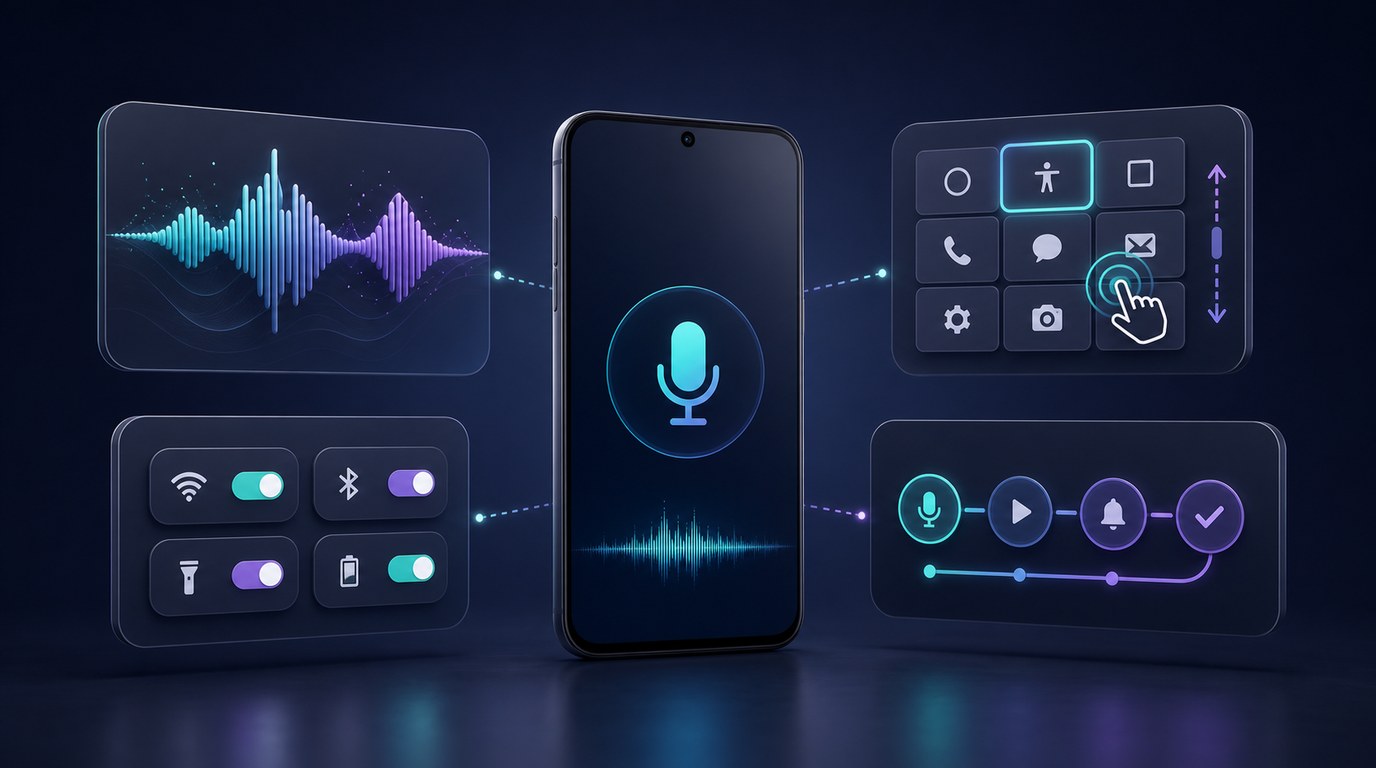
- Für sichtbare Schaltflächen und Menüs ist Voice Access die passende Bedienungshilfe. Gemini und Bixby kommen für jeweils unterstützte Android- beziehungsweise Galaxy-Aktionen infrage.
- ChatGPT Voice eignet sich für Gespräche und Entwürfe, Tasker für selbst eingerichtete Routinen. Keine dieser Stärken belegt allein, dass eine gewünschte Änderung am Handy ausgeführt wurde.
- Bei Voice Access hängt die Aktivierung von der App-Version ab. Neue Gemini-Funktionen für geschäftliche Anrufe sind auf berechtigte US-Konten mit Pixel 11 und Telefon-App-Beta begrenzt.
- FoneClaw verbindet ein von Ihnen gewähltes Modell mit aktivierten Android-Werkzeugen. Prüfen Sie Berechtigungen, Freigaberichtlinie und den tatsächlichen Zielzustand jeder unterstützten Aufgabe.
Die beste App nach der gewünschten Handyaktion wählen
Die besten Sprachsteuerungs-Apps für Android unterscheiden sich vor allem darin, was nach dem Sprachbefehl passieren soll. Für ein Gespräch, einen Textentwurf oder eine Erklärung eignet sich ChatGPT Voice. Für ausgewählte Google- und Android-Aktionen prüfen Sie Gemini. Wenn Sie sichtbare Schaltflächen, Menüs und Textfelder freihändig bedienen möchten, ist Voice Access die dafür vorgesehene Bedienungshilfe.
Auf kompatiblen Samsung-Galaxy-Geräten kann Bixby bei Samsung-Apps, Geräteeinstellungen, Quick Commands und verbundenen Geräten passen. Tasker eignet sich für feste Regeln, die Sie selbst vorbereiten. FoneClaw wählen Sie für unterstützte Android-Aufgaben, bei denen ein konfiguriertes Modell den Auftrag einordnet und aktivierte Werkzeuge den passenden Schritt auf dem Telefon ausführen.
Entscheidend ist der sichtbare Zielzustand: Eine gesprochene Antwort ist noch keine erledigte Telefonaktion. In FoneClaw lassen sich Werkzeugausführung, geltende Freigabe und Ergebnis einer unterstützten Aufgabe getrennt prüfen. Für die vollständige Einrichtung von Befehlen und Berechtigungen führt Android Sprachsteuerung einrichten: Voice Access und FoneClaw durch den praktischen Ablauf.
Gemini, Voice Access, Bixby, ChatGPT, Tasker und FoneClaw vergleichen
Der Begriff Sprachsteuerung mischt mehrere Produktarten. Ein Sprachchat kann formulieren, erklären und nachfragen. Dadurch erhält er aber nicht automatisch Zugriff auf Android-Einstellungen, Kontakte oder Benachrichtigungen. Eine Bedienungshilfe wie Voice Access steuert sichtbare Elemente. Eine Automations-App wie Tasker führt vorbereitete Routinen aus. FoneClaw verbindet Modellplanung mit unterstützten Werkzeugen auf dem Gerät.
| Option | Stärkster Einsatz | Wichtige Voraussetzungen und Kosten |
|---|---|---|
| Gemini | Gespräch plus ausgewählte Android- und Google-Aktionen. | Die Google-Hilfe zu Gemini Device assistance nennt ausgewählte Geräte-, Lautstärke-, Foto-, Screenshot-, Power- und Benachrichtigungsaktionen. Für bestimmte Aktionen muss Gemini als Standardassistent eingerichtet sein; Benachrichtigungen brauchen separaten Zugriff. |
| Voice Access | Sichtbare Bedienung per Sprache: tippen, scrollen, navigieren und Text bearbeiten. | Die Google-Hilfe zu Voice-Access-Befehlen nennt sieben unterstützte Sprachen; Portugiesisch und Japanisch unterstützen nur die wichtigsten Befehle. Ab Voice Access 17 erfolgt die Aktivierung über einen Kurzbefehl statt über die ältere Aktivierungsschaltfläche. |
| Bixby | Galaxy-Funktionen, Samsung-Apps, Quick Commands und kompatible Geräte. | Laut Samsung-Übersicht zu Bixby hängen Funktionen von kompatiblem Gerät, Samsung Account, Datenverbindung, Sprache, Land und Software ab. Die Einführung von One UI 9 bedeutet nicht, dass alle Bixby-Befehle auf jedem Galaxy-Gerät verfügbar sind. |
| ChatGPT Voice | Gesprochene Unterhaltung, Erklären, Lernen, Entwerfen und Zusammenfassen. | Die OpenAI-Hilfe zu ChatGPT Voice beschreibt gesprochenen Dialog; kostenloser Zugang ist begrenzt, bezahlte Pläne unterscheiden sich, und Android-Systemsteuerung ist nicht die allgemeine Voice-Funktion. |
| Tasker | Selbst gebaute Wenn-dann-Routinen für wiederholbare Abläufe. | Die offizielle Tasker-Seite nennt Profile, Kontexte und Aufgaben sowie eine 7-Tage-Testversion per Direktdownload und eine Kaufversion; Sprachtrigger können zusätzliche Einrichtung benötigen. |
| FoneClaw | Unterstützte Android-Aufgaben mit Modellplanung, Werkzeugausführung, Freigaben und sichtbarem Ergebnis. | Der Einstieg ist mit dem freien Standardmodell möglich. Bei einem kompatiblen externen Modell können eigene Kosten entstehen. Die unterstützten Android-Bereiche stehen auf der FoneClaw-Funktionsübersicht. |
Für die Kostenfrage heißt das: Der Einstieg ohne KI-Abo ist bei mehreren Wegen möglich, aber nicht jede Funktion jeder App ist automatisch kostenlos oder unbegrenzt. ChatGPT, Google- und Workspace-Funktionen, Tasker und externe Modellanbieter können je nach Plan, Region und App unterschiedliche Bedingungen haben. Prüfen Sie deshalb Aufgabe, Konto und angezeigten Funktionsumfang zusammen.
Neue Sprachfunktionen in Gmail, Docs und Keep richtig einordnen
Neue Sprachfunktionen innerhalb einzelner Apps sind nützlich, aber sie sind keine allgemeine Android-Steuerung. Google beschreibt Gmail Live als gesprochene, dialogartige Suche im Posteingang, Docs Live als Weg, Dokumententwürfe aus einem Gespräch zu strukturieren, und Keep Live als Funktion, gesprochene Gedanken in Notizen zu ordnen. Diese Fähigkeiten helfen innerhalb von Gmail, Docs und Keep; sie öffnen nicht automatisch beliebige Android-Einstellungen oder fremde Apps.
Die Google-Ankündigung zu Workspace-Sprachfunktionen nennt für Gmail und Keep Google AI Plus, Pro und Ultra, für Docs Pro und Ultra. Die Bereitstellung für geschäftliche Workspace-Konten ist gesondert zu prüfen. Die Google-Informationen zu AI-Plan-Updates erläutern die Planbezüge; kontrollieren Sie zusätzlich, ob die Funktion in Ihrem Konto und auf Ihrem Gerät sichtbar ist.
Für die Auswahl einer Sprachsteuerungs-App ist diese Grenze entscheidend. Wenn Sie E-Mails durchsuchen oder Notizen aus gesprochener Sprache strukturieren möchten, kann eine App-interne Sprachfunktion genau richtig sein. Wenn Sie dagegen das Handy per Sprache steuern, Lautstärke ändern, eine App öffnen oder einen sichtbaren Schalter erreichen möchten, brauchen Sie eine passende Android-Aktionsroute.
Vom Sprachbefehl zum geprüften Ergebnis auf dem Handy
Ein guter Vergleich folgt einer Aufgabe bis zum sichtbaren Ergebnis. Nehmen wir eine harmlose Geräteaktion: Medienlautstärke prüfen, ändern und danach kontrollieren. Gemini Device assistance kann für ausgewählte Einstellungen und Lautstärkewege passen, wenn die jeweilige Aktion, das Gerät, das Konto und die Berechtigungen unterstützt werden. Voice Access kann sichtbare Lautstärkeregler oder Einstellungen per Sprache bedienen. Bixby kann auf kompatiblen Galaxy-Geräten nahe an Samsung-Systemfunktionen liegen. Tasker kann eine vorbereitete Lautstärkeroutine starten.
In FoneClaw läuft dieser Typ Aufgabe als kontrollierter Android-Workflow. Sie starten Sprache oder Text bewusst, etwa über Halten zum Sprechen; ein Wischen kann die Spracheingabe abbrechen, bevor sie als Auftrag verwendet wird. Das von Ihnen gewählte Modell versteht die Anfrage und plant den nächsten Schritt. Aktivierte Werkzeuge können den aktuellen Medienlautstärkestatus prüfen, eine unterstützte Änderung ausführen und den Status danach erneut anzeigen. Ob ein Schritt eine Freigabe erfordert, richtet sich nach der aktuellen globalen und werkzeugbezogenen Richtlinie.
Für kompatible Online-Modelle erleichtern Anbietervorgaben und Einstellungen für Bild- und Werkzeugunterstützung die Konfiguration. Soll ein bewusst bereitgestelltes Bild in die Aufgabe einfließen, braucht das gewählte Modell Bildverständnis. Das Modell plant; die unterstützten Android-Werkzeuge führen nur die Schritte aus, für die sie aktiviert sind und die nötigen Berechtigungen besitzen. Bei längeren Aufgaben helfen schwebende Unterhaltung und delegierter Fortschritt dabei, den laufenden Ablauf zu verfolgen.
Für Nachrichten gilt dieselbe Logik mit höherer Sorgfalt. Ein Entwurf ist noch kein Versand. Empfänger, Text und Sendeaktion sollten getrennt sichtbar sein. Die ausführliche Route für diese Einzelaufgabe erklärt SMS per Sprache auf Android senden: Entwurf, Prüfung und Versand.
Sprache, Berechtigungen und Verfügbarkeit prüfen
Wenn Sprachbefehle auf Android scheitern, liegt es oft nicht am Satz. Prüfen Sie zuerst die Ebene, die zur Aufgabe gehört: Für Gespräch zählt Mikrofonzugriff. Für Gemini Device assistance zählen je nach Aktion Gerät, Konto, Standardassistent, verbundene App, Sprache, Region und Verfügbarkeit; Benachrichtigungen benötigen eigenen Zugriff. Für Voice Access sind Bedienungshilfezugriff, sichtbare Labels und eine unterstützte Befehlssprache wichtig.
Bei Voice Access hängt auch der Einschaltweg von der Version ab. Ab Version 17 richten Sie laut Googles Anleitung zur Aktivierung von Voice Access einen Kurzbefehl ein; die frühere Aktivierungsschaltfläche entfällt. Auf älteren Versionen gilt noch der andere Aktivierungsweg. Mikrofon- und Bedienungshilfeberechtigungen bleiben relevant. Die Sprache der Oberfläche beweist nicht, dass jeder Befehl in dieser Sprache verfügbar ist; die vollständige Einrichtung behandelt der verlinkte Android-Sprachsteuerungsleitfaden.
Neue Gemini-Aufgaben sind ebenfalls nicht automatisch allgemeine Android-Funktionen. Die frühe Vorschau für routinemäßige Geschäftsanrufe ist auf berechtigte Pixel-11-Geräte in den USA, ein kostenpflichtiges Gemini-Abo und die öffentliche Beta der Telefon-App begrenzt. Gemini kann sich dabei als Assistent zu erkennen geben, Menüs durchlaufen und Wartezeiten übernehmen; ein Live-Transkript und die Übernahme durch den Nutzer sind vorgesehen. Ein gestarteter Anruf ist dennoch nicht gleichbedeutend mit einem erledigten Anliegen.
Auf Galaxy-Geräten ist die Softwareversion nur ein Teil der Prüfung. Samsung führt One UI 9 schrittweise für kompatible Modelle ein; einzelne Funktionen hängen von Gerät und Region ab. Daraus folgt kein identischer Bixby-Befehlsumfang auf allen Galaxy-Geräten. Bei FoneClaw prüfen Sie Aufgabe, aktiviertes Werkzeug, Freigaberichtlinie, Android-Berechtigung und Ergebniszustand. Ein Modellwechsel schafft keine neuen Android-Rechte. Für den Gemini-spezifischen Funktionsrahmen hilft Gemini-App auf Android.
Sprachassistenten in fünf Minuten auf dem eigenen Gerät testen
Ein kurzer Test auf dem eigenen Telefon ist aussagekräftiger als jede allgemeine App-Liste. Starten Sie mit Aufgaben, die keinen Kauf, keinen endgültigen Versand und keine sensiblen Kontodaten berühren. Ziel ist eine praktische Antwort: Versteht die App die Aufgabe, erreicht sie den sichtbaren Zielzustand und kann der Ablauf kontrolliert gestoppt oder wiederholt werden?
- Gespräch: Lassen Sie einen neutralen Text zusammenfassen oder eine kurze Antwort formulieren. Achten Sie auf Nachfragen und Korrekturen.
- Gerätestatus: Fragen Sie nach einer harmlosen Einstellung wie Medienlautstärke und prüfen Sie, ob die App den Status wirklich anzeigen kann oder nur erklärt.
- Änderung: Bitten Sie um eine kleine Lautstärkeänderung und kontrollieren Sie den Endzustand anschließend in der Zielansicht oder im Ergebnis der App.
- Sichtbare Bedienung: Lassen Sie eine App öffnen, scrollen oder ein sichtbares Element erreichen. In deutscher Voice-Access-Nutzung passt zum Beispiel ein Befehl wie „nach unten scrollen“, sofern Sprache und Oberfläche unterstützt werden.
- Abbruch und Wiederholung: Brechen Sie eine Spracheingabe ab und stoppen Sie, falls möglich, auch die Ausführung. Das sind zwei verschiedene Kontrollpunkte.
Notieren Sie pro App drei Dinge: Was wurde verstanden? Was wurde tatsächlich auf dem Handy ausgeführt? Wo musste manuell übernommen werden? Ändern Sie danach genau eine Einstellung, zum Beispiel Standardassistent, Benachrichtigungszugriff, Voice-Access-Sprache, Tasker-Profil oder FoneClaw-Freigabe, und wiederholen Sie denselben Auftrag.
Eine passende Kombination für Android wählen
Viele Android-Nutzer brauchen keine einzelne App für alles. Eine praktikable Kombination kann besser sein: ChatGPT Voice für Gespräche und Formulierungen, Gemini für unterstützte Google- und Android-Aktionen, Voice Access für sichtbare Bedienung, Bixby für Galaxy-Funktionen, Tasker für vorbereitete Routinen und FoneClaw für unterstützte Android-Workflows mit überprüfbarer Ausführung.
Wichtig ist, die Zuständigkeiten sauber zu halten. Zwei Assistenten können auf demselben Gerät installiert sein, aber Mikrofon, Standardassistent, Benachrichtigungszugriff, Overlay-Verhalten und Auslöser können sich gegenseitig beeinflussen. Prüfen Sie daher im Alltag: Welche App startet bei Ihrer Sprachgeste, welche darf Benachrichtigungen lesen, welche führt Änderungen aus und wo sehen Sie das Ergebnis?
Wer vor allem feste Routinen vergleichen möchte, findet in Tasker-Alternativen für Android: kostenlos, Open Source oder per Sprache? den tieferen Automationsvergleich. Für FoneClaw führen die FoneClaw-Funktionsübersicht und die FoneClaw-Downloadseite zu unterstützten Android-Bereichen und zum Installationsweg. Die beste Wahl ist die App, deren Sprache, Berechtigungen, Kosten und überprüfbarer Zielzustand zu Ihrer häufigsten Aufgabe passen.