
KI-Agent auf Dimensity-Smartphones: NPU, lokale Modelle und Praxistest
Was Dimensity 9500 und NPU 990 beitragen und wie du auf deinem Android-Handy Modellunterstützung, Reaktionszeit, Speicherbedarf und Akkuverbrauch prüfst.
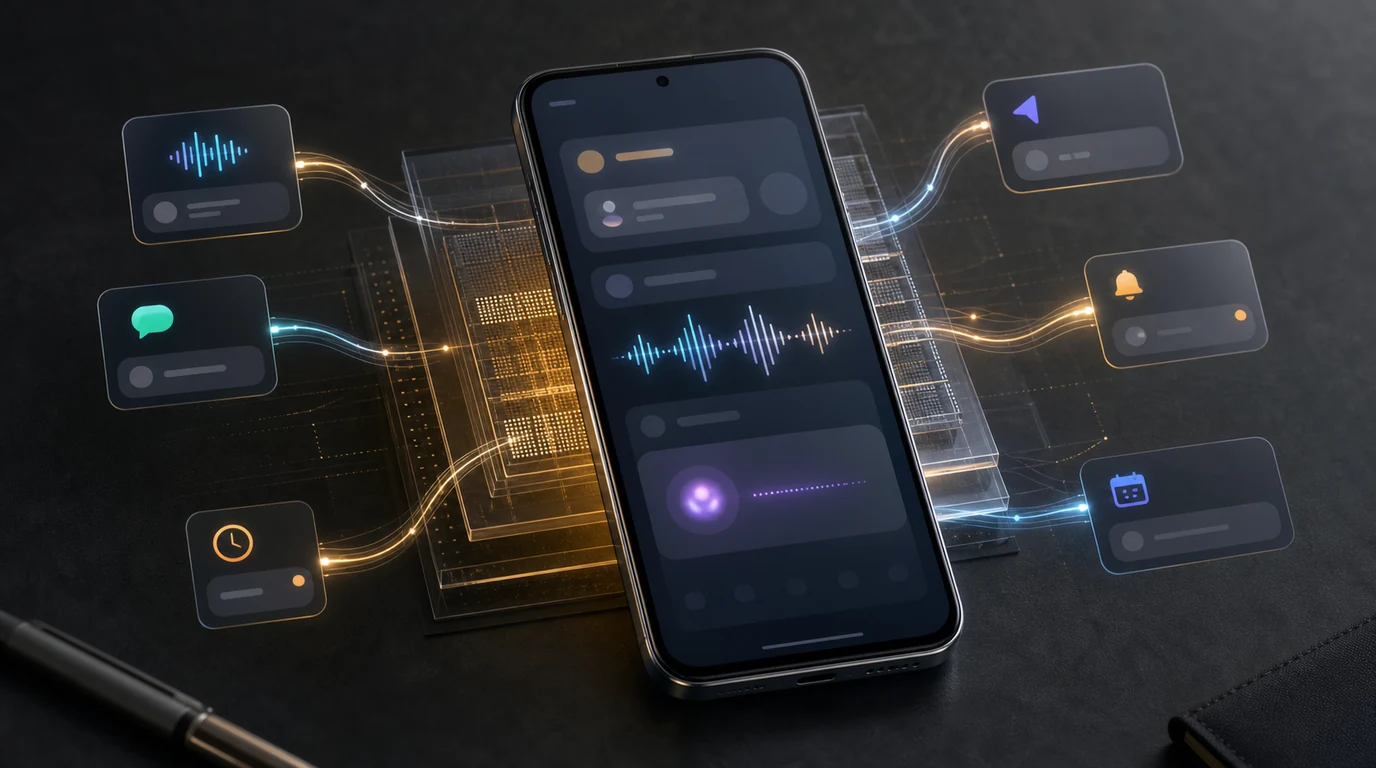
- Der Dimensity 9500 bringt die NPU 990 für KI-Verarbeitung auf dem Gerät mit; ob ein konkreter Agent sie nutzt, hängt zusätzlich von Modell, Laufzeitumgebung und Smartphone ab.
- MediaTek nennt BitNet-Verarbeitung und die Ausgabe eines Sprachmodells mit drei Milliarden Parametern. Daraus folgt keine allgemeine Kompatibilität mit herunterladbaren Modellen.
- Prüfe beim Test die Zeit bis zur ersten Antwort getrennt von der Zeit bis zum sichtbar richtigen App-Ergebnis und halte Speicher- sowie Akkudaten unter gleichen Bedingungen fest.
- FoneClaw kann für einen solchen Vergleich eine installierte App öffnen und Akku- oder Speicherstatus liefern. Diese Statuswerte belegen weder NPU-Nutzung noch einen gemessenen Energieverbrauch.
Was der Dimensity-Chip tatsächlich bereitstellt
Ein KI-Agent auf Dimensity-Smartphones braucht mehr als einen schnellen Chip. Die NPU kann geeignete Modellberechnungen auf dem Gerät beschleunigen. Ob daraus eine brauchbare Telefonaktion wird, bestimmen auch das installierte Modell, seine Laufzeitumgebung, die Android-App und deren Zugriff auf die benötigten Telefonfunktionen.
MediaTek nennt für den Dimensity 9500 die NPU 990 mit der zweiten Generation der Gen-AI Engine. Die Plattform unterstützt LPDDR5X 10667 und vierkanaliges UFS 4.1. Das sind Angaben zur unterstützten Speichertechnik und Datenübertragung, nicht zur tatsächlich eingebauten RAM-Menge eines bestimmten Smartphones. Wie viel Arbeitsspeicher frei ist, muss am jeweiligen Gerät geprüft werden.
In seiner Erläuterung zur lokalen KI-Verarbeitung beschreibt MediaTek unter anderem BitNet-Verarbeitung für Modelle mit 1,58 Bit sowie die Ausgabe eines Sprachmodells mit drei Milliarden Parametern. Diese Fähigkeiten zeigen, welche Modellpfade die Plattform unterstützt. Ein bestimmter Modell-Download benötigt weiterhin ein passendes Format, geeignete Quantisierung, eine kompatible Laufzeitumgebung und die Einbindung durch App und Gerätehersteller.
MediaTek nennt außerdem Verbesserungen bei der Token-Ausgabe und der NPU-Leistungsaufnahme gegenüber seiner vorherigen Flaggschiff-Plattform. Solche Herstellervergleiche messen nicht automatisch die Dauer einer vollständigen Aufgabe vom gesprochenen Wunsch bis zur geöffneten App. Dafür ist ein Test auf dem konkreten Telefon nötig.
Smartphone, Modell und App getrennt prüfen
Beginne beim Gerät: Notiere das genaue Smartphone-Modell, die Android-Version, den eingebauten RAM und den freien Speicherplatz. Prüfe anschließend, welches KI-Modell die App tatsächlich verwendet. Entscheidend sind Modellkennung, Dateiformat, Quantisierung und die Laufzeitumgebung, die das Modell ausführt. Für NPU-Beschleunigung muss diese Umgebung den entsprechenden Pfad auf genau diesem Gerät unterstützen. Fehlt eine bestätigte Angabe dazu, bleibt die NPU-Nutzung offen.
Auch der Ort der Verarbeitung muss klar sein. Ein vollständig heruntergeladenes, kompatibles Modell kann Anfragen lokal bearbeiten, wenn die App diesen Weg tatsächlich verwendet. Ein konfigurierter Online-Endpunkt oder eine Antwort über Mobilfunk bleibt eine Netzverbindung, selbst wenn die spätere Telefonaktion auf dem Gerät stattfindet. Bei FoneClaw können Modellanfragen über einen Backend-Dienst laufen; wir bieten außerdem die Grundlage für eine Verarbeitung auf dem Gerät und die Konfiguration eigener Online-Modelle. Daraus ergibt sich keine pauschale Zusage für NPU-990-Beschleunigung oder Offline-Betrieb auf einem bestimmten Dimensity-Telefon.
Für den Test einer eigenen Modellverbindung erklärt KI-Modell-API mit Android-Agent verbinden: FoneClaw sicher konfigurieren, welche Angaben zum Endpunkt gehören. Wer ein DeepSeek-Modell erwägt, findet die Unterscheidung zwischen Modellantwort und Telefonsteuerung in Kann DeepSeek ein Android-Handy steuern? Die Grenze zwischen KI-Chat und Phone Agent. Der Modellname allein sagt nichts darüber aus, ob seine konkrete Variante lokal auf dem Smartphone läuft.
Eine Telefonaufgabe wiederholbar messen
Eine kurze App-Öffnung eignet sich als überprüfbare Aufgabe. Wähle eine bereits installierte App mit eindeutigem Namen, etwa „Kalender“, und fordere sie mit derselben Formulierung in jedem Durchlauf an. FoneClaw kann eine startbare Android-App öffnen. Sind mehrere Apps unter dem Namen möglich, wähle die richtige aus, bevor du misst. Halte als Ergebnis fest, welche App tatsächlich im Vordergrund steht; eine schnelle Textantwort allein bedeutet noch nicht, dass die Telefonaktion gelungen ist.
Schreibe vor dem ersten Durchlauf die Bedingungen auf: Gerät und Android-Version, Modellkennung und Verarbeitungsweg, Netzstatus, Akkustand, Energiesparmodus, Bildschirmhelligkeit, ungefähre Umgebungstemperatur und bereits geöffnete Apps. Für den Kaltstart muss die Ziel-App vor dem Auftrag geschlossen und ein lokal verwendetes Modell nachprüfbar noch nicht geladen sein. Halte diesen Ausgangszustand fest und starte die Zeitmessung beim Absenden des Auftrags, ohne App oder Modell vorher zu laden. Ist der Ladezustand nicht prüfbar, kennzeichne den Durchlauf als ersten Versuch statt als Kaltstart. Für die anschließenden Wiederholungen schließt du jeweils die Ziel-App, während die Agent-App und das Modell geladen bleiben. Modell, Auftrag und Einstellungen bleiben gleich; so lassen sich erster Start und Durchläufe mit geladenem Modell getrennt betrachten.
Miss zwei Zeitpunkte: vom Absenden des Auftrags bis zur ersten Antwort und vom Absenden bis zur sichtbar richtigen App. Notiere daneben Fehlversuche, Rückfragen und nötige Wiederholungen. Für den Speichervergleich brauchst du Messwerte vor, während und nach der Aufgabe aus einer geeigneten Geräte- oder Entwickleranzeige. FoneClaw kann einen kompakten Speicherstatus und den Akku- beziehungsweise Energiesparstatus zurückgeben; diese Momentaufnahmen ersetzen keine Messung des maximalen Speicherbedarfs oder der elektrischen Leistung.
Diese Vorlage lässt die Ergebnisse bewusst für deine eigenen Messwerte frei:
| Durchlauf | Modellweg und Netz | Erste Antwort | Richtige App sichtbar | Speicher vor / Spitze / danach | Akku oder Energie | Ergebnis und Fehler |
|---|---|---|---|---|---|---|
| Erster Start | ||||||
| Wiederholung 1 | ||||||
| Wiederholung 2 | ||||||
| Wiederholung 3 |
Wenn du den Energiebedarf vergleichen willst, arbeite mit mehreren gleich langen Aufgabenserien bei möglichst gleicher Helligkeit, Netzverbindung und Umgebungstemperatur. Der Unterschied in der Akkuanzeige über eine längere Serie ist nur eine grobe Orientierung; für Leistungswerte in Watt braucht es ein geeignetes Messverfahren. Berichte beim FoneClaw-Beispiel nur die App und Statuswerte, die das Gerät tatsächlich zurückmeldet. Eine Übersicht unserer unterstützten Telefonaktionen steht auf der FoneClaw-Funktionsseite.
Messwerte richtig einordnen
Eine lange Wartezeit bis zur ersten Antwort kann am Laden des Modells, an der Netzverbindung oder am gewählten Modellweg liegen. Erscheint die Antwort schnell, aber die falsche App öffnet sich, prüfe App-Name und Auswahl. Dieser Fehler belegt keine langsame NPU. Werden spätere Durchläufe deutlich langsamer, vergleiche Temperatur, Akkustand, Energiesparmodus und Speicherbelegung mit den vorherigen Versuchen.
Für die Entscheidung zählt, ob die Aufgabe unter vergleichbaren Bedingungen wiederholt richtig abgeschlossen wird und sich Fehler nachvollziehbar beheben lassen. Die Chipbezeichnung allein sagt weder eine bestimmte Reaktionszeit noch eine Akkueinsparung voraus. Vergleiche lokale und vernetzte Modellwege nur mit dokumentierter Konfiguration und beachte bei Online-Modellen auch den Verbrauch der Modellanfragen. Wie sich diese Kosten pro Aufgabe erfassen lassen, zeigt Token-Kosten eines KI-Agenten pro Aufgabe berechnen.