
FoneClaw vs Nebula AI: workspace, ordenador o Android
Compara Nebula AI y FoneClaw según dónde debe ejecutarse la tarea: canales con ordenadores, apps conectadas y navegador, o acciones Android compatibles con resultado visible.
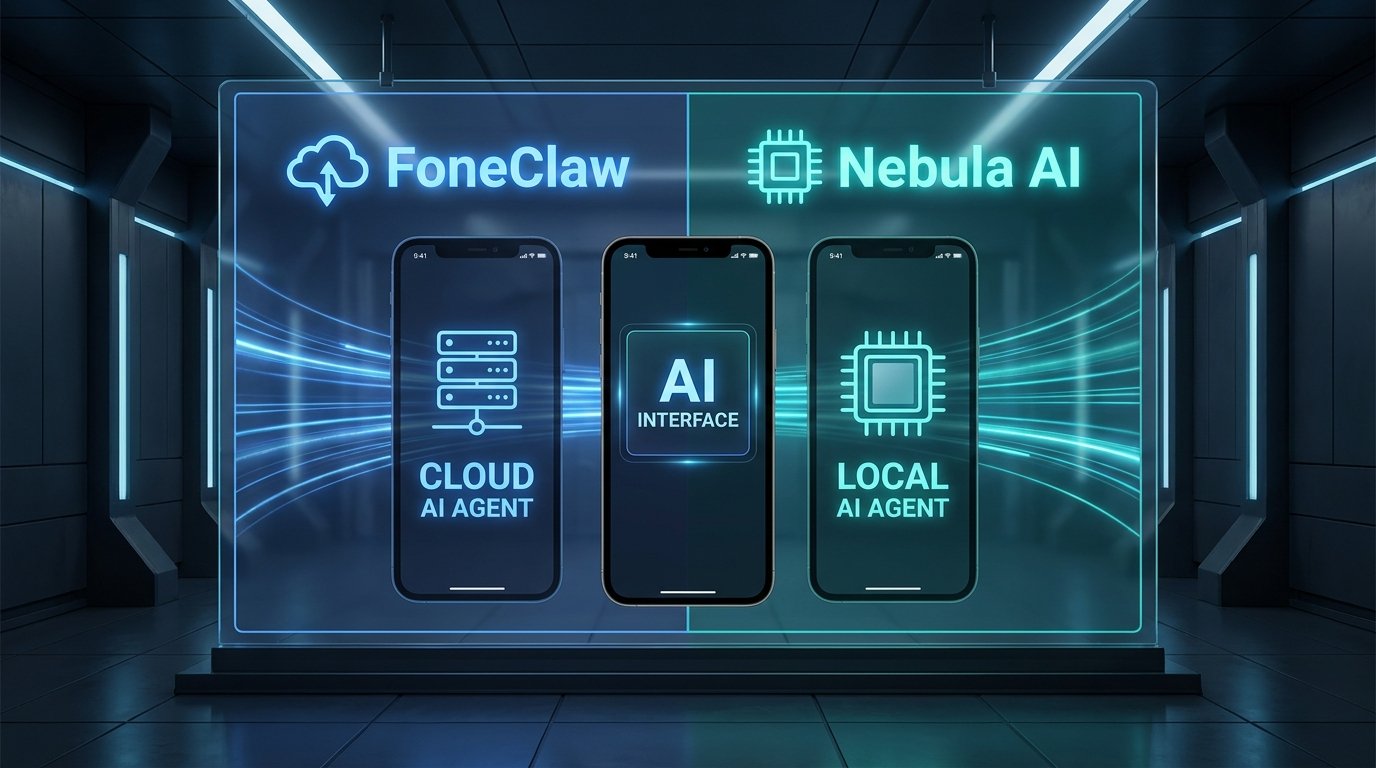
- Nebula en nebula.gg es un workspace por canales donde agentes pueden usar apps conectadas, navegador, código y ordenadores en la nube o del usuario.
- FoneClaw encaja cuando el resultado debe ocurrir en Android: abrir una app, leer una pantalla accesible, desplazarse, tocar un objetivo visible o preparar texto sin enviarlo.
- La elección depende de máquina, cuenta, permiso y resultado: archivo o informe en un canal, frente a pantalla o borrador verificable en el teléfono.
- Para tareas recurrentes, no basta con que una ejecución se dispare: hay que revisar estado, salida, archivos, avisos y decisiones pendientes.
Elige dónde debe ejecutarse el trabajo
La comparación FoneClaw vs Nebula AI empieza por el lugar donde debe ocurrir la tarea. Nebula, en la documentación de qué puede hacer Nebula, se presenta como un workspace de chat por canales, organizado alrededor de objetivos, con un orquestador que coordina agentes especialistas. Esos agentes pueden investigar, redactar, usar servicios conectados y ejecutar comandos en ordenadores según las rutas documentadas.
FoneClaw trabaja en otra capa: el teléfono Android. Nuestro producto puede abrir apps compatibles, leer la interfaz accesible actual, desplazarse cuando la pantalla lo permite, tocar un objetivo visible claro y reemplazar texto en un campo editable sin enviarlo. Eso es útil cuando quieres comprobar una pantalla, preparar un borrador o llevar una acción admitida al dispositivo real.
Elige Nebula cuando el trabajo viva en un canal, un ordenador, un navegador, archivos o una app conectada. Elige FoneClaw cuando el resultado tenga que verse en Android. Para entender esa segunda ruta con más detalle, Controlar un teléfono Android con agente de IA: de intención a acción verificada explica cómo pasar de una intención a una acción comprobable en el móvil.
Entiende dispositivos y conexiones de Nebula
En Nebula, un “device” no debe leerse automáticamente como un teléfono Android físico. La documentación de dispositivos de Nebula distingue ordenadores en la nube del workspace y el propio ordenador del usuario. Un canal puede tener un dispositivo predeterminado, y los especialistas ya existentes conservan sus asignaciones.
Cuando conectas tu ordenador, los agentes pueden ejecutar comandos dentro de la carpeta de trabajo elegida. La ayuda también indica que el helper debe estar conectado y que la disponibilidad puede depender de si Nebula está abierto o de la configuración para seguir accesible cuando está cerrado. Los ordenadores en la nube pueden ser privados o visibles para el workspace, y consumen créditos de Nebula mientras trabajan.
Las conexiones del workspace añaden otra capa: las conexiones personales siguen al usuario que las solicita, mientras que claves compartidas y variables pueden tener alcance de workspace. Los agentes pueden actuar mediante toolkits de apps autorizadas, y una tarjeta OAuth permite conectar o rechazar el acceso.
La presencia de cliente móvil o acceso desde el móvil no equivale a control de apps Android. Para FoneClaw, el punto diferencial es precisamente actuar sobre el teléfono dentro de acciones Android compatibles, con el resultado visible en la pantalla o en el estado local del dispositivo.
Compara tareas y resultados entregados
La forma más clara de comparar es mirar el resultado que esperas recibir: archivo, informe, ejecución en un ordenador, acción en una app conectada o estado visible en Android.
| Tarea | Nebula | FoneClaw |
|---|---|---|
| CSV, informe o análisis de datos | Encaja cuando el agente puede usar archivos, navegador o comandos en un ordenador del canal | Puede trabajar con archivos del teléfono solo dentro de rutas y permisos compatibles; no accede automáticamente al workspace de Nebula |
| Servicio conectado | Puede actuar mediante conexiones autorizadas por el usuario o recursos compartidos del workspace | Actúa sobre Android y apps visibles compatibles; una conexión de Nebula no se traslada a FoneClaw |
| Navegación web o investigación | El canal puede coordinar agentes, navegador, tareas y apps para producir una salida revisable | Puede abrir apps o pantallas del teléfono cuando la acción está admitida, pero no promete automatizar cualquier sitio |
| Borrador visible en Android | Puede generar el texto o la decisión en el workspace | Puede reemplazar texto en un campo editable visible; introducir texto no equivale a enviar, publicar ni confirmar |
| Contexto del teléfono | Un ordenador o app conectada no implica acceso a la UI Android del usuario | Puede leer la pantalla accesible actual, desplazarse o tocar un objetivo visible claro cuando corresponde |
En FoneClaw explicamos las capacidades por el resultado observable: app abierta, pantalla revisada, texto preparado o movimiento de pantalla confirmado por lo que se ve después. Para revisar el alcance actual, consulta nuestras funciones de FoneClaw.
Revisa tareas recurrentes y finalización
Nebula documenta tareas, tareas programadas y monitores con estados como en cola, en ejecución, pausada, necesita atención, completada, fallida o cancelada. Las tareas reportan resultados en el hilo de origen y pueden mostrar archivos en la tarjeta de tarea. Las tareas programadas pueden crearse en un canal o desde la sección correspondiente en desktop, y se repiten hasta pausarse o eliminarse.
Que una ejecución se haya disparado no significa que el trabajo haya terminado bien. Mira el estado, la salida, los archivos adjuntos y si hay una decisión pendiente. La documentación también indica que los eventos de apps y webhooks se configuran pidiéndolo en el DM de Nebula o dentro de una tarea, y que los activadores de apps conectadas requieren la conexión de esa app.
FoneClaw aborda la automatización programada desde el lado del teléfono: ejecución local cuando la acción depende del dispositivo y recuperación en la nube cuando corresponde al flujo. Esa recuperación no concede permisos Android que no existan. Para profundizar en esa distinción, Automatizaciones de IA programadas en Android: ejecución local, recuperación y avisos explica cómo revisar avisos, resultados y límites.
Comprueba cuentas, permisos y costes
En Nebula, el acceso depende de la cuenta, el canal, el dispositivo elegido y las conexiones. Una conexión OAuth personal sigue al usuario; las claves compartidas y variables pueden tener alcance de workspace. Si añades “este ordenador”, el alcance se vincula a la carpeta de trabajo elegida y a la disponibilidad del helper. Si usas un ordenador en la nube, revisa si es privado o visible para el workspace y cómo consume créditos.
En FoneClaw, el permiso está ligado al teléfono y a la acción: pantalla visible, app abierta, campo editable, desplazamiento, toque sobre un objetivo claro o archivo local. Las aprobaciones dependen del modo global y de la política de cada herramienta, no de una regla única para todo. Si usas un modelo online configurado, el contexto necesario de pantalla o texto puede procesarse según las condiciones de ese proveedor.
Los costes también pertenecen a capas distintas. Nebula puede consumir créditos mientras trabaja en ordenadores o tareas del workspace. FoneClaw puede usar una ruta de modelo predeterminado o un modelo API compatible configurado por el usuario, con costes y límites que dependen del proveedor o plan correspondiente. No asumas que pagar por un producto concede capacidad o crédito en el otro.
Si quieres comparar mejor dónde se procesan los datos y qué implica mover una tarea entre nube, ordenador y teléfono, Agente AI en la nube vs. local: dos rutas que definen 2026 ofrece un marco útil para revisar la ruta de ejecución.
Prueba una tarea pequeña en el entorno correcto
Haz una prueba pequeña, no sensible y fácil de comprobar. En Nebula, pide una tabla corta, un archivo de ejemplo o una investigación web con salida en el canal. Revisa qué dispositivo usó, qué conexión pidió, qué archivo produjo y si la tarea terminó o quedó esperando atención.
En FoneClaw, prueba una acción Android compatible: abrir una app, leer una pantalla no sensible o preparar una frase breve en un campo editable sin enviarla. Revisa la pantalla después de cada paso y detén el flujo si la app, cuenta, campo o resultado visible no coincide.
- Define si el resultado debe quedar en un canal, un ordenador, una app conectada o el teléfono.
- Concede solo las conexiones o permisos necesarios para esa prueba.
- Comprueba el archivo, hilo, estado de tarea, pantalla o borrador antes de ampliar el acceso.
- Si usas ambos productos, transfiere manualmente el resultado que necesites y vuelve a revisarlo.
Elige Nebula cuando la tarea pertenezca al workspace, al navegador, a un ordenador o a apps conectadas. Elige FoneClaw cuando la tarea pertenezca al Android que estás usando y pueda resolverse con acciones compatibles y resultado visible.