
Control por voz en Android: configurar Voice Access y probar FoneClaw
Guía práctica para configurar Voice Access en Android, revisar idioma y permisos, diagnosticar fallos de escucha y completar tareas compatibles por voz con FoneClaw.
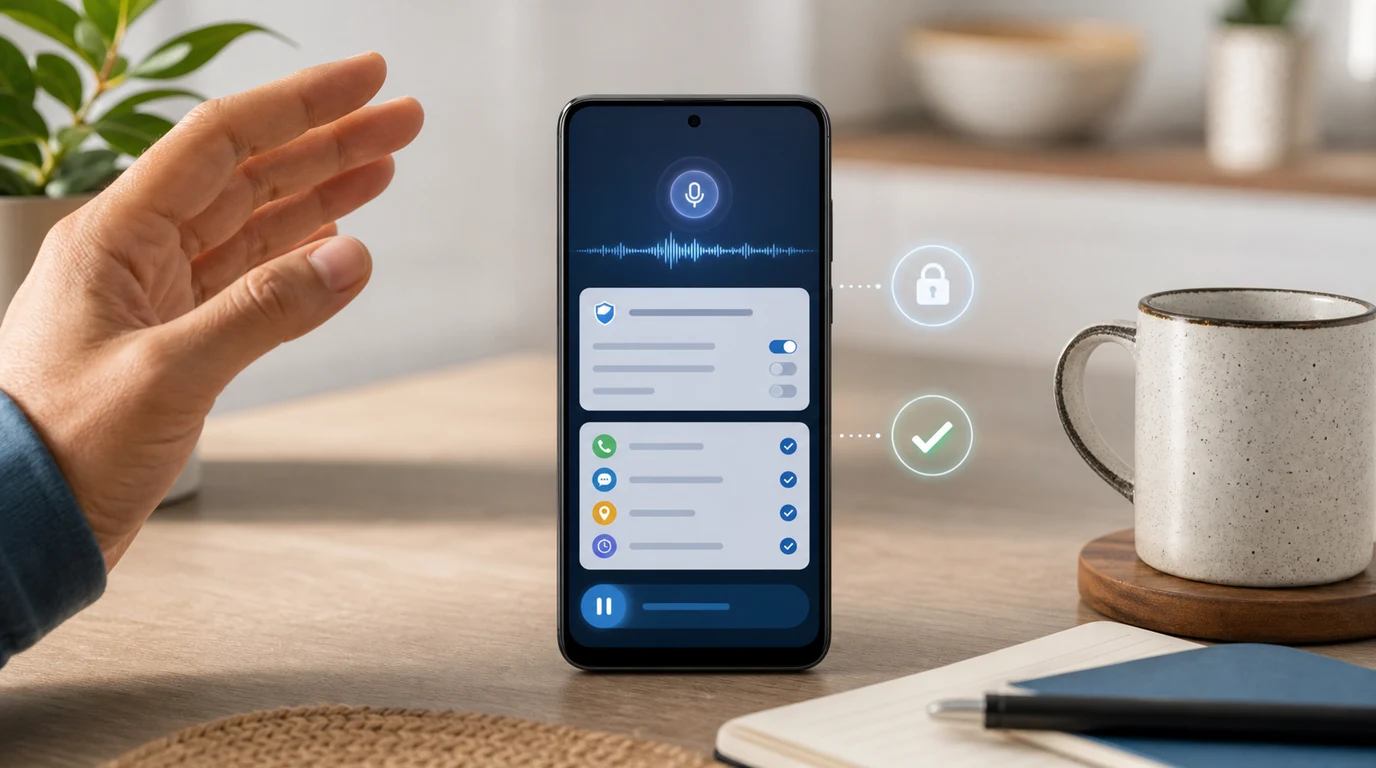
- El control por voz en Android funciona mejor cuando separas tres cosas: que el móvil escuche, que reconozca el comando y que la app pueda ejecutar la acción solicitada.
- Voice Access debe configurarse según la versión de la app: en la versión 17.0 o superior el acceso directo inicia o pausa la escucha, y al quitarlo se apaga el servicio; en versiones anteriores aparece la opción Usar Voice Access.
- Los idiomas de comandos admitidos actualmente son inglés, español, alemán, italiano, francés, portugués y japonés, con portugués y japonés limitados a los 25 comandos principales.
- En FoneClaw, la compatibilidad del modelo con herramientas no concede permisos de Android. Cancelar la captura, pausar Voice Access y detener una tarea en ejecución son controles distintos; comprueba siempre el resultado.
Elegir ruta y comprobar idioma
El control por voz en Android puede significar dos cosas distintas. Voice Access sirve para controlar elementos visibles: abrir pantallas, tocar botones, desplazarte, seleccionar texto o dictar en un campo. FoneClaw sirve para pedir una tarea compatible en lenguaje natural: el modelo configurado entiende y planifica, y las herramientas Android habilitadas ejecutan cuando tienen permiso y la política de aprobación lo permite.
Antes de empezar, revisa el idioma y la compatibilidad en esta sección, y después la configuración según la versión instalada. Si no hay respuesta, ve a qué hacer si Voice Access no escucha. Para dejar de usar la voz, consulta cómo pausar o desactivar Voice Access.
Antes de configurar nada, comprueba el idioma de comandos. La guía de comandos de Voice Access lista inglés, español, alemán, italiano, francés, portugués y japonés. Portugués y japonés admiten solo los 25 comandos principales; chino, coreano, ruso, árabe, tailandés, vietnamita e indonesio no aparecen en esa lista actual. El idioma de una interfaz o de una guía no garantiza por sí solo que todos los comandos hablados estén disponibles en ese idioma.
También están llegando funciones de voz dentro de apps concretas. Google describe Gmail Live para buscar en la bandeja con conversación, Docs Live para estructurar borradores y Keep Live para organizar ideas habladas; Gmail y Keep figuran para Google AI Plus, Pro y Ultra, y Docs para Pro y Ultra, con clientes empresariales de Workspace más adelante, según el anuncio de voz en Gmail, Docs y Keep. Eso ayuda dentro de esas apps, pero no sustituye una ruta de navegación general en Android.
Si estás eligiendo entre varias apps de voz, Apps de control por voz compara Voice Access, Gemini, Bixby, ChatGPT, Tasker y FoneClaw por tarea final.
Configurar Voice Access según la versión instalada
El paso que más confunde es la versión. Voice Access 17.0 o superior se refiere a la versión de la app, no a la versión de Android. En esa rama, la configuración actual pasa por Ajustes, Accesibilidad, Voice Access y Acceso directo de Voice Access. Ese acceso directo es obligatorio: inicia y pausa la escucha. El botón flotante aparece como opción predeterminada, y también puedes elegir botón de navegación, teclas de volumen o gesto de accesibilidad, según lo que muestre tu dispositivo.
La ayuda actual de configuración de Voice Access indica que, en la versión 17.0 o superior, desactivar o quitar el acceso directo apaga el servicio. Esto reemplaza instrucciones antiguas sobre un botón de activación que ya no pertenece a esa versión. Si tu app es anterior a 17.0, busca Usar Voice Access para habilitar el servicio; el acceso directo de accesibilidad puede servir como interruptor opcional del servicio completo, no como pausa de escucha.
Para empezar a usarlo, abre Voice Access desde el acceso directo, la app, una notificación o una entrada compatible mediante Gemini con “Hey Google”. La ayuda de asistencia de dispositivo de Gemini explica esta ruta, cuya disponibilidad depende del dispositivo, el asistente predeterminado y la configuración. El inicio por voz en pantalla bloqueada pertenece a configuraciones compatibles de Gemini; para el uso general de Voice Access, desbloquea el móvil y usa el acceso directo que hayas elegido.
Concede solo los permisos necesarios. El micrófono permite escuchar comandos y las notificaciones ayudan a mostrar controles del servicio. En Android 12 o superior, el indicador verde del micrófono te ayuda a saber cuándo una app lo está usando. Los puntos azules mencionados en algunas guías antiguas no son una señal universal en todos los dispositivos.
Probar navegación y texto sin enviar nada
Empieza con comandos cortos y visibles. En español, Voice Access figura como idioma admitido, pero conviene revisar la lista que aparece en tu app y probar las frases que el propio sistema reconoce en tu móvil. Busca los comandos para abrir Ajustes, ir a Inicio, volver atrás, mostrar números, tocar un número, desplazarte y detener la escucha. Si consultas ejemplos de la documentación en otro idioma, no los uses como comandos hablados salvo que ese sea el idioma de comandos configurado. Para portugués y japonés, no des por hecho que todos los ejemplos avanzados funcionan: la cobertura indicada se limita a los comandos principales disponibles en la lista actual.
Haz una primera prueba sin enviar nada. Abre Ajustes, vuelve a Inicio, muestra números sobre la pantalla y toca un elemento inocuo usando los comandos reconocidos por tu configuración. Si la pantalla cambia, vuelve a mirar las etiquetas o números antes de continuar: un objetivo visible hace diez segundos puede dejar de ser válido después de una transición.
Luego prueba texto en una nota o campo local. Dicta una frase breve, corrige una palabra y sal del campo. El modo de dictado y los comandos de navegación no son lo mismo; si Voice Access está escribiendo lo que dices en vez de tocar un botón, primero sal del modo de edición o usa un comando de navegación reconocido. Para mensajes, contactos y revisión antes de enviar, Comandos de voz de WhatsApp desarrolla un flujo específico.
Que el móvil muestre la frase reconocida no prueba que la acción haya terminado. Comprueba siempre el estado: pantalla abierta, texto corregido, botón elegido o escucha pausada.
Qué hacer si Voice Access no escucha
Si Voice Access no escucha, no empieces borrando todos los ajustes. Comprueba cuatro estados por separado: acceso directo o servicio habilitado, uso del micrófono, palabras reconocidas y resultado en pantalla. En la versión 17.0 o superior, el acceso directo inicia y pausa la escucha, y al quitarlo se apaga el servicio. En versiones anteriores, comprueba que Usar Voice Access esté activo. Revisa también si la notificación ofrece un botón para pausar o reanudar.
Inicia la escucha y comprueba el permiso de micrófono y el acceso al micrófono del dispositivo. En Android 12 o superior, el indicador verde señala su uso, pero no demuestra que Voice Access haya reconocido tu orden. Prueba una frase breve y observa si aparecen palabras reconocidas. Si son correctas, verifica si se abrió la pantalla o se seleccionó el control previsto. Cuando falla ese último paso, continúa con el diagnóstico de reconocimiento y acción, en lugar de cambiar de nuevo los ajustes de escucha.
La escucha también puede pausarse por preferencias. Voice Access puede detenerse con un comando de pausa admitido en el idioma configurado o con el botón de pausa dentro de la notificación. En versiones anteriores, el acceso directo de accesibilidad opcional enciende o apaga el servicio; no debe tratarse como pausa de escucha. Algunas opciones permiten pausar al tocar la pantalla, detener después de 30 segundos de silencio o definir cuándo escuchar al activarse la pantalla: siempre, salvo que se haya pausado antes, o nunca. Los nombres exactos pueden variar; inspecciona lo que muestra tu app.
La ayuda sobre ajustes de escucha de Voice Access también explica la opción de exigir verbos explícitos. Si está activa, una palabra aislada puede no bastar. En campos de texto, además, el sistema puede interpretar tu voz como dictado y no como comando.
Sobre conexión, la voz se procesa principalmente en el dispositivo, pero la configuración y el idioma del sistema pueden enviar audio a Google para su procesamiento. Un paquete de idioma sin conexión puede permitir reconocimiento sin red; una app, búsqueda o servicio online seguirá necesitando conexión para completar su parte.
Separar escucha, reconocimiento y acción
Cuando algo falla, identifica la etapa exacta. “Voice Access no escucha” puede significar que el micrófono no se activa, que reconoce mal la frase o que entiende la frase pero no actúa en el elemento correcto. Cada caso tiene una recuperación distinta.
| Síntoma | Qué revisar | Recuperación breve |
|---|---|---|
| No aparece texto reconocido | Servicio, acceso directo, micrófono, idioma, ruido y conexión si aplica. | Inicia desde el acceso directo en 17.0 o superior, o activa el servicio en versiones anteriores, y prueba un comando corto. |
| Reconoce una frase equivocada | Idioma de comandos, acento, velocidad, auricular externo o ruido ambiente. | Habla más despacio, reduce la frase y repite una sola acción. |
| Reconoce bien pero toca otra cosa | Etiquetas visibles, números, pantalla actual y elemento superior. | Usa el comando de mostrar números reconocido por tu idioma, inspecciona la pantalla renovada y elige el número correcto. |
| Se corta una frase larga | Otra app usando micrófono, orden demasiado larga o escucha pausada. | Pausa, cierra la app que compite por micrófono y divide la tarea. |
| La notificación no aparece | Permiso de notificaciones y modo No molestar. | Revisa solo el control relevante; no desactives todas las protecciones del móvil. |
La guía de solución de problemas de Voice Access recomienda comprobar actualizaciones de Voice Access y de la app de Google, usar un entorno más silencioso, hablar claro y probar un micrófono de auriculares si hace falta. Mantén las pruebas cortas: una orden larga puede sonar natural, pero es más difícil de reconocer y más difícil de corregir.
Si la acción requiere iniciar sesión, desbloquear el teléfono, resolver un control seguro o tocar una confirmación propia de la app, usa la pantalla. Pausar la escucha o cancelar un paso pendiente no deshace cambios que ya se hayan aplicado; comprueba el estado final donde ocurrió la acción.
Si la petición se hizo en FoneClaw y el texto es correcto pero no hay acción, revisa una capa distinta: compatibilidad del modelo y su ajuste de soporte de herramientas, herramienta Android admitida y habilitada, permiso real y aprobación pendiente. El ajuste del proveedor no concede acceso al teléfono. Estas comprobaciones pertenecen a FoneClaw; no controlan la escucha ni la configuración de Voice Access.
Pausar, cancelar o desactivar Voice Access
Pausar, cancelar y desactivar no son lo mismo. Pausar detiene la escucha hasta que vuelvas a iniciarla. Cancelar una acción abandona el paso actual cuando el sistema lo permite, pero no revierte un cambio ya aplicado. Desactivar apaga el servicio o elimina su acceso directo obligatorio, según la versión de la app.
| Necesidad | En Voice Access 17.0 o superior | En versiones anteriores |
|---|---|---|
| Pausar escucha | Usa el comando admitido en tu idioma, el acceso directo o el botón de pausa dentro de la notificación. | Usa el comando admitido en tu idioma o el botón de pausa dentro de la notificación. |
| Reanudar | Activa el acceso directo, abre la app, usa la notificación o una entrada compatible de Gemini. | Reanuda desde la notificación si está disponible; si el servicio está apagado, vuelve a activar Usar Voice Access. |
| Desactivar por completo | Quita o desactiva el acceso directo de Voice Access en Ajustes > Accesibilidad > Voice Access. | Desactiva Usar Voice Access; quitar solo el acceso directo opcional no apaga necesariamente el servicio. |
| Evitar escucha al despertar pantalla | Revisa las opciones de escucha al activar pantalla y elige el comportamiento que prefieras. | Revisa las opciones disponibles en tu menú de Voice Access. |
Voice Access reconoce comandos, no identifica de forma biométrica quién está hablando. Si estás en un entorno compartido, pausa la escucha cuando no la necesites. Si la voz falla justo cuando quieres apagarla, vuelve al control manual desde la notificación o los ajustes de accesibilidad.
Completar una tarea compatible con FoneClaw
FoneClaw funciona de forma independiente de Voice Access y encaja cuando quieres pasar de una frase hablada a una tarea Android compatible con estado visible. Mantén pulsado para hablar; si cambias de idea antes de enviar la petición, desliza para cancelar la captura. Si conservas la captura y la envías, la voz se convierte en texto para que el modelo configurado entienda y planifique. Esa cancelación de grabación es distinta de detener una tarea que ya está ejecutándose, y tampoco deshace cambios que ya se hayan aplicado. Pausar Voice Access solo detiene su escucha: no detiene una tarea de FoneClaw.
Prueba un cambio pequeño y reversible: “Comprueba el volumen multimedia y bájalo un paso si está por encima del mínimo; después vuelve a consultar el nivel”. Anota primero el valor inicial. FoneClaw puede consultar el estado, aplicar el ajuste compatible mediante la herramienta habilitada y leer de nuevo el volumen multimedia. Comprueba que se modifica ese volumen, no el de llamadas o alarmas, y compara el valor posterior con el inicial. El resultado debe reflejar el nivel real permitido por Android, no solo una respuesta que diga “hecho”. Al terminar, puedes restaurar el valor inicial. Este es un ejercicio que puedes realizar, no un resultado de una prueba nuestra.
El modelo configurado interpreta la petición, pero su soporte de herramientas no equivale a autoridad sobre Android. Los ajustes del proveedor y de compatibilidad con imágenes o herramientas pertenecen a la configuración del modelo. La ejecución requiere una herramienta admitida y habilitada, el permiso real y la política de aprobación global o por herramienta que corresponda. Si usas un proveedor propio, Conectar una API de modelo de IA en Android con FoneClaw explica esa configuración sin confundirla con los permisos del teléfono.
El progreso flotante ayuda cuando la tarea no termina al instante. Puedes ver qué paso está en curso, seguir resultados y reintentar si hace falta. Si navegas a otra pantalla durante el flujo, actualizar el contexto visible evita actuar sobre información antigua. FoneClaw también permite inspeccionar el estado de permisos actual, de modo que el bloqueo no queda reducido a un “falló” genérico.
Las capacidades de FoneClaw incluyen más de 100 herramientas integradas, pero cada tarea usa solo las que estén habilitadas, sean relevantes y tengan acceso. La entrada predeterminada permite empezar sin configurar un proveedor externo; los servicios de modelo compatibles que el usuario añada pueden tener sus propios costes. Para revisar capacidades actuales, usa la página de funciones de FoneClaw; para instalar y consultar opciones vigentes, visita la página de descarga de FoneClaw.
Si quieres pasar de una acción puntual a una secuencia revisable, Automatizar tareas Android de varios pasos explica cómo estructurar flujos con más de una etapa.
Mantener una ruta de recuperación diaria
El uso diario funciona mejor con una tarea principal y una salida manual clara. Elige algo reversible: abrir una app concreta, dictar una nota, consultar volumen, volver a Inicio o desplazarte por una lista. Practica también la pausa de escucha y el regreso al control táctil.
Ten presentes tres comprobaciones rápidas. Primero, micrófono: si otra app lo usa, pausa y repite una orden corta. Segundo, conexión: el reconocimiento puede funcionar sin red si hay paquete de idioma, pero el servicio online que estás usando puede necesitar internet. Tercero, energía: la escucha activa consume más que un servicio inactivo, así que pausa cuando no estés usando la voz.
Para necesidades centradas en accesibilidad visual, Teléfono activado por voz para personas ciegas ofrece un enfoque más específico. Para la mayoría de usuarios, la pauta final es sencilla: confirma que el móvil escucha, que el comando pertenece a un idioma admitido, que la acción tiene permiso y que el resultado cambió en la app o ajuste correcto.