
OpenAlly vs FoneClaw : choisir un agent Android d’action
Comparatif OpenAlly vs FoneClaw : statut actuel, configuration Aster, actions Android, modèles, données, Skills, Workflows, permissions et test réversible.
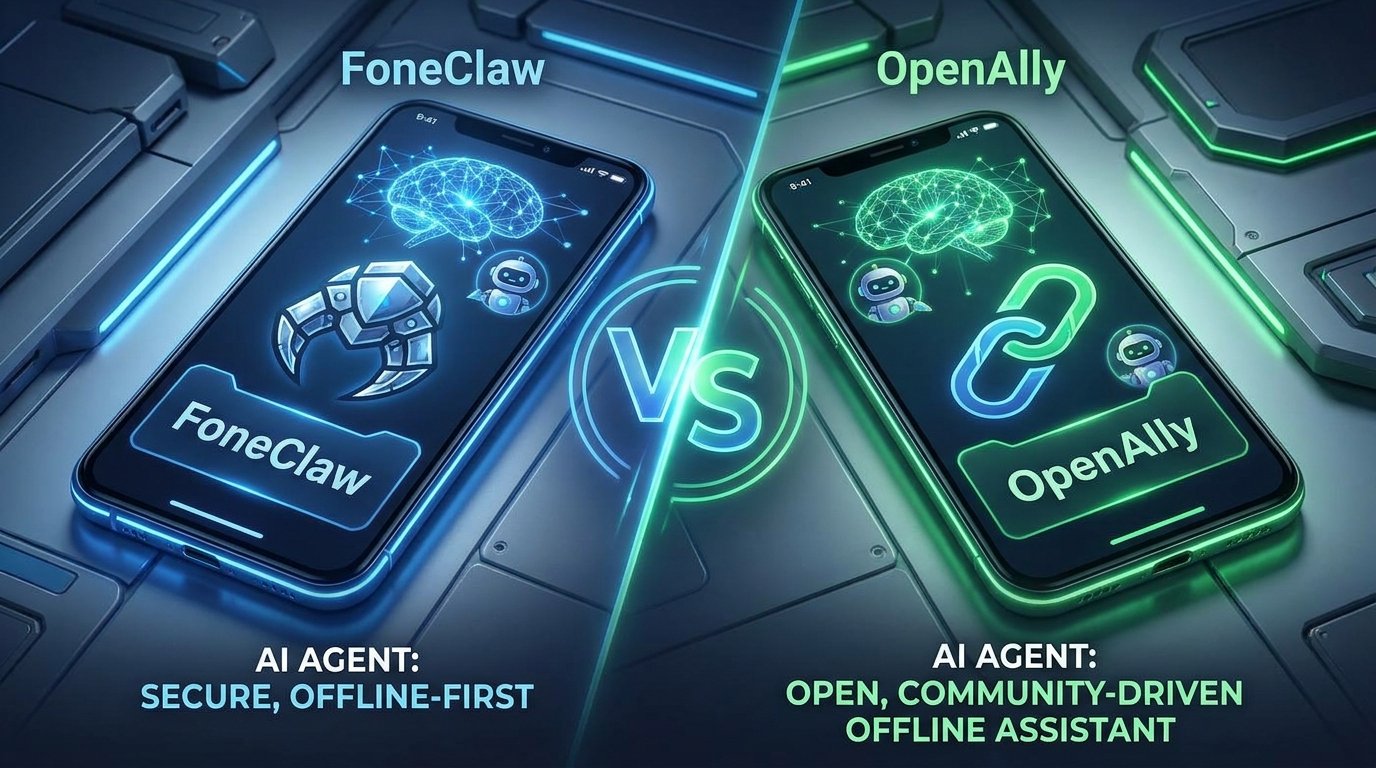
- OpenAlly et FoneClaw relient tous deux un modèle d’IA à des capacités Android, mais ils organisent différemment les modèles, les agents, les accès et l’exécution visible.
- OpenAlly met en avant Aster pour certaines capacités de téléphone, l’automatisation à l’écran, les agents, les Skills, les canaux et plusieurs routes de modèles, avec des statuts à vérifier selon la fonction.
- FoneClaw connecte un modèle gratuit ou configuré à des outils Android gouvernés, un assistant flottant, des Skills, des Workflows, des plugins, des approbations et des chemins de reprise.
- Le bon choix se teste sur une action réversible : distinguer la réponse du modèle, l’accès accordé, l’action réellement effectuée et le résultat visible sur le téléphone.
Comprendre le statut actuel d’OpenAlly et de FoneClaw
La comparaison OpenAlly vs FoneClaw commence par une question pratique : voulez-vous évaluer l’environnement OpenAlly avec Aster, ses agents et ses routes de modèles, ou voulez-vous tester FoneClaw comme agent Android configurable pour des actions gouvernées sur le téléphone ? Dans les deux cas, la réponse du modèle ne suffit pas. Le vrai critère est le résultat visible : quel écran a changé, quelle donnée a été créée, quel message a été préparé, et à quel moment l’utilisateur reprend la main.
La présentation officielle d’OpenAlly décrit un produit mobile d’abord, disponible sur Android et iPhone avec continuité Mac. OpenAlly met en avant des agents, des Skills, des canaux, des fournisseurs de modèles, des données de travail sur l’appareil et une application compagnon Aster pour certaines capacités de téléphone. Certaines fonctions sont indiquées comme prises en charge, d’autres comme non disponibles ou à venir selon la plateforme. Pour le lecteur, cela impose une lecture par scénario plutôt qu’une conclusion globale.
Chez FoneClaw, nous construisons un agent téléphonique Android indépendant qui relie un modèle configuré à des outils Android gouvernés. L’utilisateur peut commencer avec notre modèle gratuit par défaut ou connecter un point d’accès compatible. FoneClaw prend en charge un assistant flottant, des états de tâche visibles, l’Information Inbox, les mémos, la saisie vocale, des Skills, des Workflows, des propositions de plugins visibles, des approbations applicables et des chemins de récupération lorsque l’accès manque.
Une tâche comme « retrouve le dernier SMS de Léa, prépare une réponse et montre-la-moi avant l’envoi » illustre bien la distinction. Le modèle comprend la demande et rédige le texte. L’agent doit ensuite accéder au bon contexte, identifier le contact, préparer le brouillon, suspendre l’envoi et afficher ce qui va se passer. Sans cette chaîne complète, on évalue seulement une réponse linguistique, pas une action Android achevée.
Configurer OpenAlly Aster ou FoneClaw
La configuration détermine vite ce que chaque produit peut faire. Pour OpenAlly sur Android, le lecteur doit vérifier l’application installée, le compte, le modèle actif, les agents disponibles, les Skills accordés et l’état d’Aster. La fiche OpenAlly sur Google Play sert de point de contrôle pour la disponibilité de l’application Android et les informations de distribution, mais elle ne remplace pas le test des capacités activées sur l’appareil.
Aster est important parce qu’OpenAlly le présente comme le compagnon qui permet certaines capacités de téléphone, notamment les appels, les SMS et des actions guidées par l’écran. Cette couche doit être installée, activée et autorisée selon le parcours prévu. Une action qui touche l’accessibilité, les notifications, les contacts ou l’écran ne dépend pas seulement du modèle choisi : elle dépend aussi des réglages Android, de l’application visée et de l’autorisation que l’utilisateur accorde pour la tâche.
Dans FoneClaw, la mise en place suit une logique différente. Nous séparons le modèle, les outils, les Skills, les Workflows et les plugins. Le modèle comprend et prépare. Les outils produisent les actions Android prises en charge. Les Skills donnent des instructions réutilisables, les Workflows organisent plusieurs étapes, et les plugins ajoutent des capacités distribuées séparément. Pour voir l’étendue actuelle sans figer un chiffre qui évolue, la page des outils intégrés de FoneClaw reste plus utile qu’un inventaire statique : elle montre les capacités disponibles au moment où l’utilisateur prépare son test.
Le premier réglage à vérifier n’est donc pas le plus spectaculaire. Il faut savoir quel modèle répond, quelle couche agit sur le téléphone, quel accès est demandé, et où apparaît la confirmation. Une installation propre doit permettre de répondre à ces quatre questions avant d’essayer une tâche sensible.
Comparer les actions Android réellement vérifiables
La différence la plus importante entre une aide IA et un agent Android se voit dans les actions. OpenAlly présente Aster comme une couche capable d’envoyer ou lire des SMS, passer des appels, utiliser certains accès du téléphone, lire l’écran et exécuter des automatisations à travers des applications. Sa page officielle met aussi en avant des scénarios de flux enregistrés, de navigation dans des interfaces et d’arrêt pendant l’exécution. Ces promesses doivent être testées par type d’application, car un écran de paiement, une connexion, une permission ou une interface modifiée peut imposer une pause.
FoneClaw aborde l’exécution par des outils gouvernés. Nous cherchons à rendre la cible, l’étape et le résultat lisibles : créer un mémo, consulter des informations autorisées, préparer une action de calendrier, ouvrir une navigation, gérer un élément de l’Information Inbox ou aider depuis l’écran courant. Pour les détails propres à l’overlay et au contexte visuel, notre guide sur l’assistant IA flottant sur Android explique comment l’utilisateur peut travailler depuis l’application active sans transformer le partage d’écran en permission générale.
Un exemple concret : vous affichez une réservation dans une application et demandez « garde l’adresse en mémo, ouvre l’itinéraire et ne modifie rien d’autre ». OpenAlly et FoneClaw peuvent tous deux être évalués sur la même chaîne : lecture du contenu visible, extraction de l’adresse, création d’un objet consultable, ouverture de la navigation, puis vérification du résultat. Le modèle qui résume correctement l’adresse n’a pas encore terminé la tâche si le mémo n’existe pas ou si l’itinéraire n’est pas prêt.
La prudence utile consiste à découper l’action. Une étape peut être prise en charge, une autre non. Une application peut autoriser la lecture mais bloquer l’écriture. Une interface peut changer entre deux essais. Le produit le plus adapté n’est pas celui qui promet le plus largement ; c’est celui dont le comportement reste clair quand l’action s’arrête, attend ou demande une confirmation.
Comparer les routes de modèles et les données
Le choix du modèle influence la qualité de compréhension, mais il modifie aussi le parcours des données. L’explication technique publiée par OpenAlly présente plusieurs routes : fournisseurs externes, abonnements réutilisés, clés d’API, serveurs gérés par l’utilisateur et travail local selon les fonctions. OpenAlly distingue aussi ce qui est livré de ce qui relève de modèles locaux préemballés annoncés pour plus tard. Cette séparation compte : une application Android peut coordonner une tâche sur l’appareil tout en envoyant certaines données vers un modèle distant.
FoneClaw suit une logique configurable. Nous proposons un modèle gratuit par défaut et permettons à l’utilisateur de choisir des points d’accès compatibles quand il veut contrôler son fournisseur, son coût, sa latence ou son périmètre de données. Les identifiants de modèle appartiennent à la configuration prévue, pas au texte d’une demande ou d’un Skill. Pour déplacer les détails d’endpoint hors de cette comparaison, notre guide connecter un modèle d’IA à un agent Android décrit les contrôles à effectuer avant de lancer une tâche réelle.
La bonne question n’est pas seulement « local ou cloud ? ». Il faut regarder quelle donnée part au modèle, quelle donnée reste dans l’application, quel outil Android reçoit ensuite l’instruction et ce qui est journalisé ou affiché à l’utilisateur. Un résumé de notification, une capture d’écran, une liste de contacts et un brouillon de SMS n’ont pas le même poids. La route de données doit suivre la sensibilité de la tâche.
Dans un test comparatif, utilisez une information non sensible mais réaliste : une note de rendez-vous, un message fictif ou une adresse de test. Changez ensuite un seul paramètre, par exemple le modèle choisi, puis observez si le résultat Android reste identique. Cela montre si vous comparez la compréhension du modèle, la fiabilité de l’exécution ou la combinaison des deux.
Comparer les agents, les compétences, les automatisations et les canaux
OpenAlly met fortement l’accent sur les agents spécialisés. L’utilisateur peut imaginer un assistant principal, des agents par rôle, des Skills attribués à certains agents et des canaux comme WhatsApp ou Telegram lorsque ces intégrations sont configurées. Cette structure convient aux personnes qui veulent organiser des métiers distincts : triage, support, recherche, ventes, opérations ou tâches personnelles. Le canal indique où commence la conversation ; il ne prouve pas à lui seul qu’une action Android précise sera possible.
FoneClaw utilise aussi des éléments réutilisables, mais nous les relions directement au périmètre Android pris en charge. Un Skill peut formaliser une façon de traiter une demande, par exemple résumer une note puis proposer trois actions. Un Workflow peut enchaîner plusieurs opérations compatibles, comme lire un élément, préparer un mémo, demander confirmation, puis ouvrir l’application concernée. Un plugin ajoute une capacité séparée, avec sa propre installation et ses propres contrôles.
Le piège est de confondre réutilisation et autorité. Un Skill bien écrit ne donne pas un nouvel accès au téléphone. Un canal de messagerie ne doit pas pouvoir déclencher silencieusement une action sensible. Un Workflow fiable doit savoir où il s’arrête, ce qu’il attend de l’utilisateur et comment il reprend. C’est ce que nous avons appris en construisant FoneClaw : l’automatisation mobile devient utile quand elle garde une trace compréhensible de chaque étape.
Pour comparer OpenAlly et FoneClaw, évitez le test trop simple qui consiste à demander une réponse générale. Créez plutôt une routine courte : lire une information autorisée, produire un brouillon, demander une validation, puis reprendre la tâche après avoir changé d’écran. Vous verrez alors si les agents, Skills, Workflows et canaux améliorent réellement votre méthode de travail ou ajoutent seulement des points d’entrée.
Comparer permissions, approbations et reprise
Les permissions et la reprise sont le cœur d’un agent Android sérieux. Une commande comme « envoie ce message » traverse plusieurs zones sensibles : reconnaissance du destinataire, rédaction du contenu, accès à l’application, confirmation et vérification. OpenAlly indique que certaines actions risquées, comme payer, envoyer, supprimer ou modifier un réglage, doivent marquer une pause pour validation. Cette logique doit être observée dans l’application, sur votre appareil, avec l’action que vous comptez réellement utiliser.
FoneClaw organise les approbations autour de la session et de la tâche. Les états visibles distinguent ce qui est en cours, en attente, arrêté ou terminé. Si une permission manque, le parcours de récupération aide l’utilisateur à rejoindre le réglage nécessaire puis à reprendre. Cette conception évite qu’une validation donnée dans un contexte soit appliquée à une autre demande. Elle aide aussi à comprendre ce qui a déjà été fait lorsque le téléphone change d’écran ou que l’utilisateur interrompt l’action.
La récupération doit être testée volontairement. Refusez une permission non essentielle lors d’un scénario de test, puis observez la réaction. L’agent explique-t-il l’accès nécessaire ? Propose-t-il une étape compatible sans cet accès ? Peut-il reprendre après correction ? Un produit qui échoue clairement est souvent plus fiable qu’un produit qui continue avec une supposition fragile.
Le résultat final compte autant que la pause. Après un SMS préparé, vérifiez s’il est resté en brouillon ou s’il a été envoyé. Après une modification de note, relisez la note. Après une action à l’écran, regardez si l’application cible affiche bien l’état attendu. La comparaison devient alors concrète : OpenAlly et FoneClaw ne sont pas jugés sur une promesse générale, mais sur leur capacité à rendre l’action, l’approbation et la reprise visibles.
Choisir entre OpenAlly et FoneClaw par un test réversible
La décision OpenAlly ou FoneClaw dépend de la tâche qui revient dans votre journée. OpenAlly mérite un premier essai si vous voulez explorer Aster, les agents spécialisés, les canaux, les routes de modèles multiples ou les automatisations à l’écran telles que le produit les présente. FoneClaw mérite un premier essai si vous cherchez un agent Android configurable, disponible sur Android, qui relie un modèle à des outils gouvernés avec assistant flottant, approbations, reprise et résultats visibles.
| Critère | OpenAlly à vérifier | FoneClaw à vérifier |
|---|---|---|
| Statut Android | Application Android, Aster et fonctions marquées comme disponibles ou à venir | Application Android indépendante avec outils gouvernés et modèle configurable |
| Action téléphone | Appels, SMS, écran, automatisations et arrêt pendant l’exécution selon l’accès accordé | Mémos, Inbox, écran courant, communication, calendrier, navigation et autres actions prises en charge |
| Route modèle | Fournisseur, abonnement, clé, serveur ou route locale selon la fonction | Modèle gratuit par défaut ou endpoint compatible configuré par l’utilisateur |
| Travail réutilisable | Agents, Skills, canaux et automatisations organisés par rôle | Skills, Workflows, plugins visibles et tâches isolées par session |
| Contrôle utilisateur | Accès accordé par capacité, pauses pour actions sensibles et commande d’arrêt | Approbations applicables, état visible, récupération de permission et vérification du résultat |
Le meilleur premier test reste réversible. Pour OpenAlly, demandez à Aster d’ouvrir une application, de repérer un élément ou de préparer un SMS sans l’envoyer. Vérifiez le modèle actif, l’accès demandé, l’écran obtenu et le mécanisme d’arrêt. Pour FoneClaw, ouvrez une page non sensible, utilisez l’assistant flottant, joignez l’écran courant, puis demandez un résumé et la création d’un mémo de test. Vérifiez le mémo, l’état de la tâche et la possibilité de reprise.
Votre conclusion doit tenir en quatre observations : la tâche voulue est-elle prise en charge, le parcours des données correspond-il à vos attentes, l’approbation apparaît-elle au bon moment, et le résultat est-il vérifiable sans interprétation ? Cette méthode garde la comparaison OpenAlly vs FoneClaw utile pour un usage Android réel. Elle respecte aussi une limite importante : aucun agent ne doit être jugé sur un contrôle universel qu’il ne peut pas garantir dans toutes les applications, tous les comptes et tous les états d’écran.
Sources : cet article s’appuie sur la présentation officielle d’OpenAlly, son explication technique, sa fiche Google Play et les pages publiques FoneClaw consacrées aux fonctionnalités, à la configuration de modèles et à l’assistant flottant.