
Agent IA avec contexte personnel : pile de contexte, actions Android et contrôle
Comprendre le contexte d’un agent mobile : écran, session, données connectées, préférences, mémoire, permissions, actions Android et test réversible.
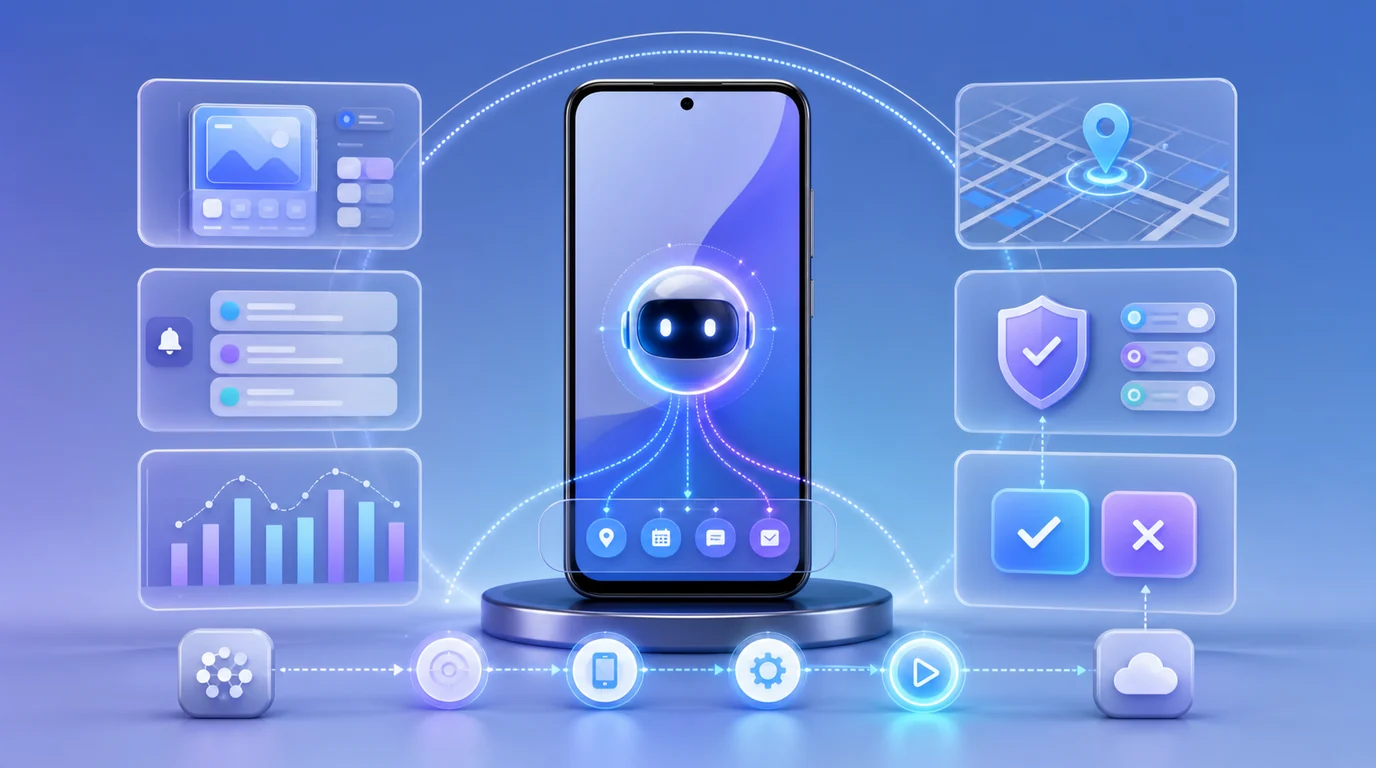
- Un agent IA avec contexte personnel utilise seulement les signaux utiles à la tâche en cours : écran visible, historique de session, données connectées, préférences ou mémoire durable.
- La mémoire IA et le contexte de tâche ne jouent pas le même rôle : la mémoire aide à reconnaître une préférence, tandis que le contexte immédiat sert à décider l’action suivante.
- Le bon niveau de contexte se choisit par pertinence, sensibilité, durée de vie et solution de repli, plutôt que par volume maximal de données.
- Chez FoneClaw, nous relions le contexte choisi à des actions Android prises en charge avec état visible, approbations, arrêt, récupération de permissions et résultat vérifiable.
Comprendre le contexte personnel avec une tâche réelle
Imaginez une situation simple : vous lisez un message qui contient une adresse et une heure de rendez-vous, puis vous demandez à votre téléphone de préparer la suite. Un agent IA avec contexte personnel ne devrait pas avoir besoin de tout connaître de votre vie numérique. Il lui faut le message affiché, l’application concernée, l’intention de l’utilisateur, peut-être le calendrier si vous voulez créer un événement, et une validation avant toute action engageante.
Le contexte personnel d’un agent IA désigne donc les signaux sélectionnés qui rendent une aide pertinente pour une tâche précise. Ces signaux peuvent venir de l’écran courant, d’une demande récente, de l’état d’une application, d’un service connecté, d’une permission Android, d’une préférence ou d’une mémoire durable. Le point décisif n’est pas la quantité de contexte, mais son utilité pour le prochain résultat vérifiable.
Dans notre travail sur FoneClaw, cette règle revient souvent : un agent mobile devient meilleur quand le contexte améliore une action prise en charge. S’il prépare le bon brouillon, ouvre le bon itinéraire ou explique pourquoi une permission manque, le contexte a servi. S’il collecte des informations sans rapprocher l’utilisateur d’un résultat visible, il augmente surtout la complexité.
Pour replacer cette idée dans l’architecture plus large d’un agent Android, notre guide Contrôle du téléphone par agent IA : ce qu’un agent Android doit vraiment faire montre comment intention, outil, permission et état du téléphone doivent se rejoindre avant l’action.
Séparer écran, session, données, préférences et mémoire
Un bon agent contextuel Android ne met pas tous les signaux dans le même panier. Nous utilisons plutôt une pile de contexte, avec des durées de vie et des contrôles différents. Cette séparation rend l’assistant plus compréhensible pour l’utilisateur et plus robuste quand une information devient ancienne ou ambiguë.
| Couche | Exemple téléphone | Durée utile | Contrôle attendu |
|---|---|---|---|
| État immédiat | Écran affiché, notification visible, application ouverte | Quelques secondes ou minutes | Joindre, ignorer, rafraîchir |
| Historique de session | Demande précédente, tâche en cours, choix déjà confirmé | Le temps du workflow | Arrêter, reprendre, corriger |
| Données connectées | Calendrier, Gmail, Photos ou service autorisé | Selon le compte et la fonction | Connecter, limiter, révoquer |
| Préférences | Langue, format de réponse, application favorite | Jusqu’au changement utilisateur | Modifier ou réinitialiser |
| Mémoire durable | Habitude, note personnelle, contexte réutilisable | Longue durée si l’utilisateur l’accepte | Inspecter, supprimer, désactiver |
Google documente une logique comparable dans ses pages d’aide Gemini : la personnalisation peut venir de conversations passées, d’apps connectées et d’instructions de réponse, avec des conditions d’éligibilité selon le compte et la fonction. Les explications Google sur la personnalisation Gemini montrent bien que les sources de contexte ont des contrôles distincts, même quand elles se rejoignent dans une réponse plus personnalisée.
Les apps connectées ajoutent une autre frontière. Un service connecté peut aider à retrouver une information ou accomplir une tâche dans son propre périmètre, mais ce réglage n’est pas identique à une permission Android accordée à une application. Les informations Google sur les apps connectées Gemini rappellent que les utilisateurs éligibles activent certaines connexions et disposent de contrôles associés. Sur téléphone, cette distinction évite de confondre compte cloud, permission locale et approbation d’action.
La mémoire durable mérite une prudence particulière. Elle peut éviter de répéter une préférence, mais elle ne doit pas remplacer le contexte frais de la tâche. Si l’écran dit une chose et qu’un souvenir ancien suggère autre chose, l’agent doit demander confirmation ou rafraîchir le contexte. Pour approfondir cette frontière, État du serveur Hy-Memory vs mémoire locale d’agent : ce que les utilisateurs Android doivent savoir détaille les différences entre état de service, mémoire locale et usage côté agent.
Choisir le minimum de contexte nécessaire
La meilleure question n’est pas : quel contexte l’agent peut-il obtenir ? C’est : quel contexte suffit pour cette tâche, avec le moins de sensibilité et la meilleure reprise possible ? Cette méthode transforme la minimisation des données en décision pratique, pas en formule abstraite.
Commencez par nommer l’action visée. Préparer un message demande le destinataire, le contenu et l’application. Créer un rappel demande le sujet, la date et l’endroit où l’enregistrer. Ouvrir un itinéraire demande une adresse et une application de navigation. Résumer des notifications demande une fenêtre de temps et les sources autorisées. Une fois l’action nommée, vous pouvez choisir le signal le moins intrusif qui permet de la réaliser.
Android recommande de minimiser les demandes de permissions et d’utiliser des alternatives plus ciblées quand elles suffisent. La documentation Android sur la minimisation des permissions donne un principe utile pour les agents : demander l’accès au moment où il sert la tâche, expliquer pourquoi il est utile et prévoir un comportement dégradé si l’utilisateur refuse.
La sensibilité change tout. Une adresse affichée dans le message courant n’a pas le même poids qu’un accès permanent à toute la messagerie. Une notification visible n’a pas le même poids qu’une connexion à l’historique complet d’un compte. Une préférence de style n’a pas le même poids qu’une mémoire personnelle durable. Pour chaque couche, demandez : l’agent peut-il accomplir une étape utile avec moins ? Peut-il préparer sans exécuter ? Peut-il demander à l’utilisateur de choisir au lieu d’accéder à plus de données ?
Le repli doit être prévu dès le départ. Si la permission manque, l’agent peut ouvrir le bon réglage, expliquer la limite, demander une saisie manuelle ou proposer une action plus simple. Cette dégradation propre vaut mieux qu’une demande large faite trop tôt. Elle garde la confiance et rend l’échec réparable.
Transformer le contexte en action Android visible
Le contexte devient vraiment utile quand il se transforme en action vérifiable. Dans FoneClaw, nous séparons cette boucle en six moments : interpréter l’objectif, sélectionner une capacité prise en charge, vérifier la permission, appliquer la politique d’approbation, exécuter ou passer la main, puis confirmer l’état obtenu. Cette boucle paraît simple, mais elle évite beaucoup d’erreurs d’agent mobile.
Supposons que l’utilisateur attache l’écran courant avec une confirmation de livraison et demande : prépare une réponse pour dire que je serai là à 18 h. Le modèle configuré dans FoneClaw aide à comprendre l’intention et à planifier. FoneClaw fournit ensuite le chemin Android gouverné : lecture du contexte autorisé, choix de l’action prise en charge, préparation du texte, affichage du destinataire si l’envoi est en jeu, approbation, arrêt possible et résultat visible.
Un autre exemple concerne les réglages. Si l’utilisateur demande de réduire le volume avant une réunion, le contexte utile peut être l’heure, la tâche en cours et l’état actuel du volume. L’agent n’a pas besoin de lire des messages privés pour régler un paramètre audio. Il doit vérifier le réglage, appliquer l’action prise en charge, puis montrer l’état final. C’est là que le contexte minimal rejoint l’exécution Android.
Les permissions Android restent séparées de l’approbation de l’agent. La documentation Android sur les permissions d’exécution rappelle que les applications fonctionnent dans un accès limité et que certaines permissions sensibles sont demandées à l’exécution. Une permission autorise un type d’accès côté système ; l’approbation dans un agent décide si cette action précise doit avancer maintenant.
Chez FoneClaw, cette séparation guide notre design : le modèle raisonne et planifie, tandis que FoneClaw fournit l’exécution Android prise en charge avec des outils gouvernés. Les capacités actuelles sont présentées sur la page Fonctionnalités FoneClaw, notamment autour du contexte d’écran, des actions prises en charge, des contrôles visibles et des 100+ outils intégrés. L’installation et les informations pratiques restent disponibles sur la page Télécharger FoneClaw. Nous construisons ce chemin pour que le contexte serve un résultat observable, jamais une autonomie opaque.
Reconnaître les contextes périmés, excessifs ou trompeurs
Le contexte d’un agent mobile peut améliorer une tâche, mais il peut aussi la dégrader. Le premier risque est le contexte périmé : un ancien lieu de rendez-vous, une préférence qui a changé, un message déjà corrigé, un événement déplacé. Avant une action engageante, l’agent doit rafraîchir ou vérifier le signal décisif, surtout si l’écran actuel contredit la mémoire.
Le deuxième risque est l’excès. Trop d’informations hors sujet peuvent faire perdre la priorité. Un agent qui reçoit tout l’historique d’une conversation pour préparer une réponse simple peut mélanger les personnes, les dates ou le ton attendu. Le contexte pertinent doit rester attaché à la tâche : que faut-il savoir pour préparer l’action suivante et demander la bonne confirmation ?
Le troisième risque est le conflit entre couches. Une préférence durable peut dire que l’utilisateur préfère une application de navigation, mais l’écran courant peut montrer une adresse dans un service qui ouvre mieux un autre itinéraire. Une session précédente peut contenir une décision dépassée. Dans ces cas, l’agent doit exposer le conflit au lieu de choisir silencieusement.
Le quatrième risque vient du contexte qui contient des instructions. Une page web, un message, un document ou une notification peut inclure du texte qui ressemble à une commande mais ne représente pas l’intention de l’utilisateur. Pour un agent contextuel, lire n’est pas obéir. Le contenu externe doit servir de donnée à interpréter, tandis que la demande de l’utilisateur et les confirmations visibles gardent l’autorité.
La récupération suit la même logique : clarifier, rafraîchir, réduire le périmètre ou rendre la main. Si le contexte paraît trompeur, demandez une précision. S’il est trop large, recommencez avec l’écran courant ou une source unique. Si une permission manque, guidez l’utilisateur. Si une action est sensible, préparez seulement le brouillon et attendez la validation.
Tester un agent contextuel avec un workflow réversible
Pour tester un assistant IA personnalisé en sécurité, choisissez d’abord une tâche réversible et peu sensible. Évitez l’envoi de messages réels, les paiements, les suppressions, les changements de compte ou les partages publics. Un bon premier test consiste à ouvrir une application, préparer un brouillon non envoyé, créer une note de test, vérifier un réglage sans le modifier ou résumer une notification non confidentielle.
Avant de lancer, écrivez ce que l’agent devrait utiliser. Par exemple : écran courant, demande orale, application ouverte, mais pas historique complet ni localisation. Puis écrivez l’action attendue : préparer un brouillon, afficher un itinéraire, ouvrir un réglage, demander une confirmation. Ce petit contrat rend l’évaluation plus précise.
- Choisissez une tâche à faible risque et facilement vérifiable.
- Listez les signaux de contexte autorisés pour cette tâche.
- Prévoyez le résultat attendu et le moment de confirmation.
- Lancez l’agent et observez le chemin réel.
- Vérifiez l’état final dans l’application cible.
- Arrêtez la tâche, retirez un contexte optionnel, puis recommencez.
Changer un seul signal à la fois donne de meilleurs enseignements. Si vous retirez l’écran courant et la mémoire en même temps, vous ne saurez pas lequel était décisif. Si vous changez de compte, de langue et d’application, l’échec devient difficile à interpréter. Nous testons les workflows FoneClaw de cette manière : un contexte, une action, une preuve, puis une variation.
Regardez aussi le coût d’interruption. Un agent contextuel utile ne doit pas poser dix questions pour une tâche simple, ni agir trop vite sur une tâche sensible. Il doit pouvoir s’arrêter, expliquer l’état, récupérer une permission manquante et reprendre avec un périmètre plus étroit. Pour les sujets de confiance entre local, cloud et services configurés, Confiance dans un agent IA : contrôle local Android ou sécurité cloud ? aide à évaluer les chemins de données sans mélanger tous les modèles de traitement.
Notre design FoneClaw autour du contexte utile
Chez FoneClaw, la leçon produit est nette : le contexte doit servir une action Android prise en charge. Nous construisons FoneClaw comme un runtime d’agent téléphone Android où l’utilisateur peut partir de son écran, de sa session ou d’une demande, puis avancer vers un résultat visible avec les permissions et approbations adaptées.
L’accès flottant et l’attachement volontaire de l’écran courant rendent le contexte plus concret. L’utilisateur peut être dans une autre application, joindre ce qu’il voit au moment utile, demander une action et garder le fil entre l’assistant et le téléphone. Cette approche réduit les explications répétitives tout en gardant la source de contexte lisible.
Le modèle configuré aide à raisonner et planifier. L’utilisateur peut commencer avec le modèle par défaut de FoneClaw ou configurer des modèles compatibles selon ses besoins. Les chemins de confidentialité ne sont pas tous identiques : mémoire locale, informations de compte gérées localement, modèle en ligne configuré et service connecté peuvent suivre des traitements différents. Notre rôle est de rendre ces choix compréhensibles et de garder les actions Android dans un cadre de permission, d’approbation et de récupération.
Les traces et l’identité d’action renforcent cette confiance. L’utilisateur doit savoir quelle tâche avance, quel outil est sollicité, quelle permission intervient, quel résultat apparaît et comment reprendre après un blocage. Pour approfondir cette couche de gouvernance, Identité des agents IA : permissions, approbation par outil et piste d’audit complète ce guide.
Le prochain pas utile est volontairement simple : choisissez une tâche Android réversible, vérifiez les capacités actuelles sur la page Fonctionnalités, installez FoneClaw depuis la page Télécharger, puis testez avec un contexte minimal. C’est ainsi que nous voulons faire progresser l’agent contextuel Android : plus utile dans le moment présent, plus clair sur les permissions, et plus récupérable quand le téléphone réel impose ses limites.