
Commande vocale Android : configurer Voice Access et agir avec FoneClaw
Guide pratique pour configurer Voice Access, vérifier les langues prises en charge, diagnostiquer les échecs d’écoute et relier la voix à des tâches Android avec FoneClaw.
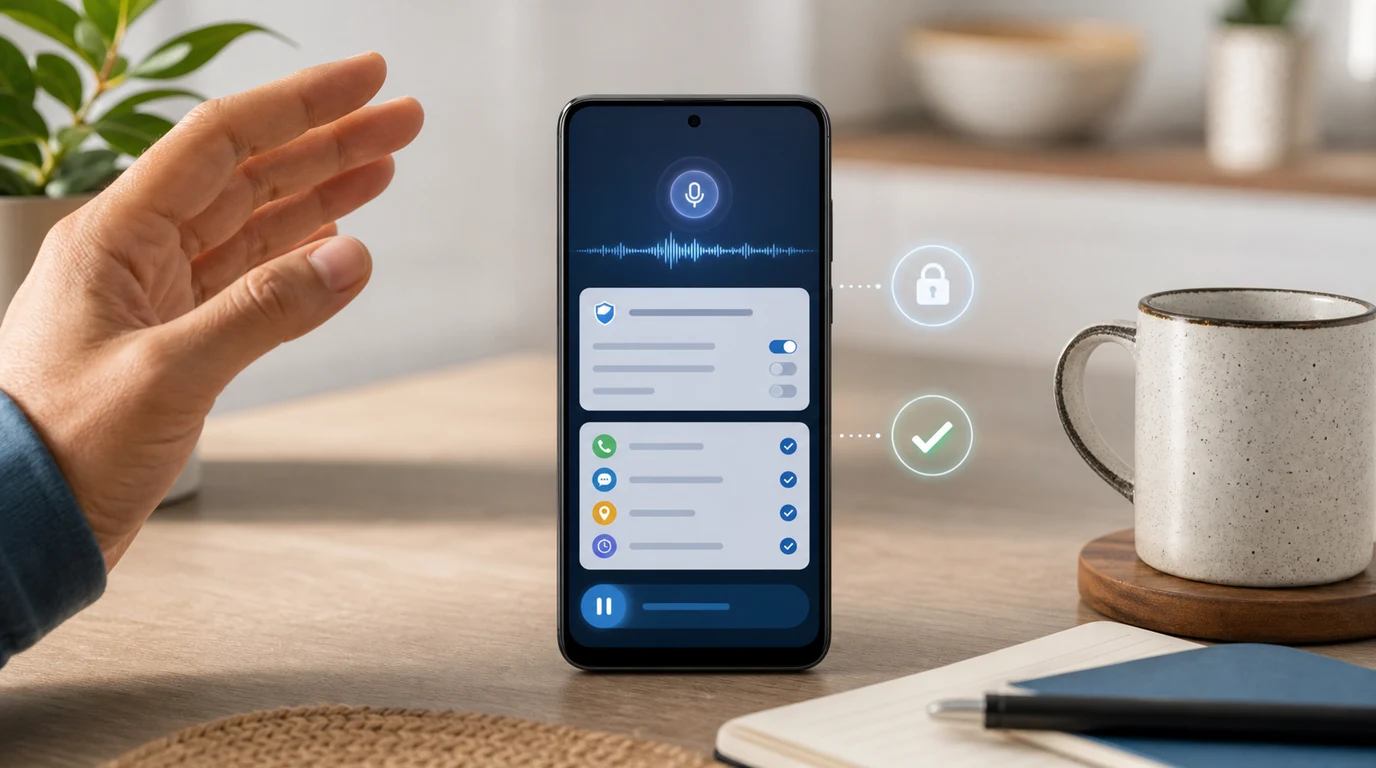
- La commande vocale Android commence par le bon choix : Voice Access pour piloter l’écran visible, FoneClaw pour relier une demande vocale à une action Android prise en charge.
- La configuration de Voice Access dépend de la version de l’application installée : à partir de la version 17.0, le raccourci Voice Access démarre et met en pause l’écoute, tandis que sa suppression désactive le service.
- Un diagnostic fiable sépare trois problèmes : le téléphone n’écoute pas, la phrase est mal reconnue, ou l’action reconnue ne produit pas le bon résultat.
- FoneClaw fonctionne avec sa propre configuration : vous lancez la demande, le modèle planifie, les outils Android activés exécutent, puis vous vérifiez l’état obtenu.
Choisir la bonne voie et vérifier la langue
La commande vocale Android couvre deux besoins différents. Voice Access sert à contrôler l’écran visible : ouvrir une app, revenir en arrière, afficher des numéros, toucher un élément, faire défiler ou dicter du texte. FoneClaw sert à transformer une demande vocale ou textuelle en tâche Android prise en charge : le modèle configuré comprend et planifie, puis les outils Android activés exécutent l’action compatible avec les permissions et la politique actuelle.
Commencez par la langue et les capacités prises en charge, puis suivez la configuration selon la version installée. Si Voice Access ne répond pas, passez aux contrôles de l’écoute ; pour suspendre ou couper le service, consultez les méthodes de pause et de désactivation.
Commencez par la langue. L’aide Google sur les commandes Voice Access liste actuellement l’anglais, l’espagnol, l’allemand, l’italien, le français, le portugais et le japonais. Le portugais et le japonais ne couvrent que les 25 commandes principales dans la liste actuelle. Le chinois, le coréen, le russe, l’arabe, le thaï, le vietnamien et l’indonésien ne figurent pas dans cette liste de commandes. Une interface d’application traduite ne suffit donc pas : vérifiez la langue vocale réellement prise en charge sur votre téléphone.
Les fonctions vocales dans certaines apps ajoutent un autre cas. L’annonce Google sur la voix dans Gmail, Docs et Keep présente Gmail Live pour chercher dans la boîte de réception par conversation, Docs Live pour structurer des brouillons, et Keep Live pour organiser des idées parlées. Gmail et Keep sont associés aux offres Google AI Plus, Pro et Ultra, tandis que Docs est associé à Pro et Ultra ; les clients Workspace professionnels sont annoncés comme arrivant bientôt. Ces fonctions aident dans leurs apps, tandis que Voice Access reste la voie de navigation Android et FoneClaw la voie de tâches téléphone prises en charge.
Pour comparer plus largement les options vocales disponibles, consultez Applications de commande vocale Android. Ici, l’objectif est plus pratique : configurer, tester, dépanner et garder une voie de reprise.
Configurer Voice Access selon la version installée
Avant de modifier les réglages, distinguez deux versions : la version de l’application Voice Access et la version d’Android. La mention 17.0 concerne l’application Voice Access, pas Android 17. Cette nuance change les étapes à suivre et le rôle du raccourci.
Avec Voice Access 17.0 ou une version plus récente, ouvrez les réglages Android, puis Accessibilité, Voice Access et Raccourci Voice Access. Selon l’aide Google sur la configuration actuelle de Voice Access, le raccourci est requis : il démarre l’écoute et la met en pause. Le bouton flottant est le choix par défaut, mais vous pouvez sélectionner un bouton de navigation, les touches de volume ou un geste d’accessibilité si votre appareil le propose. Dans cette branche récente, retirer ou désactiver le raccourci Voice Access coupe le service.
Avec une version antérieure à 17.0, le réglage principal est différent : l’option « Utiliser Voice Access » active ou désactive le service. Le raccourci d’accessibilité est alors optionnel et sert à basculer le service, pas simplement à mettre l’écoute en pause. Pour une pause d’écoute sans couper le service, utilisez une commande prise en charge dans votre langue ou le bouton de pause dans la notification. L’ancien bouton d’activation a été retiré à partir de Voice Access 17.0 ; suivez donc la branche qui correspond à votre application installée.
Pour démarrer l’écoute, utilisez le raccourci choisi dans les versions récentes, l’application Voice Access, la notification ou, dans une configuration Gemini prise en charge, l’entrée « Hey Google ». L’assistance de l’appareil avec Gemini documente ce démarrage sous conditions. L’assistant par défaut et les réglages d’activation sur appareil verrouillé comptent ; sinon, déverrouillez normalement le téléphone et utilisez la méthode configurée. Le micro et les notifications doivent être autorisés pour l’écoute et les contrôles associés. Sur Android 12 et versions ultérieures, l’indicateur vert du micro aide à savoir quand une app capte l’audio.
Réglez aussi le comportement au réveil de l’écran : toujours écouter, écouter sauf si vous aviez mis Voice Access en pause, ou ne jamais écouter automatiquement. Voice Access reconnaît des commandes, pas l’identité du locuteur ; choisissez donc une méthode que vous pouvez atteindre facilement au tactile si l’environnement devient bruyant.
Tester la navigation et le texte sans envoyer
Après la configuration, testez Voice Access avec des commandes courtes dans une langue officiellement prise en charge. Les exemples anglais de Google, comme « Open Settings », « Go home », « Go back », « Show numbers », « Tap 5 », « Scroll down » et « Stop listening », s’appliquent lorsque l’anglais est la langue de commande configurée. En français, utilisez les formulations reconnues par votre appareil et la liste affichée dans Voice Access, puis vérifiez toujours le résultat à l’écran. En japonais ou en portugais, limitez-vous aux commandes présentes dans la liste actuelle des 25 principales commandes.
La première série doit porter sur la navigation : ouvrir les réglages, revenir à l’accueil, afficher les numéros, toucher un élément visible, puis faire défiler. Les libellés et numéros aident à éviter l’ambiguïté lorsque deux boutons se ressemblent. Après chaque changement d’écran, relisez les nouveaux repères ; une cible valable il y a quelques secondes peut disparaître ou changer de place.
La deuxième série concerne le texte. Ouvrez une note sans enjeu, dictez une phrase courte, corrigez un mot, puis sortez du champ. Le mode de saisie et les commandes de navigation ne sont pas la même chose : si le curseur est actif, certaines paroles peuvent être traitées comme du texte plutôt que comme un ordre. Le fait que Voice Access affiche la phrase reconnue ne prouve pas que l’état voulu a changé ; confirmez dans l’app.
Pour les messages, gardez les étapes séparées : ouvrir la conversation, dicter, relire, puis envoyer seulement si tout est correct. Le guide Commandes vocales WhatsApp détaille ce cas sans mélanger dictée, brouillon et envoi.
Corriger Voice Access quand il n’écoute pas
Si Voice Access ne répond pas, commencez par l’état d’écoute. Regardez l’indicateur de micro, la notification Voice Access et la méthode choisie. Avec Voice Access 17.0 ou plus, le raccourci démarre et met en pause l’écoute ; s’il a été retiré, le service est coupé. Avec une version plus ancienne, le raccourci optionnel bascule le service et l’option « Utiliser Voice Access » reste le réglage complet d’activation.
Contrôlez quatre états distincts : le raccourci ou service requis est activé ; le micro est autorisé et utilisé pendant l’écoute ; des mots sont reconnus ; l’écran produit le résultat demandé. Sur Android 12 ou plus, l’indicateur vert confirme un accès au micro, pas une reconnaissance réussie. Si les mots apparaissent mais que l’écran ne change pas comme prévu, poursuivez avec le diagnostic de l’action.
Vérifiez ensuite les causes simples : micro autorisé, langue de commande correcte, bruit ambiant raisonnable, application à jour et connexion disponible lorsque la configuration ou le service ciblé en dépend. Le traitement de la parole se fait principalement sur l’appareil, mais certains réglages et certaines langues système peuvent envoyer de l’audio à Google pour traitement. Un pack de langue hors ligne peut permettre une reconnaissance sans réseau ; une app ou un service en ligne aura tout de même besoin d’une connexion pour agir.
Certains réglages expliquent une écoute qui semble instable. Le délai après silence peut couper l’écoute au bout d’environ 30 secondes. L’option d’annulation au toucher peut mettre en pause lorsque vous manipulez l’écran. Les préférences de réveil de l’écran peuvent empêcher l’écoute automatique. L’aide Google sur les paramètres Voice Access décrit aussi l’option qui exige des verbes explicites : dans ce cas, une phrase vague peut être ignorée alors qu’une commande avec action claire fonctionne.
Séparer reconnaissance et échec d’action
Quand Voice Access entend une phrase mais n’obtient pas le résultat attendu, classez le problème avant de corriger. Le dépannage Google de Voice Access recommande de vérifier les mises à jour de Voice Access et de l’application Google, de parler plus lentement, de réduire le bruit, d’essayer un micro-casque et de reprendre avec une commande courte.
| Symptôme | Cause probable | Correction utile |
|---|---|---|
| Aucun mot reconnu | Écoute inactive, micro bloqué, bruit ou langue incorrecte | Relancer l’écoute selon la version, vérifier le micro et contrôler la langue |
| Mots reconnus mais mauvaise phrase | Phrase trop longue, bruit, accent mal interprété ou micro concurrent | Faire une pause, reprendre avec une commande courte et claire |
| Bonne phrase, mauvaise cible | Repères d’écran ambigus ou écran changé | Afficher les numéros, relire les libellés et choisir la cible visible |
| Commande saisie comme texte | Champ d’édition actif | Sortir du mode texte ou utiliser une commande de navigation adaptée |
| Notification ou contrôle absent | Ne pas déranger, permission ou affichage limité | Inspecter le réglage concerné sans désactiver toutes les protections |
La règle pratique est de modifier une seule variable à la fois. Commencez par la reconnaissance, puis la cible, puis l’action finale. Les longues phrases et les apps qui utilisent déjà le micro peuvent couper ou figer une commande ; marquez une pause et recommencez avec un ordre plus court. Lorsque le texte reconnu est exact, vérifiez aussi que le bon bouton a été touché, que la page a défilé, que le brouillon existe ou que le réglage a changé.
Dans FoneClaw, une transcription correcte sans action demande d’autres contrôles : compatibilité du modèle et réglage fournisseur de prise en charge des outils, outil Android pertinent activé, permission réelle et approbation éventuellement en attente. Ces contrôles sont indépendants : le réglage du modèle n’accorde aucune permission Android et ne pilote pas Voice Access. Pour cette configuration précise, Connecter une API de modèle IA sur Android avec FoneClaw détaille le parcours sans le confondre avec l’écoute.
Mettre en pause, annuler ou désactiver Voice Access
Trois gestes sont souvent confondus : mettre l’écoute en pause, annuler une action en cours et désactiver le service. Une pause d’écoute ne coupe pas forcément le service. Une annulation interrompt ce qui est encore en cours ; elle ne revient pas automatiquement sur une modification déjà appliquée.
| Besoin | Commande ou réglage | Effet attendu |
|---|---|---|
| Mettre l’écoute en pause avec Voice Access 17.0 ou plus | Raccourci Voice Access, notification ou commande prise en charge comme « Stop listening » si l’anglais est configuré | Le service reste configuré, mais l’écoute active s’arrête |
| Reprendre l’écoute avec Voice Access 17.0 ou plus | Raccourci Voice Access, app Voice Access, notification ou entrée Gemini prise en charge | Voice Access recommence à écouter les commandes |
| Mettre en pause une version plus ancienne | Commande prise en charge dans la langue active ou bouton de pause dans la notification | L’écoute s’arrête sans couper le service |
| Basculer le service dans une version plus ancienne | Raccourci d’accessibilité optionnel, s’il a été configuré | Le service s’active ou se désactive selon son état |
| Désactiver Voice Access 17.0 ou plus | Réglages > Accessibilité > Voice Access > Raccourci Voice Access, puis retirer ou désactiver le raccourci | Le service est coupé |
| Désactiver complètement une version plus ancienne | Réglages > Accessibilité > Voice Access, puis désactiver « Utiliser Voice Access » | Voice Access est désactivé ; retirer le raccourci optionnel seul ne suffit pas |
Gardez une méthode tactile de secours. Si la voix ne fonctionne plus, la notification, les réglages d’accessibilité ou les boutons système permettent de reprendre la main. Choisissez les options d’écoute au réveil de l’écran selon votre contexte : toujours, sauf pause précédente, ou jamais. Une écoute active consomme plus d’énergie qu’un service inactif, donc mettez en pause lorsque vous n’en avez plus besoin.
Terminer une tâche FoneClaw à la voix
FoneClaw ajoute une voie indépendante lorsque la commande doit devenir une tâche Android prise en charge. Voice Access n’est pas un prérequis : l’utilisateur démarre dans FoneClaw par la voix ou le texte. Avec l’appui prolongé pour parler, l’annulation par glissement et la transcription vocale, vous pouvez formuler la demande puis abandonner la capture avant de l’envoyer si elle part mal. Arrêter une tâche déjà lancée reste une étape différente : elle intervient pendant l’exécution, et elle ne revient pas automatiquement sur un changement déjà appliqué. Mettre Voice Access en pause n’arrête pas une tâche FoneClaw en cours.
Essayez d’abord une action réversible : « Vérifie mon volume média, baisse-le légèrement, puis relis le niveau. » Cet exercice est proposé, pas présenté comme un test réalisé. Notez le niveau initial, gardez l’ajustement modeste et vérifiez que le résultat concerne le flux média, non la sonnerie ou l’alarme. Le modèle configuré comprend l’intention et prépare le plan. Les outils FoneClaw activés consultent l’état du volume, appliquent le changement compatible et relisent le résultat selon les permissions Android et la politique d’approbation actuelle. Vous voyez ainsi si la demande a été comprise, si une permission manque et si l’état final correspond à l’objectif. Si l’action reste bloquée, inspectez son état avant de la répéter ; après l’exercice, vous pouvez demander de restaurer le niveau initial puis vérifier cette restauration.
Cette logique fonctionne aussi avec un contexte d’écran frais. Après une navigation ou un changement d’app, actualisez ce que l’agent observe avant de choisir une cible. Les réponses flottantes et la progression des tâches déléguées aident à suivre l’exécution sans perdre l’état. Les fonctionnalités FoneClaw présentent les actions Android actuellement prises en charge, avec plus de 100 outils intégrés dont seuls les outils pertinents et activés interviennent dans une tâche donnée. La prise en charge des outils par le modèle reste distincte de leur activation, des permissions Android et de la politique d’approbation.
L’entrée avec modèle par défaut gratuit permet de commencer simplement. Si vous configurez un service de modèle externe compatible, ses propres conditions d’usage peuvent s’appliquer. Pour installer l’application et consulter les informations actuelles, utilisez Télécharger FoneClaw. Pour les scénarios plus longs avec plusieurs étapes, Automatiser des tâches Android en plusieurs étapes avec confirmation montre comment garder une validation claire avant les effets importants.
Garder une voie de récupération au quotidien
Pour un usage mains libres régulier, choisissez une tâche quotidienne récupérable : ouvrir une app, dicter une note, consulter un volume, préparer un brouillon ou faire défiler une page. Gardez le tactile accessible, même si la voix fonctionne bien. Le bon réflexe est simple : commande courte, résultat visible, correction possible.
Vérifiez les conditions qui changent pendant la journée : micro occupé par une autre app, connexion absente, mode Ne pas déranger, écran verrouillé ou environnement bruyant. La reconnaissance hors ligne peut aider dans certains cas, mais elle ne rend pas disponible un service en ligne ni une action qui exige un compte connecté.
Si la voix est votre voie d’accès principale, ajoutez un parcours spécialisé. Téléphone à commande vocale pour aveugle aborde la lecture d’écran, les gestes de secours et les combinaisons adaptées. Pour tous les utilisateurs, la meilleure configuration reste celle que vous pouvez démarrer, interrompre, corriger et vérifier sans perdre le contrôle du téléphone.