
Input Suara Samsung TV Tidak Berfungsi? Cek Mikrofon, Remote, dan Bixby
Perbaiki input suara Samsung TV dengan cek mikrofon, remote, Bixby, bahasa, dan jaringan. Pisahkan kegagalan seluruh layanan suara dari masalah khusus YouTube.
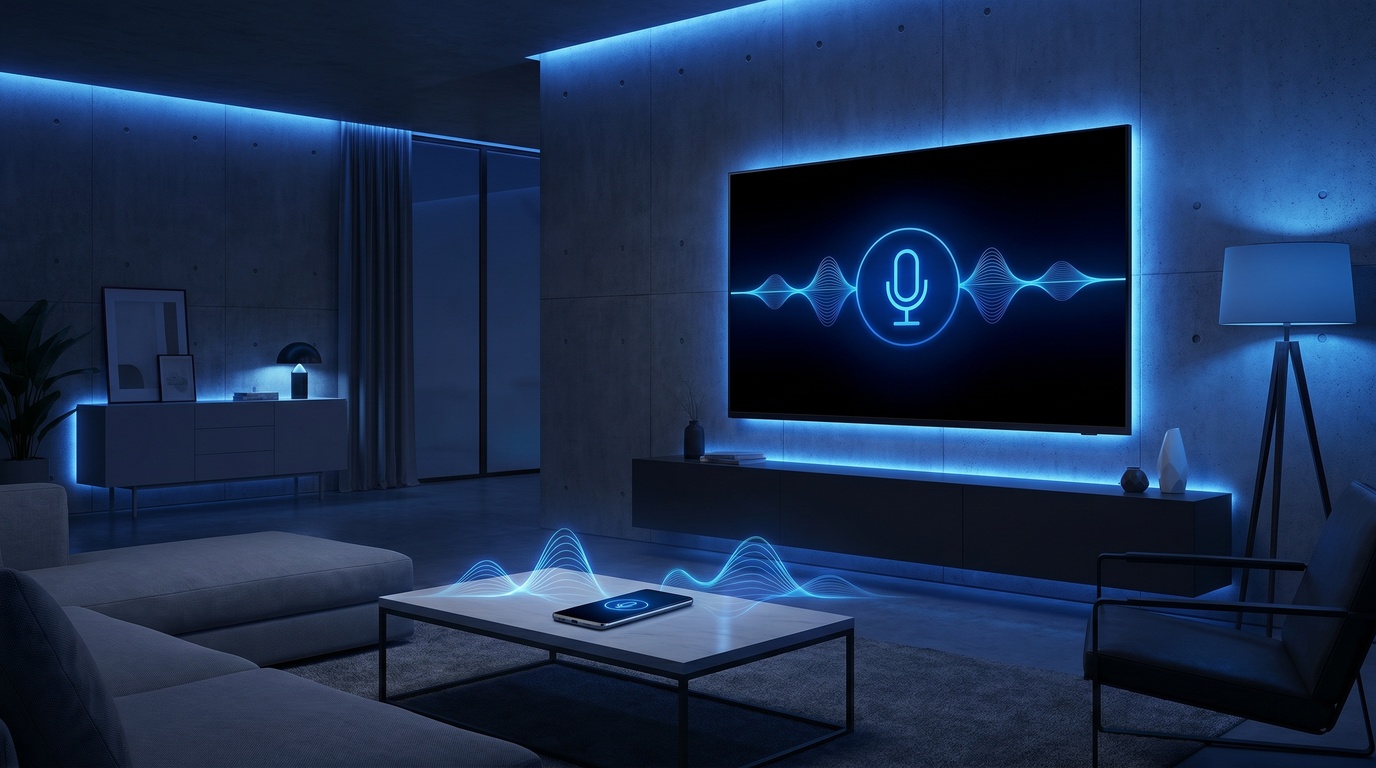
- Pisahkan kegagalan seluruh layanan suara, mikrofon remote saja, Bixby saja, dan YouTube saja. Tombol volume yang bekerja belum membuktikan jalur mikrofon atau pencarian suara bekerja.
- Sakelar mikrofon, tombol, menu, dan cara pairing bergantung pada model TV serta remote. Ikuti manual kombinasi perangkat yang digunakan, bukan urutan tombol yang dianggap universal.
- Jika Bixby bekerja tetapi pencarian YouTube gagal, periksa aplikasi, akun, jaringan, teks yang dikenali, dan perangkat lunak. Ask berbeda dari pencarian suara biasa; tombol yang tidak muncul bukan bukti remote rusak.
- FoneClaw dapat membantu menyimpan catatan atau tindak lanjut yang Anda pilih pada Android, bukan melakukan diagnosis otomatis atau mengontrol Samsung TV secara bawaan. Hasil TV tetap diperiksa melalui jalur Samsung.
Jawaban cepat saat input suara Samsung TV tidak berfungsi
Jika input suara Samsung TV tidak berfungsi, mulai dari jalur yang paling mudah dibuktikan: apakah remote masih mengontrol TV, apakah mikrofon remote atau TV aktif, apakah indikator mendengarkan muncul, lalu apakah Bixby atau layanan suara memahami perintah. Jangan langsung reset pabrik. Masalah suara Samsung TV dapat terjadi karena remote belum terpasang dengan benar, mikrofon dimatikan, TV tidak tersambung internet, bahasa atau wilayah layanan belum cocok, atau fitur suara tidak tersedia untuk model dan akun yang sedang digunakan.
| Cakupan kegagalan | Pemeriksaan pertama yang dapat dibatalkan |
|---|---|
| Semua jalur suara gagal | Bandingkan tombol volume dengan indikator mendengarkan, lalu periksa mikrofon dan jaringan. |
| Suara melalui remote saja gagal | Periksa daya, tombol mikrofon, dan pairing remote sesuai manual; jangan menganggap tombol dasar membuktikan jalur suara aktif. |
| Bixby saja gagal | Cek akun, bahasa yang didukung, jaringan, dan kesiapan layanan pada model tersebut. |
| YouTube saja gagal | Bandingkan dengan perintah sistem atau Bixby, lalu periksa pencarian dalam aplikasi dan kelayakan fitur YouTube. |
Gunakan urutan cepat ini. Pertama, tekan tombol volume fisik pada remote. Jika volume naik atau turun, jalur tombol dasar remote masih bekerja. Itu belum membuktikan input suara bekerja, karena tombol volume tidak memakai pengenalan suara. Kedua, tekan tombol mikrofon atau tombol suara pada remote dan lihat apakah ikon mendengarkan muncul di layar. Jika tidak muncul, fokus pada baterai, pairing, tombol mikrofon, atau status remote. Ketiga, jika indikator muncul tetapi TV tidak memahami ucapan, periksa bahasa suara, kebisingan ruangan, jarak remote, dan dukungan layanan untuk wilayah Anda.
- Uji tombol volume fisik untuk memastikan remote masih mengirim perintah dasar.
- Tekan tombol mikrofon dan pastikan indikator mendengarkan muncul di layar.
- Periksa sakelar mikrofon fisik jika model TV atau remote memang memilikinya.
- Mulai ulang TV sesuai panduan model, bukan hanya keluar dari aplikasi; jangan memutus daya ketika pembaruan sedang berlangsung.
- Pastikan jaringan internet aktif sebelum menguji Bixby atau pencarian suara.
- Cocokkan bahasa suara dengan bahasa yang tersedia untuk model, akun, dan wilayah.
- Perbarui perangkat lunak TV jika menu dukungan menampilkan pembaruan.
Panduan resmi Samsung untuk pengenalan suara yang tidak berfungsi menempatkan pemeriksaan remote, mikrofon, pembaruan perangkat lunak, dan status layanan suara sebagai langkah penting. Gunakan panduan itu bersama manual model, karena istilah menu dan tombol pada remote Samsung dapat berbeda antar seri.
Setelah satu langkah dicoba, lakukan pemeriksaan yang sama lagi. Ikon mendengarkan hanya menunjukkan antarmuka suara terbuka, bukan membuktikan mikrofon menangkap audio. Teks yang dikenali, jika ditampilkan, membantu memeriksa penangkapan dan pengenalan ucapan. Perintah Bixby yang benar-benar terlaksana atau hasil pencarian yang sesuai membuktikan tahap berikutnya secara terpisah. Dengan membedakan bukti ini, Anda tidak salah menyimpulkan bahwa remote rusak hanya karena pencarian aplikasi tertentu gagal. Langkah di sini merupakan pemeriksaan yang diusulkan, bukan laporan pengujian perangkat kami.
Cek mikrofon TV, remote, dan menu model
Pengaturan mikrofon Samsung TV tidak selalu berada di satu tempat yang sama. Sebagian model memiliki mikrofon di remote saja. Sebagian Smart TV tertentu memiliki sakelar mikrofon fisik pada bodi TV. Sebagian remote mempunyai tombol mikrofon khusus, sementara model lain memakai tombol suara yang terhubung ke Bixby atau layanan suara. Karena variasinya besar, pemeriksaan yang benar dimulai dari perangkat yang Anda pegang: lihat model TV, tipe remote, dan panduan resmi untuk kombinasi tersebut.
Untuk remote Samsung yang mendukung suara, pastikan baterai cukup atau remote sudah terisi daya. Arahkan remote ke TV saat melakukan pairing ulang. Panduan pairing Samsung Smart Remote menjelaskan kombinasi Kembali dan Putar/Jeda untuk perangkat yang sesuai, tetapi jangan menerapkannya pada semua generasi remote. Cocokkan kombinasi serta durasinya dengan manual model. Jika TV menampilkan pesan pairing, tunggu sampai selesai sebelum menekan tombol mikrofon lagi. Bila remote memakai koneksi Bluetooth untuk fungsi suara, tombol arah atau volume masih bisa terlihat normal sementara jalur suara belum siap.
Untuk model yang memiliki sakelar mikrofon fisik, periksa lokasinya sesuai buku manual. Sakelar ini berbeda dari izin aplikasi. Jika sakelar mikrofon yang diperlukan mati, pengaturan perangkat lunak tidak akan mengaktifkan jalur itu. Setelah sakelar diaktifkan, masuk ke menu pengaturan TV dan periksa bagian dukungan, privasi, atau layanan suara yang tersedia pada model Anda. Nama menu dapat berbeda, misalnya Bixby, Voice Assistant, General, Privacy, atau Voice Recognition, bergantung pada tahun rilis dan pasar.
Gunakan pusat dukungan Samsung untuk mencari manual dan panduan pairing berdasarkan model. Masukkan nomor model TV atau remote jika tersedia. Ini lebih aman daripada mengikuti langkah umum dari model lain, karena remote SolarCell, Smart Remote, remote standar, dan remote lama tidak selalu memakai jalur pairing atau tombol yang sama.
| Pemeriksaan | Jika berhasil | Jika gagal |
|---|---|---|
| Tombol volume fisik | Remote dasar masih berfungsi | Periksa baterai, jarak, sensor, atau pairing dasar |
| Tombol mikrofon | Antarmuka suara terbuka; penangkapan audio belum terbukti | Periksa pairing remote suara, status mikrofon, atau tombol |
| Sakelar mikrofon TV, jika ada | Mikrofon perangkat diizinkan aktif | Aktifkan sakelar sesuai manual model |
| Menu layanan suara | Bixby atau layanan suara siap diuji | Periksa akun, bahasa, wilayah, dan pembaruan perangkat lunak |
Jika tombol volume bekerja tetapi tombol mikrofon tidak menampilkan indikator, jangan lanjut ke pengaturan bahasa dulu. Prioritasnya adalah pairing remote, status mikrofon, dan perangkat lunak TV. Jika indikator muncul tetapi ucapan tidak dipahami, barulah periksa bahasa, wilayah, jaringan, dan layanan Bixby.
Perbaiki pencarian suara Samsung TV langkah demi langkah
Pencarian suara Samsung TV membutuhkan lebih dari remote yang menyala. TV perlu mendengar ucapan, memprosesnya melalui layanan yang tersedia, dan mengirimkan permintaan ke aplikasi atau sistem pencarian. Karena itu, pencarian suara Samsung TV tidak berfungsi dapat terjadi walaupun tombol volume, tombol Home, atau navigasi remote masih normal. Pisahkan pemeriksaan perangkat keras dari pemeriksaan layanan.
Langkah pertama adalah jaringan. Buka menu jaringan TV atau jalankan aplikasi streaming yang sudah terpasang. Jika aplikasi tidak memuat, perbaiki Wi-Fi atau kabel jaringan terlebih dahulu. Pengenalan suara dan pencarian suara pada TV pintar bergantung pada koneksi serta layanan yang tersedia. Koneksi yang sering terputus dapat membuat pencarian tampak gagal walaupun mikrofon menangkap suara; periksa status jaringan sebelum mengubah pengaturan lanjutan.
Langkah kedua adalah bahasa dan wilayah. Buka pengaturan layanan suara atau Bixby, lalu pilih bahasa yang memang didukung oleh model dan wilayah Anda. Bahasa menu TV, bahasa keyboard, dan bahasa pengenalan suara tidak selalu sama. Jika Anda mencampur beberapa bahasa dalam satu perintah, coba ulang dengan satu bahasa dan kalimat pendek. Hindari permintaan panjang sampai perintah dasar berhasil. Bahasa pengenalan yang sesuai juga tidak otomatis memberikan akses ke fitur Ask YouTube.
Langkah ketiga adalah membedakan pemeriksaan Bixby dari pencarian. Untuk Bixby, gunakan satu perintah TV sederhana yang didokumentasikan untuk model Anda. Untuk pencarian suara, ucapkan judul yang mudah dikenali. Jika Bixby bisa membuka menu tetapi pencarian di aplikasi streaming gagal, masalahnya mungkin berada pada aplikasi, akun, atau dukungan pencarian di dalam aplikasi tersebut. Jika Bixby tidak merespons sama sekali, kembali ke mikrofon, bahasa, akun, dan koneksi.
| Pemeriksaan | Tujuan | Kesimpulan awal jika gagal |
|---|---|---|
| Volume dengan tombol fisik | Membuktikan remote dasar bekerja | Periksa remote umum, bukan khusus suara |
| Ikon mendengarkan saat tombol mikrofon ditekan | Memastikan antarmuka suara terbuka, bukan membuktikan audio tertangkap atau dikenali | Periksa pairing, mikrofon, atau tombol suara |
| Perintah Bixby pendek | Menguji layanan suara TV | Periksa bahasa, akun, jaringan, atau layanan |
| Pencarian judul dalam aplikasi | Menguji pencarian suara aplikasi | Periksa aplikasi, cakupan pencarian, atau akun layanan |
Langkah keempat adalah pembaruan. Buka bagian Dukungan atau Support, lalu cari pembaruan perangkat lunak yang tersedia untuk model. Jangan mengasumsikan semua fitur suara tersedia hanya karena TV terhubung internet. Beberapa kemampuan bergantung pada perangkat lunak, model, negara pembelian, dan persetujuan layanan. Setelah pembaruan selesai, mulai ulang sesuai petunjuk dan ulangi satu pemeriksaan Bixby yang sama agar hasilnya jelas.
Jika hanya pencarian suara YouTube yang gagal: jangan langsung pairing ulang remote atau menghapus data aplikasi. Bandingkan satu perintah sistem atau Bixby dengan pencarian judul pendek di YouTube. Jika jalur sistem berhasil, catat apakah YouTube tidak mulai mendengar, menampilkan kata yang salah, atau mengenali kata dengan benar tetapi tidak menghasilkan pencarian yang diharapkan.
- Pastikan aplikasi YouTube dapat membuka dan memutar satu video melalui tombol manual.
- Periksa akun yang masuk, koneksi, serta keadaan aplikasi pada TV.
- Bandingkan teks yang dikenali dengan pencarian judul yang sama melalui ketikan.
- Periksa pembaruan aplikasi YouTube dan perangkat lunak TV melalui kontrol yang tersedia, tanpa mengasumsikan menu sama pada semua model.
- Jika yang hilang adalah Ask, periksa kelayakan fitur, bukan langsung izin mikrofon atau kondisi remote.
Pengumuman YouTube pada 12 Oktober 2026 membahas Ask search bagi penonton Amerika Serikat melalui web, perangkat seluler, dan TV. Ask pada halaman tonton TV sudah hadir sebelumnya; dukungan untuk Shorts dan siaran langsung masih disebut akan hadir. Ini bukan peluncuran pertama Ask TV atau janji untuk semua Samsung TV, negara, dan bahasa.
Pencarian melalui mikrofon remote, Ask search untuk pencarian percakapan, dan Ask pada halaman tonton merupakan jalur berbeda. Bantuan Ask YouTube pada halaman tonton menjelaskan kelayakan serta perangkat yang didukung. Remote yang menerima suara tidak memastikan Ask muncul, dan tombol Ask yang hilang tidak membuktikan remote rusak. Simpan gejala serta hasil perbandingan sebelum mempertimbangkan penghapusan data atau reset pabrik.
Jika masalah tetap ada, catat gejalanya secara spesifik: indikator tidak muncul, indikator muncul tetapi tidak mendengar, Bixby salah memahami, atau pencarian satu aplikasi gagal. Catatan gejala akan mempercepat pencarian manual model dan bantuan Samsung. Jika masalah terjadi pada YouTube di ponsel, bukan TV, gunakan Kontrol Suara YouTube Android: Cari, Putar, Perbaiki karena jalur mikrofon dan kontrol aplikasinya berbeda.
Diagnosis remote suara yang tidak merespons
Remote suara yang tidak merespons belum tentu rusak. Mulai dari bukti paling sederhana: apakah tombol non-suara bekerja? Jika tombol volume, arah, Home, atau Power masih bekerja, remote mungkin masih terhubung untuk fungsi dasar. Jalur yang bermasalah bisa terbatas pada mikrofon, pairing Bluetooth untuk suara, tombol suara, atau layanan. Jika semua tombol gagal, periksa baterai, pengisian daya, jarak, penghalang, dan pairing remote dari awal.
Untuk remote isi ulang, pastikan indikator pengisian atau status daya cukup. Untuk remote baterai, ganti baterai dengan yang sesuai sebelum menyimpulkan perangkat keras rusak. Bersihkan area tombol mikrofon dari kotoran atau casing pelindung yang menghalangi. Dekatkan remote pada jarak bicara yang sesuai dan kurangi volume TV saat menguji suara, karena kebisingan di ruangan dapat membuat pengenalan ucapan tampak gagal.
Pairing ulang sebaiknya mengikuti manual model. Banyak Smart Remote Samsung memakai kombinasi tombol Kembali dan Putar/Jeda saat diarahkan ke TV, tetapi ini bukan aturan universal untuk semua remote. Jika layar TV menampilkan proses pairing, tunggu sampai selesai dan jangan menekan banyak tombol sekaligus. Setelah pairing selesai, lakukan dua pemeriksaan terpisah: tombol volume fisik, lalu tombol mikrofon. Pemeriksaan pertama membuktikan remote dasar bekerja; indikator pada pemeriksaan kedua hanya menunjukkan antarmuka suara terbuka. Lanjutkan dengan ucapan pendek, periksa teks yang dikenali jika tersedia, lalu pastikan perintah benar-benar terlaksana.
Periksa juga pembaruan perangkat lunak TV. Panduan Samsung memasukkan pembaruan sebagai langkah karena perangkat lunak dapat memengaruhi layanan suara dan kompatibilitas remote. Setelah pembaruan selesai, mulai ulang sesuai panduan model, lalu uji ikon mendengarkan. Jika hanya satu aplikasi yang gagal menerima pencarian suara, jangan salahkan remote dulu; bandingkan dengan Bixby di menu TV.
Jika tombol suara tidak bekerja tetapi remote dasar masih dapat dipakai, gunakan tombol arah, Home, dan volume sebagai jalur cadangan sementara. Ini penting agar Anda tetap bisa masuk ke pengaturan, dukungan, jaringan, dan pembaruan tanpa menunggu kontrol suara pulih. Dugaan kerusakan perangkat keras sebaiknya diperiksa setelah daya, pairing, mikrofon, pembaruan, bahasa, jaringan, dan layanan ditinjau.
Kontrol suara dari Android dan batas phone agent
Kontrol Samsung TV dari Android bergantung pada ekosistem atau integrasi Samsung yang didukung, bukan menggantikan pengaturan mikrofon TV. Asisten suara atau aplikasi ponsel dapat bekerja jika akun, perangkat, jaringan, dan integrasi yang relevan sudah ditautkan. Namun jika mikrofon remote mati, pairing gagal, atau bahasa Bixby belum didukung, aplikasi Android tidak otomatis memperbaiki jalur suara di TV.
Untuk rumah dengan beberapa perangkat, penamaan dan jaringan sering lebih penting daripada perintah panjang. Gunakan nama perangkat yang pendek dan unik, pastikan ponsel dan TV mengikuti proses penyiapan menurut panduan perangkat, lalu uji satu perintah melalui integrasi yang memang didukung. Jika Anda sedang membangun alur smart home yang lebih luas, Kontrol Suara Smart Home Android: Setup dan Alur FoneClaw membantu memisahkan penautan akun, perangkat tujuan, dan peran ponsel.
Di FoneClaw, kami dapat membantu menyimpan catatan atau tindak lanjut pada Android dari teks yang Anda berikan. Misalnya, catat model TV, tipe remote, pesan kesalahan, dan hasil pemeriksaan: volume bekerja, indikator mikrofon tidak muncul, serta jaringan belum diperiksa. Jika ingin pengingat untuk menguji ulang, tentukan tanggal sendiri; jangan menambahkan tenggat yang tidak Anda minta.
Model yang dikonfigurasi memahami permintaan, sementara alat Android yang didukung menjalankan tindakan sesuai akses serta kebijakan persetujuan global dan per alat. FoneClaw tidak menyediakan kendali bawaan Samsung TV atau diagnosis TV otomatis. Hasil tetap perlu dibuktikan pada layar Samsung melalui remote, Bixby, atau integrasi yang sesuai. Cakupan alat ponsel tersedia di halaman Fitur FoneClaw.
Jika masalahnya adalah memberi instruksi pada ponsel, Kontrol Suara Android: Atur Voice Access dan Jalankan Tugas HP membahas jalur Android. Panduan Ponsel AI Voice-First: Suara, Layar, Tombol, dan Jalur FoneClaw juga membantu memilih kapan suara cukup dan kapan layar atau tombol manual perlu digunakan.
Dengan pemisahan ini, diagnosis menjadi lebih bersih. Perbaiki jalur mikrofon dan Bixby di TV melalui Samsung. Gunakan Android untuk menyimpan catatan dan tindak lanjut yang memang tersedia di ponsel, bukan sebagai bukti bahwa perbaikan TV telah selesai.