
Fitur Gemini di Android: Live, Guided Vision, dan Tugas Ponsel
Pilih fitur Gemini di Android berdasarkan tugas: aplikasi, Live, Guided Vision, aplikasi terhubung, suara Workspace, dan tindak lanjut ponsel yang dapat diperiksa.
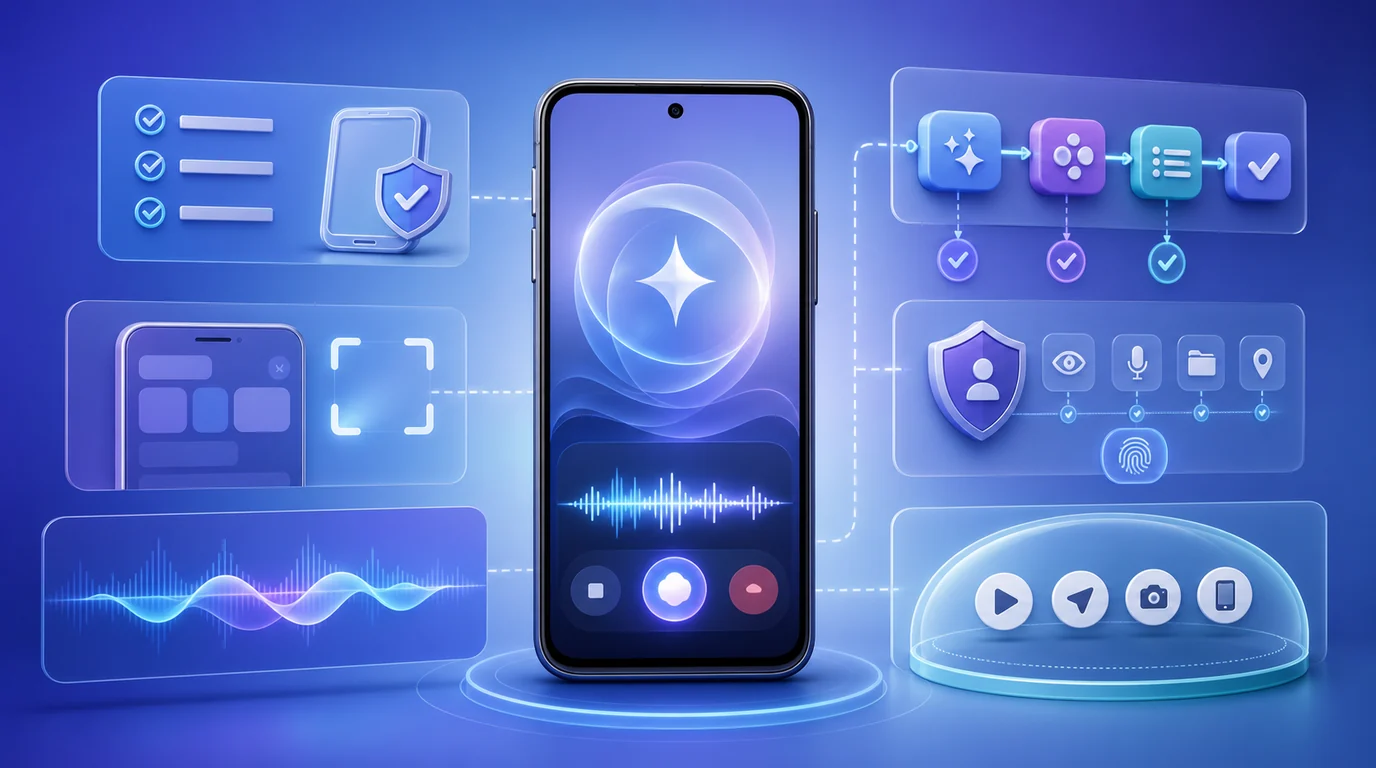
- Pilih pintu masuk berdasarkan hasil: aplikasi Gemini untuk jawaban dan draf, Live untuk percakapan serta konteks visual, aplikasi terhubung untuk hasil di layanan Google, dan entri suara Workspace untuk pekerjaan dalam aplikasi masing-masing.
- Guided Vision di Gemini Live memberikan deskripsi kamera dan arahan pembingkaian pada Android 9 atau lebih baru di wilayah serta bahasa Live yang didukung. Bantuan ini bukan pengganti alat mobilitas, navigasi, atau keputusan medis.
- Syarat aplikasi dasar tidak menjamin semua fitur tersedia. Live, suara Gmail, Keep dan Docs, Gemini Intelligence, serta akses model Argon memiliki kondisi akun, perangkat, paket, bahasa, dan peluncuran yang berbeda.
- FoneClaw menyediakan jalur terpisah dari foto atau teks pilihan menuju ToDo pribadi yang ditinjau. Gunakan model gambar kompatibel, periksa izin dan kebijakan persetujuan, lalu buka item tersimpan; jangan membuat tanggal dari instruksi yang masih samar.
Pilih pintu masuk sesuai hasil tugas
Fitur Gemini di Android lebih mudah dipilih dari hasil yang Anda butuhkan. Untuk bertanya, merangkum, atau membuat draf, mulai dari aplikasi Gemini. Untuk percakapan bolak-balik dan konteks kamera atau layar, gunakan Live bila tersedia. Untuk catatan, kalender, atau konten Google yang tersimpan, periksa aplikasi terhubung dan akun tujuannya.
| Kebutuhan | Pintu masuk | Hasil yang diperiksa |
|---|---|---|
| Jawaban atau draf | Aplikasi Gemini | Teks yang dapat ditinjau. |
| Percakapan dan konteks visual | Live; Guided Vision untuk bantuan visual | Jawaban sesuai objek atau layar yang dibagikan. |
| Konten dan tindakan layanan Google | Aplikasi terhubung | Konten sumber atau item di aplikasi tujuan. |
| Pekerjaan suara dalam Workspace | Gmail, Keep, atau Docs | Email sumber, catatan, atau dokumen. |
| Tugas perangkat bertahap | Gemini Intelligence yang memenuhi syarat | Progres dan hasil aplikasi terkait. |
| Pekerjaan desktop | Aplikasi Gemini Windows | Keluaran di komputer, bukan kontrol ponsel. |
Panduan ketersediaan aplikasi Gemini mencantumkan Android 9 atau lebih baru dan RAM minimal 2 GB, dengan pengecualian Android Go serta Android Work Profile. Syarat dasar ini bukan jaminan bahwa Live, suara Workspace, atau otomasi perangkat tersedia sekaligus.
Gunakan Live, kamera, dan Guided Vision
Gemini Live cocok saat Anda ingin berbicara bolak-balik, menyela jawaban, atau menunjukkan konteks yang sulit dijelaskan lewat teks. Panduan Gemini Live menjelaskan percakapan suara, kamera, dan berbagi layar pada akses yang memenuhi syarat. Gunakan pintu masuk Live di perangkat yang tersedia; jangan menganggap pengalaman Gemini web atau Google Messages memiliki kontrol yang sama.
Kamera dan berbagi layar memberikan konteks berbeda. Kamera menunjukkan objek fisik atau dokumen di depan ponsel. Berbagi layar menunjukkan halaman atau aplikasi yang Anda tampilkan. Sebelum berbagi, periksa notifikasi, alamat, nama kontak, dan dokumen pribadi yang mungkin ikut terlihat. Bagikan hanya konteks yang diperlukan.
Kontrol sesi perlu dibedakan. Membisukan mikrofon tidak selalu menghentikan kamera atau berbagi layar. Hold menjeda sesi dan menghentikan berbagi layar; mulai ulang berbagi layar bila ingin melanjutkan. End keluar dari Live. Periksa indikator berbagi, bukan hanya suara yang berhenti. Jika sebuah tindakan sudah menghasilkan perubahan, keluar dari Live tidak otomatis membatalkannya; periksa dan edit hasil di aplikasi tujuan.
Guided Vision dalam Gemini Live menambahkan deskripsi audio dari kamera dan arahan untuk memperbaiki pembingkaian. Fitur ini tersedia pada Android 9 atau lebih baru di wilayah serta bahasa yang mendukung Live. Dari profil aplikasi Gemini, buka pengaturan dan aktifkan pilihan Guided Vision di Live, lalu buka Live dan bagikan kamera. Pintasan juga tersedia melalui pengaturan Aksesibilitas Android, bagian bantuan penglihatan; pengguna TalkBack dapat memakai menu tiga jari.
Contoh penggunaan yang dapat Anda coba adalah meminta pembacaan satu label kemasan. Arahkan kamera, tanyakan bagian tertentu, lalu ikuti arahan pembingkaian bila tulisan belum terlihat. Jika jawaban tidak lengkap, tunjukkan ulang area yang dibutuhkan daripada menganggap bagian yang tidak disebut sudah diperiksa.
Guided Vision bukan perangkat medis, alat mobilitas, navigasi, deteksi rintangan, atau jaminan perjalanan aman. Untuk memilih bantuan visual yang lebih sesuai dan memahami cara beralih ketika jawaban belum cukup, baca Gemini Guided Vision, Lookout, atau Be My Eyes: Bantuan Visual Android.
Cocokkan tindakan dengan aplikasi tujuan
Saat meminta tindakan, tentukan tempat hasilnya harus selesai. Jawaban tentang jadwal adalah teks percakapan. Acara yang dibuat melalui Calendar harus tersedia di kalender yang dimaksud. Begitu pula, usulan catatan belum menjadi catatan Keep sampai benar-benar tersimpan.
Live dapat menggunakan tindakan aplikasi terhubung tertentu sesuai akun dan peluncuran fitur. Untuk akun kerja atau sekolah, akses Calendar, Keep, dan Tasks memerlukan pengaktifan administrator. Jika sebuah layanan tidak tersedia, jangan menganggap izin mikrofon atau akses Live akan menambahkannya. Periksa akun dan dukungan layanan yang terkait.
Misalnya, jika Calendar tersedia, minta satu acara dengan judul, tanggal, jam mulai dan selesai, serta pilihan pengingat yang jelas. Setelah proses, buka Calendar dan periksa akun, kalender tujuan, serta rincian acara. Jika hanya muncul saran teks, belum ada bukti penyimpanan. Jika ada konfirmasi, baca detailnya sebelum menyetujui. Periksa tujuan sebelum mengulang agar tidak membuat item ganda.
Pengumuman Gemini Intelligence menggambarkan tugas multi-langkah pada aplikasi terpilih, progres yang terlihat, konfirmasi akhir, dan perluasan perangkat bertahap. Pembaruan untuk perangkat Samsung foldable baru memperluas cakupan tertentu. Ini tetap memerlukan perangkat, akun, dan pintu masuk fitur yang sesuai, bukan kemampuan otomatis setiap pemasangan Gemini.
Akses model juga merupakan persoalan terpisah. Pengumuman Gemini 4 Argon menjelaskan akses bertahap untuk penguji tepercaya serta rencana perluasan API berbayar dan AI Ultra. Pengumuman model itu tidak membuktikan bahwa seluruh pengguna aplikasi Gemini mendapatkannya, bahwa Live memakai model tersebut, atau bahwa perangkat memperoleh semua otomasi Intelligence.
Untuk memeriksa perangkat dan cakupan pengalaman yang lebih luas, gunakan Perangkat yang Mendukung Gemini Intelligence: Ponsel, Aplikasi, Chrome, Wear OS, dan FoneClaw.
Gunakan suara di Gmail, Keep, dan Docs
Gmail Live, Keep Live, dan Docs Live merupakan pintu masuk suara dalam aplikasi masing-masing. Ketiganya tidak sekadar nama lain untuk Gemini Live. Pengumuman fitur suara Workspace membedakan pencarian kotak masuk Gmail, pengorganisasian catatan Keep, serta perencanaan dan penyusunan dokumen Docs. Rencana peluncuran berbeda per aplikasi; periksa bantuan fitur dan akses akun yang digunakan.
Untuk Gmail, mulailah dari aplikasi yang memenuhi syarat dan ajukan pertanyaan kotak masuk yang terbatas, misalnya mencari email mengenai satu perjalanan. Buka email sumber untuk memeriksa pengirim, tanggal, dan rincian. Jawaban pencarian bukan bukti bahwa pesan baru telah dikirim atau seluruh kotak masuk sudah diperiksa.
Bantuan suara Google Keep mencantumkan AI Pro, AI Ultra, serta Workspace Experiments. Pengumuman peluncuran juga menyebut Plus untuk Gmail dan Keep, tetapi itu tidak cukup untuk menjanjikan akses Keep pada semua akun Plus. Periksa fitur pada akun Anda. Untuk catatan, ucapkan isi yang diperlukan, tinjau hasil, lakukan koreksi, lalu pilih Done untuk menyimpan. Buka catatan tersimpan setelahnya.
Bantuan suara Google Docs menjelaskan akses Android dan iOS dalam bahasa Inggris pada paket yang memenuhi syarat atau Workspace Experiments. Alurnya dimulai melalui Create with voice, meninjau rencana, lalu Next atau Show me the draft, melakukan edit, dan Done. Label tersebut merujuk alur berbahasa Inggris; jangan menganggap terjemahan instruksinya menjadi perintah suara Indonesia yang didukung.
Di Docs, periksa draf sebelum menyimpan dan buka dokumen hasilnya. Pembuatan dokumen tidak otomatis membagikan atau mengirimkannya. Untuk semua entri suara ini, koreksi nama, angka, dan tanggal pada keluaran, lalu bedakan tahap dihasilkan, disimpan, dibagikan, dan dikirim.
Periksa ketersediaan Android dan Windows secara terpisah
Pengumuman aplikasi Gemini untuk Windows menjelaskan Windows 10 dan 11, pintasan Alt+Space, bantuan menulis, serta konteks aplikasi Google. Ini merupakan pintu masuk desktop, bukan bukti kontrol jarak jauh atas Android. Ketersediaan di komputer tidak menjamin fitur yang sama muncul di ponsel.
Jika fitur Android belum terlihat, periksa syarat dasar aplikasi terlebih dahulu. Setelah itu, cocokkan fitur tertentu dengan akun, bahasa, wilayah, perangkat, paket, izin, pengaktifan admin, dan peluncuran bertahap. Jangan memakai satu batas usia atau satu syarat paket untuk semua pengalaman Gemini.
| Yang belum tersedia | Pemeriksaan berikutnya |
|---|---|
| Aplikasi atau akses akun | Syarat perangkat, akun, bahasa, dan wilayah. |
| Live atau Guided Vision | Akses Live, pengaturan fitur, kamera, dan mikrofon. |
| Suara Keep atau Docs | Bantuan aplikasi, paket, serta bahasa fitur. |
| Intelligence | Model perangkat, aplikasi terpilih, dan akses fitur. |
Untuk masalah pintasan layar utama, Widget Gemini Android: Tambahkan, Pilih Pintasan, dan Atasi Masalah memisahkan pemasangan widget dari kegagalan masukan. Jika persoalannya aktivasi lewat headphone atau ponsel terkunci, gunakan Gemini di Headphone: Ponsel Terkunci dan Cara Mematikan Aktivasi.
Jika tugas terjadwal tidak berjalan, lanjutkan ke Tindakan Terjadwal Gemini Tidak Berfungsi: 8 Cek Android. Pemeriksaan terarah lebih berguna daripada mereset semua akun atau mengubah wilayah. Izin dapat membuka masukan yang didukung, tetapi tidak menciptakan fitur yang belum tersedia.
Ubah informasi pilihan menjadi tindak lanjut ponsel
Di FoneClaw, kami menyediakan jalur terpisah untuk mengubah informasi yang Anda pilih menjadi tugas Android yang didukung. Anda dapat menyediakan teks yang sudah ditinjau atau memilih foto. Pemahaman foto membutuhkan model yang kompatibel dengan gambar; foto besar dioptimalkan dan orientasinya dikoreksi bila diperlukan. Ini pemrosesan gambar pilihan, bukan kamera langsung seperti Guided Vision.
Contoh tindak lanjut sederhana: pilih foto label paket dan minta usulan ToDo untuk memeriksa petunjuk penyimpanannya. Cocokkan teks dengan label asli sebelum menyimpan. Jangan memakai dugaan model tentang tulisan yang tidak terbaca sebagai isi catatan yang pasti benar.
Setelah meninjau, minta, “Simpan teks ini sebagai ToDo tanpa tanggal.” Jika tanggal tidak ada atau masih samar, item tetap tidak terjadwal. Berikan tanggal pasti hanya ketika memang ingin menetapkannya. Mengedit isi ToDo tidak dengan sendirinya menjadi permintaan menghapus tanggal yang sudah ada.
Model default gratis atau endpoint kompatibel memahami permintaan; alat yang aktif menjalankan langkah sesuai izin Android dan kebijakan persetujuan global maupun per alat. Preset penyedia serta kontrol gambar dan alat tidak memberikan izin perangkat. Model daring dapat memproses konteks yang Anda kirim, jadi batasi informasi pribadi.
Buka item tersimpan untuk memastikan isinya. Bila status masih menunggu izin atau persetujuan, selesaikan kebutuhan itu dan periksa hasil sebelum mencoba ulang. Cakupan tersedia di halaman fitur FoneClaw, sedangkan pilihan edisi ada di halaman unduhan FoneClaw. Untuk memilih jalur sesuai pekerjaan, baca Gemini vs FoneClaw di Android: Pilih Berdasarkan Tugas.
Periksa satu hasil kecil sebelum melanjutkan
Berikut usulan pemeriksaan pada perangkat Anda, bukan hasil pengujian kami. Pilih satu tugas tidak sensitif, tentukan sumber konteks dan akun, lalu tulis tempat hasil harus terlihat. Jangan memperluas ke banyak langkah sebelum hasil pertama jelas.
- Penjelasan: cocokkan jawaban dengan layar atau sumber yang dibahas.
- Pembacaan label: periksa bagian yang terlihat; tunjukkan ulang tulisan yang belum jelas.
- Catatan: buka item yang tersimpan dan periksa isi serta tanggal.
- Acara kalender: periksa akun, judul, waktu, kalender, dan pengingat.
Keempat hasil itu memiliki titik selesai berbeda. Percakapan yang berakhir belum membuktikan catatan tersimpan. Label yang dijelaskan belum berarti semua petunjuk terbaca. Acara yang disebut dalam jawaban belum tentu sudah berada di kalender tujuan.
Jika proses berhenti atau hasil belum jelas, buka tujuan sebelum mengulang tindakan tulis. Catat apa yang sudah tersedia dan apa yang masih belum terverifikasi. Hapus atau koreksi hanya hasil yang memang ingin diubah. Setelah satu hasil dapat diperiksa, lanjutkan melalui pintu masuk fitur yang sesuai, bukan dengan menganggap semua kemampuan Gemini memiliki akses dan kontrol yang sama.