
Widget Gemini Android: Cara Menambahkan, Memilih Shortcut, dan Mengatasi Masalah
Panduan setup widget Gemini Android: cara menambahkan ke layar utama, memilih enam shortcut, mengubah ukuran, memperbaiki widget yang tidak muncul, dan membedakannya dari catatan suara FoneClaw.
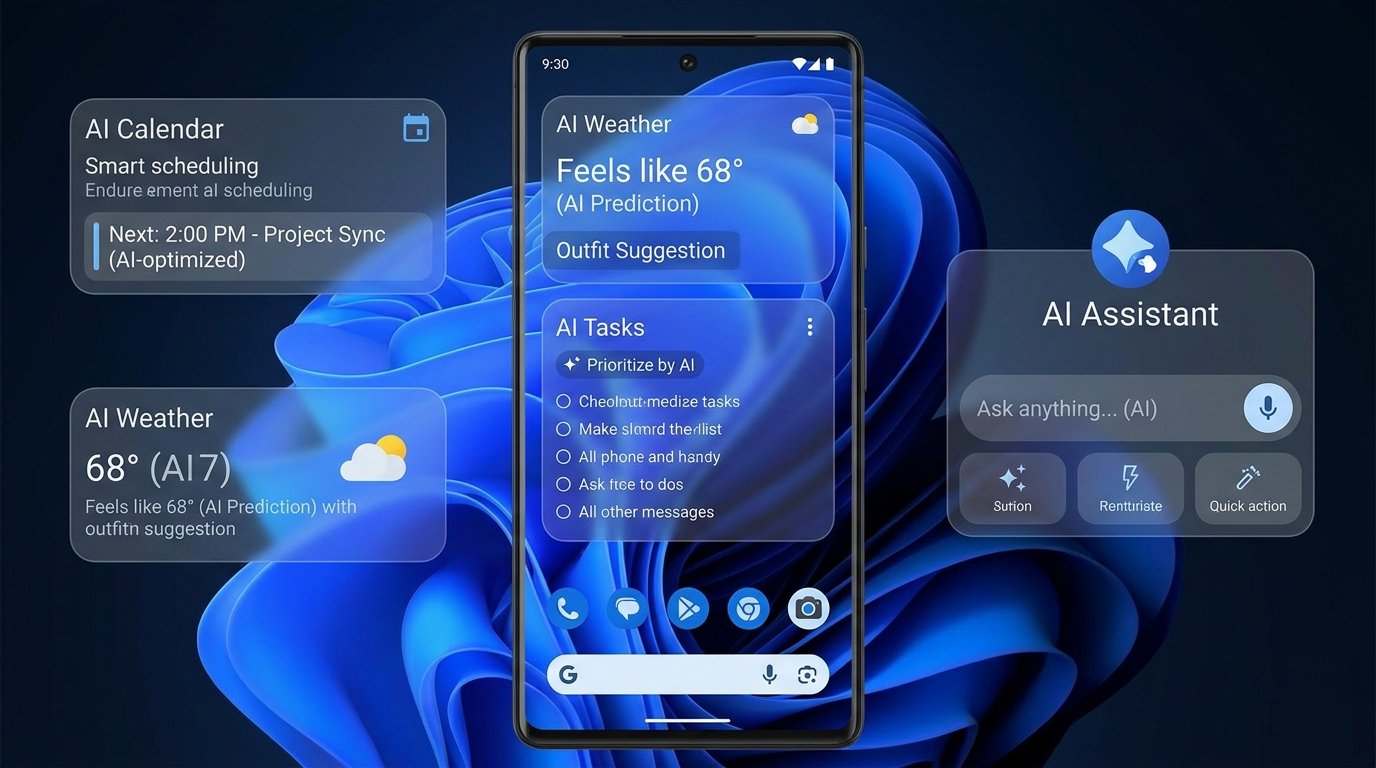
- Widget Gemini Android adalah pintu cepat dari layar utama ke Gemini, bukan panel kalender, pengingat, atau kartu proaktif yang pasti muncul di semua perangkat.
- Setup resminya membutuhkan Android 10 atau lebih baru dan aplikasi Gemini; mengganti default assistant bukan syarat terdokumentasi untuk menambahkan widget layar utama.
- Enam shortcut widget membuka Gemini, Live, mikrofon prompt, kamera, unggahan file, atau unggahan foto; masing-masing memulai fitur, bukan menyelesaikan tindakan ponsel di latar belakang.
- FoneClaw menyediakan ubin Quick Settings untuk memulai dan menghentikan catatan suara yang tersimpan, dengan transkrip yang dapat ditinjau setelah rekaman selesai.
Tambahkan widget Gemini ke layar utama
Untuk memasang widget Gemini Android, mulai dari langkah resmi yang paling langsung. Menurut bantuan Google tentang widget Gemini di Android, perangkat perlu menjalankan Android 10 atau lebih baru dan memiliki aplikasi Gemini. Setelah itu, tekan lama area kosong di layar utama, pilih menu widget, cari Gemini, lalu tarik atau tambahkan widget ke area yang masih memiliki ruang.
- Pastikan aplikasi Gemini tersedia dan akun Google yang digunakan memenuhi syarat.
- Tekan lama area kosong di layar utama Android.
- Buka menu Widget.
- Cari Gemini.
- Pilih widget Gemini, lalu letakkan di layar utama.
Jika Anda belum melihat widget, jangan langsung mengganti launcher, menghapus data aplikasi, atau mengubah default assistant. Bantuan Google tentang setup Gemini di ponsel menjelaskan bahwa akses Gemini bergantung pada akun yang memenuhi syarat, negara, bahasa, perangkat, dan akses aplikasi. Mengatur Gemini sebagai asisten digital default adalah konfigurasi asisten terpisah, bukan syarat yang didokumentasikan Google untuk menambahkan widget layar utama.
Pilih shortcut sesuai tugas
Widget Gemini bukan satu tombol serbaguna yang menyelesaikan semua hal sendiri. Google mendokumentasikan enam pintasan. Setiap pintasan membuka bagian tertentu dari Gemini, lalu pengguna tetap perlu memberi prompt, memilih file, mengambil foto, atau melanjutkan percakapan.
| Shortcut | Yang dibuka | Langkah berikutnya |
|---|---|---|
| Buka Gemini | Pengalaman Gemini utama | Ketik atau ucapkan prompt sesuai kebutuhan. |
| Live | Gemini Live | Mulai percakapan langsung; ini berbeda dari alur catatan suara yang sengaja disimpan. |
| Mikrofon | Input suara untuk prompt | Ucapkan permintaan, lalu cek hasil di Gemini. |
| Kamera | Kamera Gemini | Ambil gambar untuk dianalisis atau dijadikan konteks. |
| File | Unggahan file | Pilih file yang ingin dibaca Gemini. |
| Foto | Unggahan foto | Pilih gambar dari perangkat untuk dibahas. |
Perbedaan ini penting. Mikrofon membuka prompt suara; Live membuka percakapan; kamera, file, dan foto memakai jenis konteks yang berbeda. Untuk memahami perintah suara dan aksi Gemini yang lebih luas tanpa mencampurnya dengan widget, baca Kontrol Suara Gemini di Android: Aksi Resmi, Live, Screen Automation, dan Batas Phone Agent.
Ubah ukuran, pindahkan, atau hapus widget
Setelah widget berada di layar utama, tekan lama widget untuk memindahkannya. Jika launcher mendukung perubahan ukuran dan ada ruang kosong yang cukup, tarik tepi widget untuk memperbesar atau memperkecilnya. Untuk menghapusnya dari layar utama, tekan lama lalu tarik ke Hapus atau Remove. Menghapus widget hanya melepasnya dari layar utama; tindakan itu tidak sama dengan mencopot aplikasi Gemini.
Jika ukuran tidak berubah, penyebabnya sering sederhana: grid layar utama terlalu penuh, launcher membatasi ukuran widget, atau ukuran widget Gemini yang tersedia memang tetap pada konfigurasi itu. Coba pindahkan ke halaman layar utama yang kosong sebelum menyimpulkan widget rusak.
Atasi widget yang tidak muncul atau tidak merespons
Diagnosis widget Gemini tidak muncul perlu dipisahkan dari masalah setelah widget ditekan. Jika Gemini tidak muncul di daftar widget, periksa dulu apakah perangkat memakai Android 10 atau lebih baru, aplikasi Gemini tersedia, akun Anda memenuhi syarat, dan negara atau bahasa didukung. Setelah itu, cek pembaruan aplikasi Gemini dan Google Play services melalui jalur resmi perangkat.
Jika Gemini muncul di daftar widget tetapi tidak bisa diletakkan, cek ruang layar utama, mode tata letak launcher, dan apakah halaman layar terkunci dari perubahan. Coba halaman kosong. Mulai ulang launcher atau perangkat bisa menjadi langkah umum bila tampilan widget macet, tetapi itu bukan jaminan perbaikan khusus dari Google dan tidak perlu diawali dengan reset data yang destruktif.
Jika widget berhasil dipasang tetapi shortcut tertentu gagal, cek fungsi yang terkait. Shortcut mikrofon membutuhkan izin mikrofon saat Anda ingin memberi prompt suara. Kamera membutuhkan izin kamera. Unggahan foto atau file membutuhkan akses pemilih media atau file yang sesuai. Masalah pada satu shortcut tidak selalu berarti widget keseluruhan rusak.
Jika Gemini terbuka tetapi tidak dapat menjalankan permintaan tertentu, pindahkan diagnosis ke akses Gemini, akun, connected apps, izin, atau ketersediaan fitur. Untuk melihat gambaran perangkat, aplikasi, Chrome, Wear OS, dan syarat akun yang lebih luas, Perangkat yang Mendukung Gemini Intelligence: Ponsel, Aplikasi, Chrome, Wear OS, dan FoneClaw membantu memisahkan masalah setup widget dari masalah kelayakan fitur.
Apa yang terjadi setelah Gemini terbuka
Widget adalah pintu masuk, bukan batas kemampuan Gemini. Bantuan Google tentang kemampuan Gemini di Android menjelaskan bahwa Gemini dapat membantu menulis, memakai suara, gambar, kamera, Gmail, Drive, Maps, Flights, dan connected apps yang didukung. Jadi Gemini bukan hanya tempat bertanya jawab.
Namun membuka Gemini dari widget tidak otomatis membuat semua aksi tersedia. Tindakan tetap bergantung pada akun, izin, aplikasi yang terhubung, negara, bahasa, dan fitur yang aktif. Jika perintah gagal setelah Gemini terbuka, cek apakah aplikasi terkait sudah terhubung dan apakah fitur itu memang tersedia pada akun Anda. Widget mempercepat akses; eksekusi tetap mengikuti aturan Gemini dan Android.
Jika Anda sedang membandingkan Gemini dengan agen ponsel yang menjalankan tindakan Android yang didukung, Gemini dan FoneClaw: Memahami atau Mengerjakan menjelaskan perbedaan antara memahami konteks dan mengerjakan alur perangkat.
Shortcut terpisah untuk menyimpan catatan suara
FoneClaw menyediakan ubin Quick Settings untuk memulai dan menghentikan perekaman catatan suara dari panel cepat Android. Setelah rekaman selesai, transkrip dapat ditinjau sebelum dipakai sebagai catatan atau tindak lanjut. Ini berguna ketika Anda ingin menyimpan ide, ringkasan rapat singkat, atau instruksi pribadi sebagai rekaman yang bisa dibaca kembali.
Bedakan ini dari shortcut mikrofon Gemini. Mikrofon Gemini membuka prompt suara untuk percakapan dengan Gemini. Gemini Live adalah pintu masuk percakapan langsung. Ubin catatan suara FoneClaw adalah workflow tersendiri untuk rekaman yang sengaja disimpan dan ditinjau setelah selesai. Keduanya sama-sama berawal dari suara, tetapi hasil dan alurnya berbeda.
Catatan suara tetap mengikuti izin Android, model yang dipilih, dan kualitas audio. Transkrip perlu dibaca kembali, terutama untuk nama, angka, tanggal, dan instruksi kerja. Konfirmasi penyimpanan dan pengeditan catatan suara membantu menjaga hasil rekaman tetap dapat diperiksa sebelum dipakai lebih lanjut.
Cakupan FoneClaw tersedia di halaman fitur FoneClaw. Gunakan widget Gemini untuk membuka Gemini lebih cepat; gunakan ubin catatan suara FoneClaw saat tujuan Anda adalah menyimpan dan meninjau rekaman suara sebagai catatan.
Sumber: bantuan Google tentang widget Gemini di Android, bantuan Google tentang setup Gemini di ponsel, dan bantuan Google tentang kemampuan Gemini di Android.