
Samsung TVの音声入力が反応しない時の直し方:マイク設定、音声検索、リモコン診断
Samsung TVで音声検索ができない時に、リモコン、マイク、Bixby、ネットワークを切り分けます。YouTubeだけ失敗する場合の確認、Askとの違い、Android側で残す診断メモも解説します。
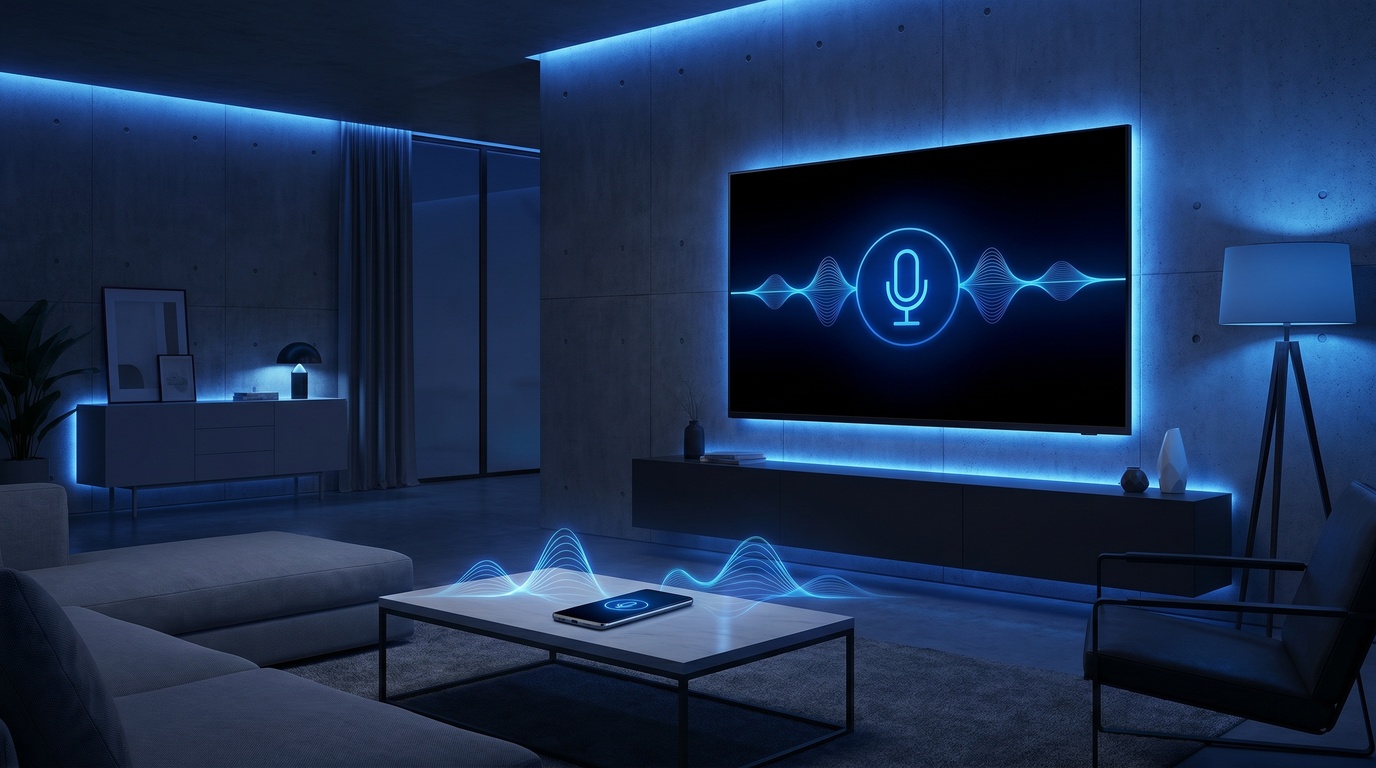
- Samsung TVの音声入力が反応しない時は、音声機能全体、リモコンだけ、Bixbyだけ、YouTubeだけのどこで失敗するかを分け、通常ボタンと音声入力を別々に確認します。
- テレビ本体のマイクスイッチと音声リモコンのマイクは別の入口です。スイッチの位置、ボタンの押し方、ペアリング方法は、テレビとリモコンのモデルに合う説明書で確認します。
- YouTubeだけ音声検索が失敗する場合は、テレビ側の音声命令とアプリ内検索を比較し、認識された語句、ログイン、通信、更新状態を見ます。Askが表示されないことだけでは、マイク故障と判断できません。
- FoneClawはSamsung TVを直接診断・操作する製品ではありません。ユーザーが確認した型番、症状、試した手順をAndroid上のメモに残し、必要な時だけ次の用事を保存する用途で使えます。
Samsung TVの音声入力が反応しない時の最短確認
Samsung TVの音声入力が反応しない時は、まず「リモコン自体が効かない」のか、「マイクが声を拾っていない」のか、「Bixbyや音声検索の実行だけが失敗している」のかを分けます。いきなり初期化せず、通常ボタン、マイク表示、音声認識、実行結果の順に見ると、原因を絞りやすくなります。
| 失敗する範囲 | 最初に行う確認 | 次に見る場所 |
|---|---|---|
| 音声機能がどれも反応しない | 通常ボタンを試し、音声入力時にマイク表示が出るか見る | 入力経路、対応機種のマイクスイッチ、通信状態 |
| リモコンからの音声だけ反応しない | 電池・充電と、その機種のマイクボタンの押し方を確認する | 対応リモコン、モデル別のペアリング手順 |
| Bixbyだけ失敗する | 認識文字が出るか、短い対応命令が実行されるか見る | Samsung Account、音声言語、サービスの利用条件 |
| YouTubeだけ検索できない | テレビ側の音声命令と、YouTube内の手入力検索を比較する | アプリのログイン、認識語句、通信・更新状態 |
最初に行うのは通常ボタンの確認です。リモコンの音量ボタンや方向キーでテレビが反応するか見ます。ただし、通常ボタンが動いても、音声入力に必要な接続やマイクまで正常とは限りません。次に音声ボタンを押して、画面にマイク表示や認識中の表示が出るかを見ます。これはBixbyの命令実行とは別です。
- リモコンの音量ボタンでテレビが反応するか確認する。
- 本体マイクを使う対応機種では、物理マイクスイッチがオンか見る。
- 音声リモコンのマイクボタンを機種の説明どおりに操作し、画面にマイク表示が出るか確認する。
- 対応する音声言語で短く「音量を上げて」と話し、認識文字と実際の音量変化を分けて見る。
- ネットワーク、Samsung Account、音声認識言語、地域ごとの利用条件を確認する。
- テレビを再起動し、同じ短い確認だけをもう一度行う。
マイク表示が出ない場合は、リモコン、マイク、ペアリングを優先します。声が文字として表示されるのに音量が変わらない場合は、音声サービス、Samsung Account、対応言語、ネットワークの確認へ進みます。音量変更は成功するのにアプリ内検索だけ失敗する場合は、テレビ全体ではなく、そのアプリの検索機能やログイン状態を疑います。
Samsungは、音声認識が動かない時の確認項目を公式に案内しています。モデルやリモコン世代によって手順が変わるため、全機種で一つのメニュー名に固定して考えないでください。基本の流れは、Samsung公式の音声認識トラブルシューティングで確認できます。個別のボタン操作やリモコンの再接続は、モデル番号に合う説明へ進むのが安全です。
Samsung TVのマイク設定とリモコンを確認する
Samsung TVのマイクをオンにする方法は、テレビ本体のマイクを使うのか、音声リモコンのマイクを使うのかで変わります。本体マイクを搭載するテレビには物理スイッチがある場合があり、位置やオンにする向きはモデルによって異なります。一方、音声リモコンではマイクボタンを押している間だけ入力する構成があります。本体マイクがオフでも、リモコンのマイク経由で音声操作できる機種があるため、二つを混同しないことが大切です。
最初にテレビのモデル番号を確認します。設定画面、背面ラベル、購入時の情報からモデルを特定し、Samsungの公式サポートで該当する取扱説明書やリモコンガイドを探します。モデル別の案内はSamsung公式サポートから確認できます。音声リモコンのペアリング、電池交換、充電、マイクボタンの位置は世代で異なるため、別モデルの手順をそのまま当てはめないでください。
| 確認場所 | 見る項目 | 次の判断 |
|---|---|---|
| テレビ本体 | 搭載機種の物理マイクスイッチ、音声認識設定 | 本体マイクから入力できる状態か確認する |
| 音声リモコン | マイクボタン、電池、充電、ペアリング | 指定されたボタン操作で入力できるか見る |
| 音声アシスタント | Bixbyの設定、利用条件、音声言語 | 音声サービスとして利用可能か確認する |
| 地域と言語 | 販売地域、アカウントの条件、対応言語 | 話す言語とサービスの対応範囲を確認する |
音声ボタンを押しても画面にマイク表示が出ない場合は、まずリモコンの通常ボタンが動くかを確認します。通常ボタンも効かないなら、電池、充電、ペアリング、テレビ本体の受信状態を見ます。通常ボタンは効くのに音声ボタンだけ反応しないなら、マイクボタンの押し方、音声サービス設定、リモコンの対応範囲を確認します。
リモコンの再ペアリングは、モデル別ガイドに従って行います。対応するSamsung Smart Remoteでは、リモコンをテレビのセンサーへ向け、戻るボタンと再生/一時停止ボタンを3秒以上同時に押してペアリングを開始する手順が案内されています。SamsungのSmart Remote接続ガイドは対応リモコン向けの説明であり、すべてのリモコンやテレビに同じ手順が当てはまるわけではありません。実施前に自分のモデルの説明書と照合し、接続完了後は方向キー、音量ボタン、マイクボタンを別々に試します。
マイク表示が出るのに言葉を取り違える場合は、テレビの音量を下げ、リモコンを口元へ近づけ、短い命令だけを話します。ボタンを押して話す方式では、入力開始前に話したり、話し終える前にボタンを離したりすると、言葉が欠ける場合があります。設定を複数同時に変えず、同じ短い命令で再確認してください。
Samsung TVの音声検索を順番に直す
Samsung TVの音声検索を直す時は、音声入力と検索機能を分けます。音量変更や入力切替が声で動くなら、その命令に使ったマイクと音声サービスの経路は機能しています。そこから先の音声検索には、ネットワーク、Samsung Account、Bixbyや対応音声サービス、対象アプリの検索対応、言語や地域の条件が関わります。
最初にネットワークを確認します。動画アプリが開くだけでは十分ではありません。機種の設定画面でネットワーク状態を確認し、テレビが安定してインターネットへ接続されているか見ます。日時設定も確認します。次にSamsung Accountにサインインしているか、利用条件や再認証が保留になっていないかを見ます。
次に、Bixbyの音声確認を行います。ここでも音量ボタンの確認とは分けます。通常ボタンで音量が変わることを確認した後、対応言語で音声ボタンを使って短い音量命令を話します。音声で音量が変わるなら、Bixbyまたは音声サービスの基本実行は通っています。対応機種では、次に「YouTubeを開いて」のようなアプリ起動を試し、最後にアプリ内検索を試します。検索だけ失敗するなら、アプリ側の対応範囲やログイン状態が原因の可能性があります。
- リモコンの通常音量ボタンでテレビが反応するか確認する。
- Bixbyまたは音声ボタンで短い音量命令を試す。
- ネットワークとSamsung Accountの状態を確認する。
- 音声認識言語と話す言語をそろえる。
- アプリを手動で開き、アプリ内検索が利用できる状態か見る。
- 音声検索を短い語句で再確認する。
YouTubeだけ音声検索できない場合
テレビ側の音声命令は成功するのにYouTubeで検索できない場合は、YouTubeを手動で開いて切り分けます。アプリ内で短い語句を手入力し、検索結果が出るか確認してください。手入力でも失敗するなら、まずアプリの通信や利用状態を見ます。手入力は成功し、音声だけ失敗するなら、入力を開始できないのか、違う語句として認識されるのか、正しい語句でも結果が出ないのかを記録します。
- YouTubeアプリに表示されているアカウントとログイン状態を確認し、認証の案内が出ていれば内容を見る。
- テレビの通信状態を確認し、YouTubeで通常の動画再生や手入力検索ができるか試す。
- 自分の機種で利用できる方法に従って、YouTubeアプリとテレビのソフトウェア更新を確認する。
- 同じ短い検索語を音声で入力し、表示された認識文字、検索結果、エラー文を分けて見る。
- アプリを開き直すかテレビを再起動し、同じ条件で一度ずつ確認する。
メニュー名や更新方法は機種によって異なります。原因が分からない段階で、アプリのデータ消去やテレビの初期化から始めないでください。まず、どの入口で何が失敗したかを残すほうが、不要な設定変更を避けられます。
通常のマイクによる検索と、会話型検索のAsk、視聴中の動画について質問するAskは別の機能です。YouTubeの10月12日のAsk YouTube公式発表は、米国向けにWeb、モバイル、テレビでの利用を案内しています。テレビの視聴画面で使うAskは以前から提供されており、この発表がテレビ版の初登場ではありません。Shortsとライブ配信への対応は今後の予定として案内されています。
YouTubeの動画への質問機能のヘルプで、対象動画や利用条件を確認できます。リモコンのマイクボタンが必ずAskを開くわけではなく、すべてのSamsung TV、国、言語で同じ機能が使えるとも限りません。Askがないことだけではリモコンの故障と判断できません。
言語と地域も重要です。テレビの表示言語が日本語でも、音声認識言語が別に設定されている場合があります。海外向けモデル、アカウントの条件、販売地域と利用地域が違う端末では、使いたい音声サービスや検索機能が表示されないことがあります。音声認識言語を合わせる確認と、Askの提供対象を確認する作業は分けてください。日本語の表示設定は、日本でその機能を利用できる証拠にはなりません。
家庭内の照明、スピーカー、テレビをまとめて音声操作したい場合は、Samsung TV単体の不具合とは別に、スマートホーム全体の経路を確認します。Google Home、Matter、SmartThings、Android側の音声操作まで含めて構成を見直したい場合は、Androidスマートホーム音声操作:Google Home、Matter、FoneClawで使う実用ガイドが参考になります。
音声リモコンが反応しない時に診断する
Samsung TVの音声リモコンが反応しない時は、故障判断の前に、電池、充電、ペアリング、距離、障害物、ソフトウェア更新を確認します。通常ボタンも効かないなら、音声機能だけでなくリモコン全体の接続を見ます。通常ボタンは効くのに音声だけ動かないなら、マイク、音声ボタン、Bixby設定、対応言語、サービス状態へ進みます。
まずテレビの近くでリモコンを操作し、方向キー、ホーム、戻る、音量の各ボタンを試します。通常ボタンが効くかを確かめ、反応しない場合は電池交換や充電を行い、モデルに合うペアリング手順を確認します。リモコンがソーラー充電式の場合も、十分に充電されているか見ます。
次に音声ボタンを操作し、マイク表示が出るか確認します。表示が出ない場合は、モデル別のリモコン再接続手順と音声サービス設定を確認します。再接続後は、通常ボタン、音声ボタン、Bixbyの命令実行を順に見ます。接続完了が表示されても、音声検索まで直ったとは限りません。
| 症状 | 優先確認 | 直ったと判断する結果 |
|---|---|---|
| 通常ボタンも効かない | 電池、充電、ペアリング | 音量ボタンや方向キーが反応する |
| 通常ボタンは効くが音声だけ効かない | マイクボタン、音声設定、Bixby | マイク表示と認識文字が出る |
| 声は認識するが命令が失敗する | ネットワーク、アカウント、言語 | 短い対応命令でテレビの状態が変わる |
| YouTubeの検索だけ失敗する | 手入力との比較、ログイン、更新、認識語句 | 目的の検索語でYouTubeの検索結果が出る |
テレビのソフトウェア更新も確認します。更新後は、別の長い命令ではなく、同じ短い命令で再確認してください。結果が分からないまま何度も設定を変えると、原因が追えなくなります。改善しない場合は、テレビとリモコンの型番、表示されたエラー、通常ボタンと音声入力の結果をまとめてSamsungのサポートへ相談します。
音声ファーストの操作感そのものを整理したい場合は、テレビに限らずスマホ側の入力設計も参考になります。音声、画面、カメラ、AIキーをどう組み合わせるかは、音声ファーストAIスマートフォンとは何か:Meydo C1のAIキー、画面、カメラから見る新しい操作設計で別に扱っています。
Androidスマホ側の音声操作とPhone Agentの使い分け
AndroidからSamsung TVを音声操作できるか、という質問には段階があります。テレビを直接動かす場合は、まずSmartThings、Samsungリモコン、Bixby、Google Homeなど、そのモデルが対応する正式な経路を確認します。FoneClawはSamsung TVのマイク設定やペアリングを直接変更する製品ではありません。テレビ側の音声入力を直す作業と、Androidスマホ側の作業は分けて考えます。
スマホのYouTubeアプリで音声検索や再生操作ができない場合は、テレビとは確認場所が違います。スマホ側のマイク権限、Voice Access、再生状態の切り分けは、AndroidでYouTubeを音声操作:検索、再生、マイク不具合の直し方で確認できます。Android全体の音声入力や画面操作を整える場合は、Android音声操作の始め方:Voice Access設定とFoneClawの使い方が役立ちます。
FoneClawでは、ユーザーが確認したテレビの型番、エラー文、試した手順を渡して、Android上の個人メモに残せます。たとえば「通常ボタンは動く。Bixbyで音量変更は成功。YouTubeは手入力検索できるが音声入力が始まらない」と整理して保存します。これはユーザーが入力した記録であり、FoneClawがテレビを自動診断した結果ではありません。
後で説明書を確認する用事を残したい場合は、別途その保存を依頼します。日付を指定しなければ日付未設定のToDoとして残し、日時が必要なら自分で指定してください。保存後は実際のメモやToDoの内容と日付を確認します。設定済みモデルが依頼を理解し、対応するAndroidツールが権限と全体・ツール別の承認設定に沿って実行します。毎回必ず承認画面が出るとは限りません。
メモやToDoを保存できても、テレビの音声検索が直った証拠にはなりません。最後はテレビで同じ音声命令や検索を行い、実際の結果を確認します。FoneClawの対応範囲はFoneClawの機能ページ、入手方法はFoneClawのダウンロードページで確認できます。スマホ側の権限と実行後の確認を詳しく知りたい場合は、AIエージェントでAndroidを操作する仕組み:意図、確認、実行、検証までの完全ガイドで扱っています。