
Android音声操作の始め方:Voice Access設定とFoneClawの使い方
Android音声操作の種類、日本語コマンドの範囲、Voice Accessのアプリ版別設定を確認。聞き取らない時の診断、停止方法、FoneClawでの音量調整と結果確認を解説します。
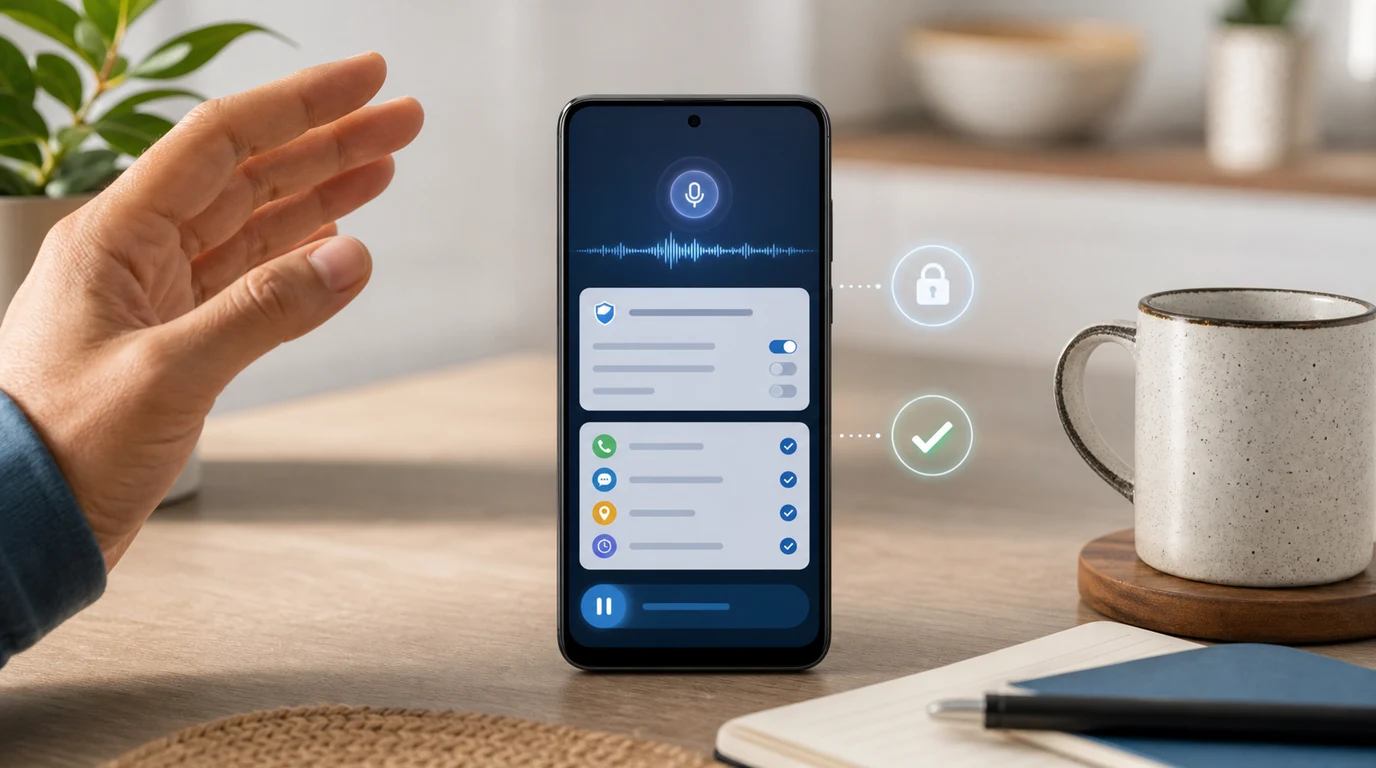
- Android音声操作は、Voice Accessで見えている画面を声で操作する方法と、FoneClawで自然な依頼を対応Androidタスクへ進める方法を分けて選ぶと始めやすくなります。
- Voice Accessの設定はAndroid OSではなくアプリ版で変わります。17.0以降はショートカットで聞き取りを開始・一時停止し、無効化するとサービスもオフになります。古い版は「Voice Accessを使用」でサービスを切り替えます。
- Voice Accessの日本語とポルトガル語は主な25コマンドへの対応です。反応しない時は、起動状態、マイク入力、認識された言葉、実際の画面変化を順に確認します。
- FoneClawでは、モデルのツール対応、有効なAndroidツール、端末権限、承認設定を分けて確認します。メディア音量を小さく調整して読み戻す確認から始め、入力のキャンセルと実行中タスクの停止を区別します。
音声操作の種類と言語を先に確認する
Android音声操作を始めるときは、まず声で何をしたいかを分けます。表示中の画面をタップ、スクロール、入力したいならVoice Accessが入口になります。自然な言い方で「音量を確認して少し下げる」「現在画面を読んで次の操作を考える」のような依頼を進めたいなら、FoneClawのようにモデルの理解とAndroidツールの実行を組み合わせる経路が合います。
初めて使う場合は、この節の対応言語と操作の種類から確認してください。設定済みなのに反応しない場合は聞き取らないときの確認へ、止め方を探している場合は一時停止と完全オフの使い分けへ進めます。
Voice Accessは、画面上の項目を声で操作するアクセシビリティ機能です。GoogleのVoice Accessコマンド一覧では、英語、スペイン語、ドイツ語、イタリア語、フランス語、ポルトガル語、日本語が対応言語として示されています。ただし、日本語とポルトガル語は主な25コマンドに限られます。日本語で使う場合は、翻訳した英語例をそのまま試すのではなく、Voice Access内で表示される利用可能なコマンド一覧を確認してください。
アプリ内の音声機能も増えています。GoogleのGmail、Docs、Keepの音声機能発表では、Gmail Liveは会話形式の受信トレイ検索、Docs Liveは会話からの文書下書き、Keep Liveは話した考えのメモ整理を支援すると説明されています。発表ではGmailとKeepがGoogle AI Plus、Pro、Ultra、DocsがPro、Ultraの対象として案内され、ビジネス向けWorkspace顧客への提供は今後とされました。実際の利用条件は各アプリの現在の案内で確認します。これらは各アプリ内の作業に向いた機能で、Android全体の画面操作や設定変更とは別に選びます。複数の音声アプリを比較したい場合は、Android音声操作アプリのおすすめで、Gemini、Voice Access、Bixby、Tasker、FoneClawの役割を整理できます。
Voice Accessをアプリ版に合わせて設定する
Voice Access設定で最初に確認するのは、Android OSのバージョンではなく、Voice Accessアプリのバージョンです。GoogleのVoice Access設定ガイドでは、アプリ版17.0以降とそれより前で起動方法が分かれています。従来の起動ボタンはアプリ版17.0で削除されているため、新しい版ではVoice Accessショートカットを使います。
Voice Accessアプリ版17.0以降では、「設定」から「ユーザー補助」、「Voice Access」、「Voice Accessショートカット」の順に進み、ショートカットを有効にします。このショートカットは、聞き取りの開始と一時停止に使います。初期状態ではフローティングボタンが使われ、必要に応じてナビゲーションボタン、音量キー、ユーザー補助ジェスチャーなどのショートカット方式を選べます。サービスを完全にオフにしたい場合は、このショートカットを削除または無効にします。
アプリ版17.0より前では、「Voice Accessを使用」を有効にしてサービスを開始します。必要に応じてユーザー補助ショートカットを設定できますが、この古い版のショートカットは聞き取りの一時停止ではなく、サービスのオンとオフを切り替えるためのものです。サービスを完全に止めるには「Voice Accessを使用」をオフにします。任意のショートカットを消しただけでは、サービスの状態確認としては不十分です。メニュー名は端末メーカーやAndroidの設定画面で少し変わるため、表示されている項目を優先して確認します。
開始方法は、アプリ版17.0以降のショートカット、Voice Accessアプリ、通知から選べます。対応するGemini設定がある場合は、Hey Googleから開始できる場合もあります。GoogleのGeminiのデバイス支援の案内で、対応端末や既定アシスタントの条件を確認してください。ロック画面からの音声開始はGemini側の対応条件に関わるため、一般的なVoice Access起動として扱わず、まずは通常の方法で端末を解除してショートカットから始めます。マイクと通知の権限は、聞き取り状態や通知からの操作に関係します。Android 12以降ではマイク使用中に緑のインジケーターが表示されます。
送信前にナビゲーションと入力を試す
初回の確認では、送信、購入、削除のような確定操作を避けます。Voice Accessのコマンド言語を英語に設定している環境なら、公式例として示される「Open Settings」「Go home」「Go back」「Show numbers」「Tap 3」「Scroll down」「Stop listening」などで、画面移動と番号指定を試せます。日本語とポルトガル語では、現在のアプリ内コマンド一覧で利用できる主な25コマンドを確認し、その範囲で短い操作から始めます。
画面上に番号やラベルが出たら、対象を選んだ後に画面が変わったかを見ます。画面が切り替わると、前の番号やラベルは無効になります。次の操作へ進む前に、表示が更新された状態で番号やラベルを見直します。認識された言葉が画面に出ても、目的のボタンが押されたとは限りません。聞き取り結果と、実際に変わった画面状態を分けて確認します。
文字入力は、ナビゲーションとは別の状態です。メモアプリや検索欄のような戻しやすい入力欄を使い、短い文を入れてから削除や戻る操作を確認します。WhatsAppなどのメッセージアプリでの送信や通話まで試す場合は、WhatsApp音声操作で、会話相手、本文、送信前確認の流れを先に見ておくと安全です。
Voice Accessが聞き取らないときの確認
Voice Accessが反応しないときは、まず「聞いていない」のか「聞いたが操作できない」のかを分けます。アプリ版17.0以降ならショートカットで聞き取りを開始できるか、通知内のボタンで一時停止になっていないかを確認します。古いアプリ版なら「Voice Accessを使用」がオフになっていないかを確認します。Android 12以降では、マイク使用中の緑のインジケーターも手がかりになります。
状態は四つに分けて見ます。ショートカットやサービスが有効か、マイクへアクセスしているか、話した言葉が認識結果として出るか、目的の画面操作が実際に行われたかです。ショートカットが表示されているだけでは聞き取り中とは限らず、緑のインジケーターも別のアプリによるマイク使用の場合があります。認識文字が正しいのに画面が動かない場合は、次の節の操作失敗として調べます。
次に、マイク権限、通知権限、周囲の音、Bluetoothマイク、端末の言語設定を見ます。GoogleのVoice Accessのトラブルシューティングでは、Voice AccessとGoogleアプリの更新、静かな環境、ゆっくり明瞭に話すこと、必要に応じたヘッドセットマイクの利用などが案内されています。長い指示で固まる場合は、一度止めて短いコマンドに分けます。
設定によっては、30秒間の無音で待機したり、画面タッチで聞き取りを止めたり、画面オン時の聞き取り動作が変わったりします。GoogleのVoice Accessの聞き取り設定では、明示的な動詞を必要とする設定や、編集モードで発話がコマンドではなく入力として扱われる場合が説明されています。ショートカットからは動くのにウェイク語から始まらない場合は、Voice AccessではなくGemini側の起動条件として切り分けます。
聞き取り失敗と操作失敗を分ける
声は認識されているのに動かない場合、原因はマイクではなく対象指定やアプリ状態にあることが多いです。次の表で、表示される症状ごとに見る場所を分けます。
| 症状 | 主な原因 | まず試すこと |
|---|---|---|
| 認識文字が出ない | 聞き取り停止、マイク権限、周囲の音、マイク入力 | アプリ版に合った開始方法で聞き取りを始め、短い1操作で試す |
| 違う言葉として出る | 言語設定、発話の長さ、騒音、ヘッドセット切替 | 静かな場所でゆっくり話し、英語設定なら公式英語例、日本語設定ならアプリ内一覧の利用可能コマンドを使う |
| 言葉は合っているが違う場所が動く | 番号やラベルの見間違い、画面更新、似たボタン | 番号やラベルを表示し、画面が変わったら対象を見直す |
| 文字入力になってしまう | 入力欄がフォーカス中、編集モード、明示的な動詞不足 | 戻る、入力欄外を選ぶ、利用可能なコマンド一覧で操作語を確認する |
| 途中で途切れる | 長い発話、他のマイク利用アプリ、電池や通知状態 | 聞き取りを一時停止してから短いコマンドで再開し、必要な通知だけ確認する |
FoneClawで依頼の文字は合っているのに操作へ進まない場合は、別の確認が必要です。接続先モデルのツール対応とその設定、必要なAndroidツールの有効化、実際の端末権限、承認待ちの状態を分けて見ます。モデルのツール対応設定を変えてもAndroid権限は付与されず、Voice Accessの聞き取りや画面操作を直す設定でもありません。
復旧では、必要な権限だけを確認します。通知が見えない場合は、対象アプリ、通知チャンネル、ロック画面表示、サイレント モードを順に見ます。送信、購入、削除、共有の手前で不安がある場合は、音声操作を止めてタッチ操作へ切り替えます。すでに適用された変更は、一時停止やキャンセルだけでは元に戻らないため、変更後の画面や設定値を確認します。
一時停止、キャンセル、完全オフを使い分ける
Voice Access停止には、いくつかの意味があります。聞き取りを一時停止すること、今の入力や画面操作をキャンセルすること、サービス自体をオフにすることは別です。ここを混同すると、止めたつもりで聞き取りが残ったり、逆に使いたいときに起動できなかったりします。
| やりたいこと | 使う操作 | 確認する表示 |
|---|---|---|
| 一時的に聞き取りを止める | 対応言語で使えるStop listeningコマンド、アプリ版17.0以降のVoice Accessショートカット、または通知内の一時停止ボタンを使う | 聞き取り中の表示が消えるか。マイクが使われ続けていれば使用元も確認する |
| 今の入力や画面操作を戻す | 戻る、キャンセル、入力削除、タッチ操作を使う。すでに適用された設定変更は別途戻す | 下書き、設定値、画面遷移がどう残ったか |
| Voice Accessを完全にオフにする | アプリ版17.0以降はVoice Accessショートカットを削除または無効化。古い版では「Voice Accessを使用」をオフにする | ユーザー補助設定でサービスが無効になっているか |
古いアプリ版の任意ショートカットはサービスのオンとオフを切り替えるためのもので、聞き取りだけを一時停止する新しいショートカットとは役割が違います。画面オン時の聞き取りは、常に聞く、前回一時停止していなければ聞く、聞かない、のような選択肢で変わる場合があります。Voice Accessは話者本人を認証する仕組みではなく、コマンドを認識して操作します。
Voice Accessの一時停止は、別のエージェントで実行中のタスクを止める操作ではありません。FoneClawでも、送信前の音声入力をスライドでキャンセルすることと、実行中のタスクを停止することは別です。止めたい対象の状態を確認して操作を選びます。
FoneClawで対応スマホタスクを声で進める
FoneClawでは、Voice Accessを前提にせず、FoneClaw内の音声入力から対応するAndroidタスクを始められます。長押しで話し、不要になったらスライドで録音をキャンセルできます。録音キャンセルは、まだ依頼として送信する前の操作です。実行中のタスクを止める操作とは分けて理解すると、途中での戻り方が明確になります。
最初の練習には、メディア音量の確認と小さな調整が向いています。これは自分の端末で行う確認例です。まず「今のメディア音量を確認して」と頼み、変更前の値を控えます。次に「メディア音量を一段階下げて、もう一度確認して」と依頼します。設定済みモデルが手順を考え、有効な音量状態の取得と調整ツールが、実際の権限と全体・ツールごとの承認設定に従って動きます。
完了後は、同じメディア音量を読み戻し、変更前と変更後の値を端末の音量表示とも照合します。着信音やアラーム音量を確認していないかも見てください。必要なら控えた元の値を指定して設定し、再確認します。変更したという返答だけで完了と判断せず、権限待ちや承認待ちが残っていれば、その状態から確認します。
提供者別のモデル設定やツール対応と、端末側の実行条件は別です。接続の詳しい手順と動作確認は、AndroidでAIモデルのAPIを設定する方法:FoneClawの接続と動作確認で確認できます。
画面が変わった場合は、最新の画面文脈を取り直してから進めます。権限が足りない場合は、現在の権限状態を確認し、必要な設定へ進みます。フローティングウィンドウの会話と委任タスクの進行表示により、声で始めた作業がどこまで進んでいるかを追いやすくなります。FoneClawの対応範囲はFoneClawの機能ページで確認でき、導入や現在の提供内容はFoneClawのダウンロードページから確認できます。
複数手順の音声依頼を組み立てたい場合は、Android 複数ステップ自動化で、依頼、確認、実行、結果検証を分ける考え方を確認できます。
毎日使うための復旧ルートを残す
日常利用では、音声だけで最後まで進めるより、戻れるルートを残すほうが安定します。よく使う操作を一つ選び、アプリ版に合った方法で開始できるか、短いコマンドで動くか、うまくいかないときに通知、タッチ、設定画面へ戻れるかを確認します。長い依頼や複数アプリのマイク利用で途切れる場合は、一時停止して短い操作に分けます。
音声認識は主に端末上で処理されますが、構成やシステム言語によって音声がGoogleに送られて処理される場合があります。オフライン言語パックによりネットワークなしで認識できることがありますが、メール、Web、地図、クラウドメモなどの相手先サービスを使う作業には接続が必要です。聞き取りと実行先を分けて確認します。
視覚的な確認が難しい人や、TalkBackと組み合わせて使いたい人は、視覚障害者向け音声操作スマホで、アクセシビリティ中心の設定を確認できます。普段使いでは、声で始め、画面または読み上げで結果を確認し、必要なときにタッチへ切り替える流れを作っておくと、Android音声操作を無理なく続けられます。