
FoneClawとLikeClawの比較:スマホ操作かクラウド作業かで選ぶ
FoneClawとLikeClawを、Android上の対応操作、LikeClawのクラウドサンドボックス、コード・ファイル・ブラウザ作業、連携権限、費用経路から比較します。
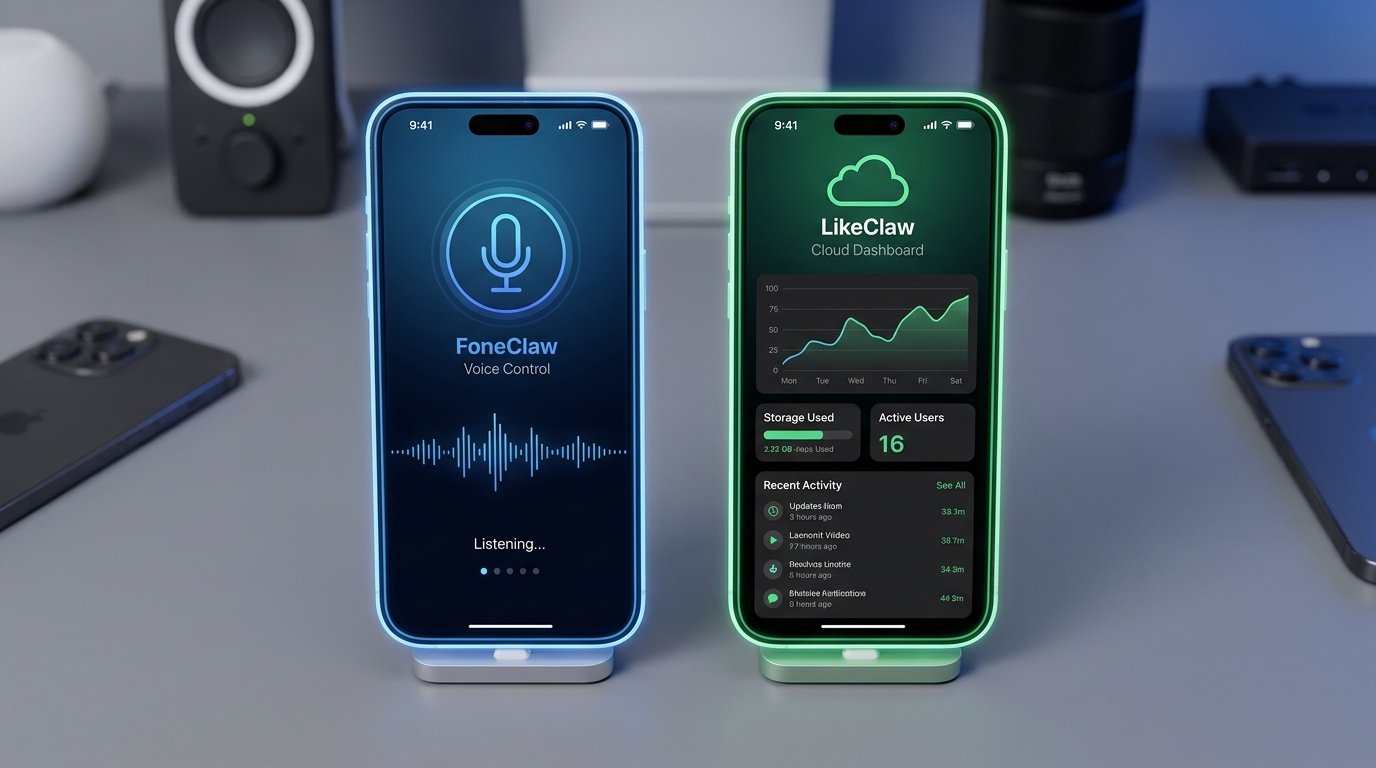
- LikeClawはAIWIZEの消費者・小規模チーム向けクラウドネイティブエージェント製品で、コード実行、ファイル作業、ブラウザ操作、OAuth連携、バックグラウンドタスクを扱うワークスペースです。
- FoneClawは、私たちが提供するAndroid Phone Agentとして、端末上の対応済み操作、見えている画面、編集欄、権限、結果確認を組み合わせて使います。
- LikeClawのAndroidクライアントがあることは、任意のAndroidアプリを端末上で操作できることを意味しません。FoneClawもすべてのアプリ操作を保証する製品ではありません。
- 選ぶ基準は、作業の場所です。クラウド上の調査・ファイル・Web連携ならLikeClaw、手元のAndroid上の対応操作ならFoneClawを検討します。
作業がある場所で選ぶ
FoneClawとLikeClawの比較では、どちらが万能かではなく、作業がどこにあるかを先に見ます。LikeClawは、LikeClaw公式サイトで説明されているAIWIZEの消費者・小規模チーム向けクラウドネイティブエージェント製品です。コード実行、データやファイル作業、ブラウザ操作、OAuth連携、バックグラウンド実行など、クラウド上のワークスペースで進める作業に向きます。
FoneClawは、私たちが提供するAndroid Phone Agentです。手元のAndroidでアプリを開く、見えている画面を読む、対応する画面要素を選ぶ、スクロールする、現在の編集欄に文字を入れるといった、端末上の対応済み操作を扱います。LikeClawとFoneClawは名前が似ていますが、同じ製品でも、自動連携する製品でもありません。
Android上でAIが何を実行し、どこでユーザーが確認するべきかを先に整理したい場合は、AIエージェントでAndroidを操作する仕組み:意図、確認、実行、検証までの完全ガイドが参考になります。
LikeClawが実際に提供するもの
LikeClawの公式サイトでは、タスクごとの隔離されたサンドボックス、持続するファイル、コード実行、ブラウザ作業、外部サービスとのOAuth連携、バックグラウンド実行が説明されています。ユーザーが自分のAPIキーを用意しなくても使えるという説明もあります。
実用上は、レポートを作る、ファイルを処理する、Web上の作業を進める、連携したサービスに対して許可した範囲で処理する、といった使い方を想定する製品です。公式サイトは、タスク後にサンドボックスが破棄され、ファイルは残るという説明をしています。ただし、隔離されたサンドボックスであることは、すべてのデータが完全に消えることや、絶対的な安全性を意味するものではありません。
LikeClawの公式説明では、マーケットプレイスのスキルは公開前にレビューされるとされています。ただし、ClawHubのインポート可否については公式説明に食い違いがあるため、すべてのインポートが現在利用できる前提ではなく、自分の画面で確認します。
LikeClawのGoogle Play掲載も確認できますが、モバイルクライアントがあることと、Android端末内の任意アプリを横断的に操作できることは別です。FoneClawとの比較では、LikeClawをクラウドワークスペースとして見て、Android端末操作の製品としては別に評価します。
具体的な作業と成果物で比べる
比較は、作業の種類と最後に確認できる成果物で見ると分かりやすくなります。LikeClawはクラウド上のコード、ファイル、ブラウザ、連携サービスに強い候補です。FoneClawは、手元のAndroid上で見えている画面や編集欄、対応済み操作を扱う時に使います。
| 作業 | LikeClawで見ること | FoneClawで見ること |
|---|---|---|
| 調査、表、レポート、ファイル処理 | クラウド内のファイル、コード実行、ブラウザ作業、出力ファイル | 端末上の対応ファイル操作や、Android側で見える結果 |
| Webサービスとの連携 | OAuthで許可したサービス、接続範囲、生成された成果物 | Androidアプリ上に表示された画面、編集欄、対応する操作 |
| Androidアプリの表示確認 | モバイルクライアントの存在だけでは端末全体の操作とは見なさない | 現在見えている画面を読み、確認できる対象に対して操作する |
| メッセージや投稿の下書き | クラウド上で文案やファイルとして作る | 手元のAndroidの現在の編集欄に下書きを入れる。テキスト入力だけでは送信しない |
| 通知、設定、端末の状態に関わる作業 | クラウドワークスペース外の端末状態は別途確認 | Android権限、見えている画面、ユーザー確認を組み合わせる |
FoneClawでは、表示中の画面から対象を確認し、必要な場合にアプリを開く、画面を読む、表示要素を選ぶ、スクロールする、編集欄に文字を入れるといった操作を行います。テキスト入力は送信や確定ではありません。現在の対応範囲はFoneClawの機能ページで確認できます。
設定と費用の種類を確認する
LikeClawでは、アカウント、クラウドワークスペース、ブラウザまたはモバイルクライアント、連携サービスのOAuth許可、プリペイドクレジットや購入条件を確認します。公式サイトにはクレジット方式やスターター向けの案内が掲載されていますが、プロモーションや正確な条件は変わり得るため、申し込む前に現在の表示を見ます。LikeClaw自体は、ユーザーが自分のAPIキーを用意しなくても使える製品として説明されています。
FoneClawでは、Android側の権限、アクセシビリティ設定、標準モデルの経路、または互換性のあるAPIモデルの設定を確認します。LikeClawのアカウントやプリペイドクレジットが、FoneClawのモデル利用やAPI利用を自動的に含むわけではありません。逆に、FoneClawを使っていることがLikeClawのクラウドワークスペース権限になるわけでもありません。
クラウドで処理するか、手元の端末で操作するかという観点を広く比較したい場合は、2026年のクラウドAIエージェント vs ローカルAIエージェント:どちらがあなたのスマホに最適か?も役立ちます。
権限が何を許可するかを見る
LikeClaw側の許可は、クラウドワークスペース、アップロードしたファイル、ブラウザ操作、OAuthで接続したサービスに関わります。タスクごとのサンドボックスがあることは重要な設計ですが、それだけで外部サービスの権限や保存ファイル、連携先のデータ処理まで不要になるわけではありません。どのサービスに何を許可したか、タスク後にどのファイルが残るかを確認します。
FoneClaw側の許可は、Androidアプリ、画面情報、端末上の編集欄、対応するファイル操作、設定したモデルに関わります。端末上で画面を読むことと、推論が常に端末内だけで完結することは別です。構成したオンラインモデルを使う場合、画面上の文脈が処理に使われることがあります。承認の表示は全体設定とツールごとのポリシーに従います。
サンドボックスとスマホ権限は安全性の考え方が違います。クラウド側の隔離と、端末上の連絡先、通知、メッセージ、ファイル、設定に対する権限を混ぜて判断しないことが大切です。この違いは、AI Agent サンドボックスとスマホ権限:安全なAgentにも確認が必要な理由で詳しく整理しています。
小さく確認できる作業で選ぶ
選ぶ前には、非機密の小さな作業で確認します。LikeClawでは、サンプルデータから短いレポートや表を作り、返ってくるファイル、ブラウザ作業、連携先へのアクセス範囲を見ます。FoneClawでは、非機密のAndroid画面を開き、短い下書きを現在の編集欄に入れ、送信せずに止めて、見える結果と戻し方を確認します。
この確認はベンチマークではありません。見るべきなのは、作業の場所、必要な権限、結果の見え方、失敗時に止められるか、出力を自分で検証できるかです。クラウド上でファイルやWebサービスを扱う作業ならLikeClawが合う場面があります。手元のAndroidでアプリ画面や編集欄、対応済み端末操作を扱うならFoneClawが候補になります。
両方を使う場合も、自動連携を前提にせず、成果物を自分で確認して移します。LikeClawで作った文書や調査結果を読み、必要ならAndroid上の次の対応済み作業をFoneClawで進める。逆に、FoneClawで確認した端末上の内容を、必要に応じてクラウド側のレポート作業に渡す。どちらを選ぶかは、作業の場所と検証できる結果で決めます。