
Androidで音声でSMSを送る方法:宛先確認から送信結果まで
AndroidやGalaxyで音声を使ってSMSを送る手順を解説。FoneClaw、Gemini、Voice Accessの違い、下書きと送信済みの見分け方、送れないときの確認点を整理します。
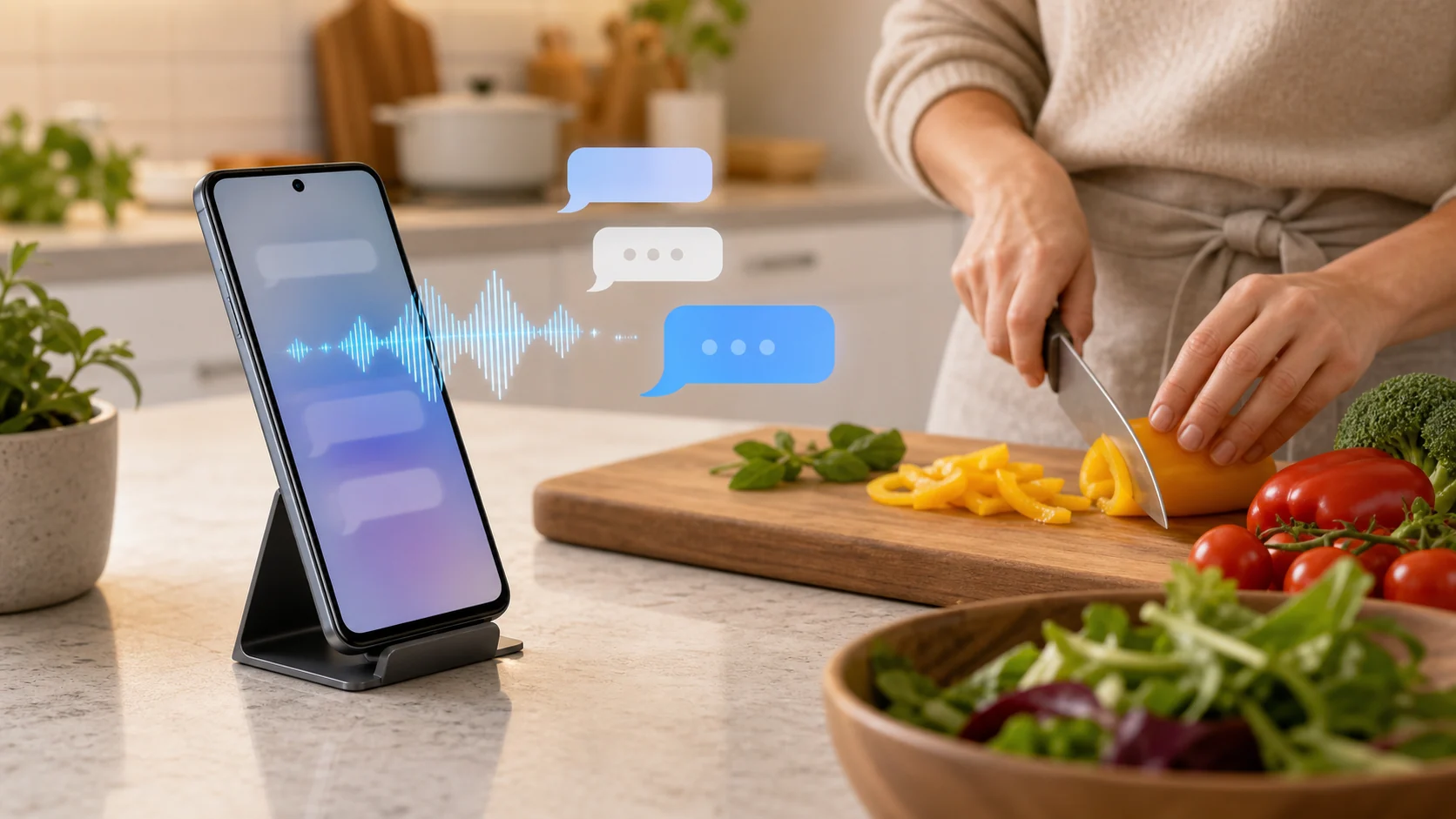
- Androidで音声でSMSを送るには、相手を一人に特定し、本文を伝え、宛先と全文を確認してから送信結果を確かめます。下書きができた状態と送信済みは別です。
- Geminiは対応するメッセージ連携から作成・編集・送信できますが、SMSアプリ内の会話を直接まとめて読む機能とは異なります。Voice Accessは画面操作と文字編集の経路です。
- FoneClawは端末上のSMSを範囲を絞って確認し、音声による依頼から返信を準備できます。SMS送信には承認が必要で、条件がそろったテキストSMSだけが送信まで進み、それ以外は手動操作が必要です。
- 宛先の重複、デュアルSIM、添付、権限不足で止まったら、SMSアプリの画面と結果を確認します。送信済みか不明なまま同じ依頼を繰り返さないことが重要です。
音声でSMSを送る基本の流れ
Androidで音声でSMSを送る方法は、相手と本文を明確に伝え、送信前の内容と送信後の状態を分けて確認することです。Galaxyでも基本は同じです。たとえば「佐藤さんの携帯にSMS。10分遅れます。着いたら連絡します」と話します。同じ名前の連絡先が複数あれば番号を一つに絞り、本文の「10分」と「着いたら」を確認してから進めます。AIの返答に「送ります」と出ただけでは、相手に届いたとは判断しません。
- 使うSMSアプリと送信相手を決める。
- 相手の名前または番号と、送りたい本文を声で伝える。
- 表示された宛先、本文、送信元SIM、添付の有無を確認する。
- 必要な承認を行い、送信済みなのか、下書きで止まったのかを確かめる。
最近の会話を踏まえて返信したい場合も、まず対象のSMSを限定します。「今日の母からのSMSを確認して、18時ごろ着くという返信案を作って。まだ送らないで」のように頼めば、読む範囲と送信の意図を分けられます。音声操作全体の設定から整えたい場合は、Android音声操作の始め方:Voice Access設定とFoneClawの使い方で、呼び出し方法と画面操作の基本を確認できます。
FoneClaw、Gemini、Voice Accessを使い分ける
三つの経路は、同じ「声でメッセージ」と呼ばれても、読める情報と実際に動かす部分が違います。返信前に端末のSMSを確認したいのか、送る文を作りたいのか、画面上のボタンを声で操作したいのかで選びます。
| 経路 | できること | 混同しやすい境界 |
|---|---|---|
| FoneClaw | 対応する端末上のSMSを範囲指定で確認し、返信文の準備と承認付き送信操作へ進める | 承認後も、画面や端末の条件によっては下書きで止まり、手動送信が必要 |
| Geminiとメッセージ連携 | 対応するメッセージアプリを使って文章を作成・編集・送信する | 連携したMessagesからSMSアプリ内の会話全体を直接読み取って要約する機能ではない |
| Voice Access | 声でアプリ内を移動し、入力欄の文章を編集する | SMS受信箱を理解して要約するAI機能ではない |
GoogleのGeminiメッセージ連携の案内では、標準SMSアプリなどを通じてメッセージを作成、編集、送信できる一方、相手との連絡で最後に使ったメッセージアプリが選ばれる場合もあります。通知を読んだり返信したりする端末支援の経路と、Messages連携からSMSアプリ内の会話を直接読むことも別です。Voice Accessの画面操作はGoogleのVoice Access案内で確認できます。使える音声言語と、SMSアプリで入力できる言語は別々に確かめてください。
標準SMSアプリと必要な権限を確認する
最初にAndroidの設定で標準SMSアプリを確認します。Google Messages、Samsung Messages、通信事業者のアプリでは、宛先欄、送信ボタン、SIM選択の表示が異なります。Galaxyで複数の音声入口を使っているなら、今回はGemini、Voice Access、FoneClawのどれで操作するのかを一つ決めてください。音声入力ができることと、そのアプリに送信権限があることは同じではありません。
Geminiのメッセージ連携では、対応するモバイルアシスタント環境、GoogleアプリのSMS権限、利用するアカウントや連絡先の設定、有効な携帯電話の契約などを確認します。写真を添付する場合は、標準SMSアプリをGoogle Messagesにするなど、対応する画像形式と通信方式の条件があります。米国外ではRCSの条件にも注意が必要です。画面に連携機能が出ないときは、まずアカウント、地域、言語、アプリの状態を確認します。
FoneClawで端末上のSMSを読む操作と、アクセシビリティを使う条件付きの送信操作は、対応するFull版についての説明です。FoneClawのプライバシーポリシーにあるとおり、Google Play版のFoneClaw LiteはSMSを読み取らず、アクセシビリティサービスも使用しません。Lite版でのテキストメッセージはAndroidのシステム画面に引き渡され、送信はユーザーが手動で完了します。権限を変更する前に、利用中の版と使える操作を確認してください。
FoneClawでは、求めた作業に必要なAndroid権限を確認します。FoneClaw自身に許可された権限は読み取り専用で確認できますが、その表示は端末上のすべてのアプリの権限監査ではありません。連絡先の利用、SMSへのアクセス、マイク、画面操作に必要なアクセシビリティの状態は、使う機能に応じて見ます。オンラインの互換モデルを設定している場合、依頼に含めた文脈が端末外で処理されることもあります。
同姓同名や仕事用・個人用の番号がある場合は、下書きより先に宛先を決めます。「佐藤さん」だけでは候補が複数なら、表示名や電話番号を見て一人に絞ります。ロック画面で本文の表示や操作が制限される場合は、端末を解除して確認します。デュアルSIM端末では、送信に使う回線も本文とは別に確かめてください。
必要なSMSだけを読み、返信文を確認する
FoneClawで受信内容を踏まえたい場合は、「今日の家族からのSMSを3件だけ確認して」のように、相手、期間、件数を指定します。FoneClawの対応するSMS読み取りは端末上のSMSを対象にし、必要なら本文を含めて取得できます。通知の一部だけを見て、SMS全文を読んだことにはしません。認証コードや金融情報などが含まれる会話では、読み取る範囲をさらに絞り、元のSMSアプリで内容を確認してください。
返信文は「母に、18時ごろ着くと短く書いて。送信しないで」「営業の佐藤さんに、資料を確認して午後に返すと丁寧に返信案を作って」のように依頼できます。案ができたら、相手、送信先の番号、日付や時刻、否定表現を見直します。「行けます」と「行けません」の違いは短文でも重大です。要約や返信候補の探し方を詳しく知りたい場合は、Android SMS AI要約:期間指定でメッセージを整理し返信が必要なSMSを見つける方法で、元の会話と照合する手順を確認できます。
Geminiのメッセージ作成と、SMS受信箱の要約は分けて考えます。また、GeminiのMessages連携で新しいグループを直接作る前提にはできません。通知から見える文章も、SMS全体や過去の会話を代わりに示すものではありません。SMS以外の通知も整理したいときは、Android AI通知要約:通知の優先順位、時間帯ブリーフィング、FoneClawでの整理方法が対象です。
送信できる条件と結果の表示を見分ける
FoneClawでSMSの送信操作を依頼した場合、送信にはユーザーの承認が必要です。承認後、標準SMSアプリに宛先と本文が見える下書きを準備します。テキストだけのSMSで、アクセシビリティが接続され、標準アプリ上の宛先、全文、一つに特定できる安定した送信ボタンを確認できた場合は、送信まで進められます。「承認したSMSは必ず自動送信される」わけでも、「必ず最後の送信ボタンを手で押す」わけでもありません。
添付付きのMMS、デュアルSIMで送信元の選択が必要な画面、送信ボタンが曖昧な画面、アクセシビリティが使えない状態では、下書きを表示したままユーザーによる手動送信が必要です。画面に下書きがあることを送信済みと取り違えないでください。送信結果が返った場合は、その結果を完了状態として扱います。さらに画面をタップして送ろうとすると、同じ内容を重ねて送るおそれがあります。
「下書きを準備した」「手動操作を待っている」「送信した」「失敗した」のどれなのかを確認し、必要ならSMSアプリの会話履歴で照合します。FoneClawでは承認が必要な操作の内容や失敗理由を確認できます。結果が不明なまま同じ依頼を再実行するより、宛先の会話を先に開いて送信状態を確かめるほうが安全です。対応する操作はFoneClawの機能ページで確認できます。
音声でSMSを送れないときに確認する
うまくいかないときは、音声認識、SMSの読み取り、下書き作成、送信のどこで止まったかを分けます。画面の状態を確認してから、一つの条件だけを直します。
| 起きていること | 確認する点 | 次の操作 |
|---|---|---|
| 最近のSMSが見つからない | 対象期間、相手、現在の端末、SMSへのアクセス | 期間や件数を絞り、SMSアプリで元の会話があるか確認する |
| 宛先が複数表示される | 同じ名前、複数番号、古い連絡先 | 番号を一つ選び、下書きの宛先表示と照合する |
| 本文はあるが送信されない | 承認待ち、アクセシビリティ、送信ボタン、標準SMSアプリ | 結果が手動送信待ちなら、表示された宛先と全文を確認して操作する |
| SIM選択や添付画面で止まる | 送信元回線、添付内容、MMSへの切り替わり | 画面上で回線と内容を確認し、必要なら手動で送る |
| 送信されたか分からない | 操作結果とSMSアプリの会話履歴 | 同じ依頼を繰り返す前に、送信済みの記録を確認する |
音声入口が反応しない場合は、マイク、端末のロック状態、選んだアシスタントの利用条件を確認します。本文だけが誤認識されたなら、長い文章を一度に言い直すより、名前や数字を短く区切って修正します。最初は非機密の短い文で「送らず下書きにして」と依頼し、宛先と本文の確認から始めると、実際の送信を伴わずに操作経路を確かめられます。