
Android 통화 실시간 번역: Pixel, Galaxy, Google Translate, FoneClaw 역할 정리
Android 통화 실시간 번역을 Pixel과 Galaxy의 기본 통화 번역, Google Translate 대화 모드, FoneClaw의 통화 전후 지원 작업으로 나누어 확인합니다.
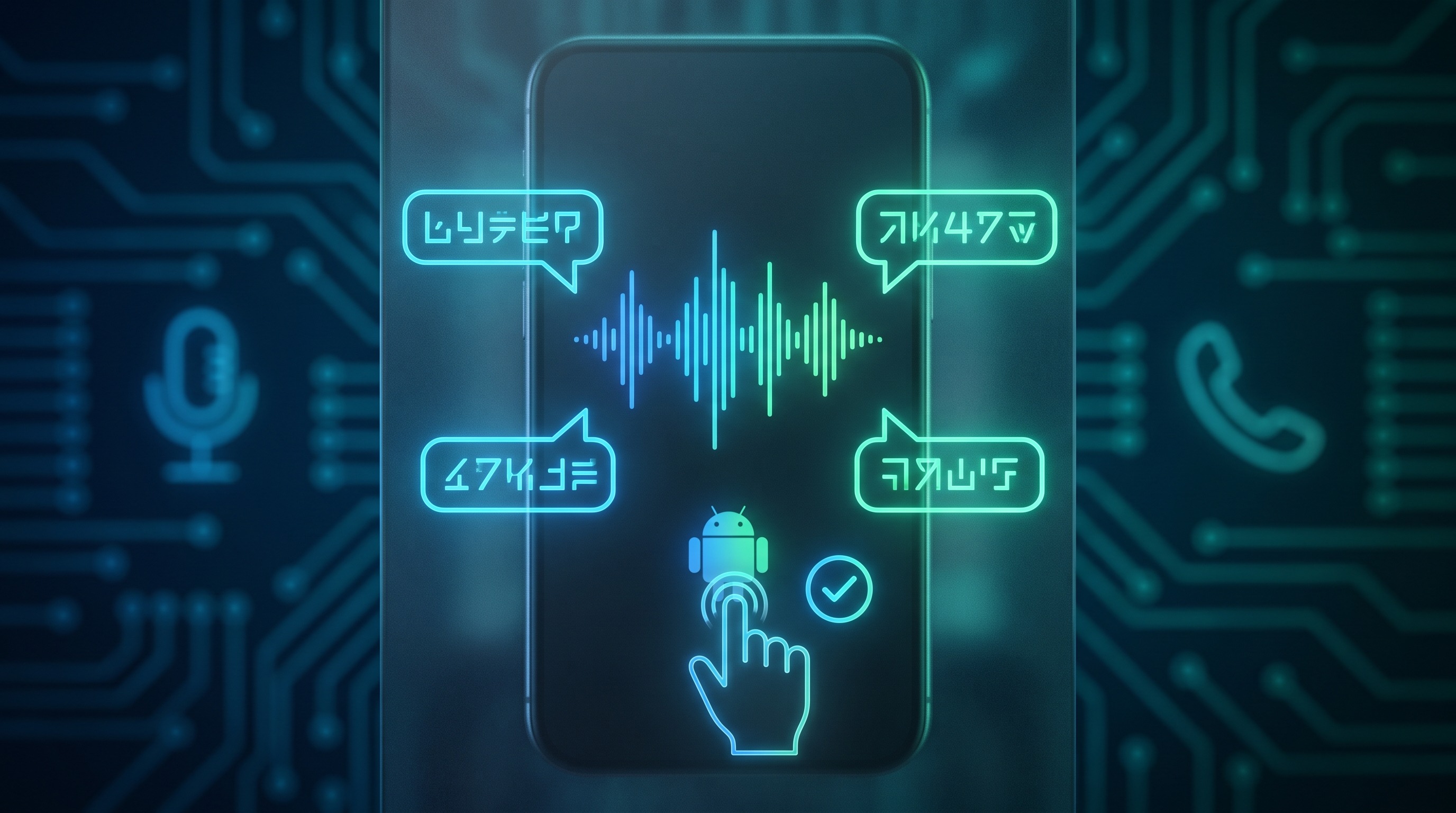
- Android 통화 실시간 번역은 모든 Android 휴대폰의 공통 기능이 아니며, Pixel의 통화 번역과 선택된 Galaxy 기기의 Live Translate 같은 기본 통화 기능을 먼저 확인해야 합니다.
- Google Translate의 듣기·대화 모드와 백그라운드 번역 개선은 대면 대화나 주변 음성 번역에 유용하지만, 그것만으로 전화 통화 양쪽 음성을 자동 캡처한다고 볼 수 없습니다.
- 통화 번역이 안 보이면 기기 세대, OS와 One UI 버전, 언어 팩, 지원 언어 조합, 통화 앱, 상대방 언어 선택을 나누어 점검해야 합니다.
- FoneClaw는 실시간 통화 번역기가 아니라, 사용자가 확인한 통화 내용을 바탕으로 연락처 열기, 문자 초안, 일정, 할 일 같은 통화 전후 Android 작업을 돕습니다.
내 통화를 지원하는 번역 경로 고르기
안드로이드 통화 실시간 번역을 찾을 때 먼저 확인할 것은 “Google Translate를 켜면 모든 전화가 번역되는가”가 아닙니다. 실제 전화 통화 안에서 양쪽 음성을 처리하려면 통화 앱과 기기 기능이 함께 지원되어야 합니다. 현재 신뢰할 수 있는 기본 경로는 Pixel의 통화 번역 기능과 선택된 Samsung Galaxy 기기의 Live Translate입니다. Google Translate의 듣기·대화 모드는 별도의 주변 음성 번역 경로로 봐야 합니다.
FoneClaw의 역할도 이 기준에서 분리해야 합니다. FoneClaw는 통화 전 연락처를 찾고, 통화 후 사용자가 확인한 내용을 문자 초안·일정·할 일로 옮기는 지원 Android 작업에 맞습니다. 통화 중 언어 변환은 Pixel이나 Galaxy의 기본 통화 번역 기능, 또는 통화가 아닌 대면 대화에서는 Google Translate 같은 번역 도구가 담당합니다.
| 경로 | 맞는 상황 | 확인할 조건 |
|---|---|---|
| Pixel 통화 번역 | 지원되는 Pixel에서 전화 통화 중 번역이 필요할 때 | 기기 세대, Phone 앱 안의 Call Assist 또는 Voice Translate, 지원 언어 조합 |
| Galaxy Live Translate | 선택된 Galaxy 기기와 지원 통화 앱에서 통화 번역이 필요할 때 | Android 14, One UI 6.1 이상, 지원 기기·지역·언어, 언어 팩, 통화 앱 토글 |
| Google Translate | 대면 대화, 주변 음성, 듣기·대화 모드가 필요할 때 | 지원 언어, 스피커·이어폰 환경, 통화 오디오 접근과는 별개라는 점 |
| FoneClaw | 통화 전후 후속 작업을 정리할 때 | 확인된 연락처, 사용자가 검증한 내용, 문자·일정·할 일의 명확한 대상 |
Pixel과 Galaxy 설정 확인하기
Google의 Pixel 통화 번역 안내는 Pixel 10 이후 지원 기기와 해당 세대의 지원 Fold 모델을 다루며, Pixel 10 시리즈에서는 기능 이름이 Voice Translate로 표시됩니다. 지원 언어는 영어와 짝을 이루는 프랑스어, 독일어, 힌디어, 인도네시아어, 이탈리아어, 일본어, 포르투갈어, 러시아어, 스페인어, 스웨덴어로 설명됩니다. Pixel 10a는 이 중 인도네시아어, 일본어, 러시아어, 스웨덴어가 제외됩니다. 따라서 “Pixel이면 모든 언어가 된다”가 아니라 내 기기와 언어 조합을 함께 봐야 합니다.
설정 경로도 세대별로 다릅니다. Pixel 11 이후 기기는 Android 설정에서 시스템, Live Translate로 들어가 Use Live Translate와 Phone Calls를 켜고 필요한 언어를 추가하거나 다운로드합니다. Pixel 10 시리즈는 Phone 앱에서 더보기, 설정, Voice translate로 들어가 Use voice translate와 언어를 설정합니다. 통화 중에는 Call Assist에서 Live translate를 누르고, Pixel 10에서는 Voice translate를 선택한 뒤 상대방 언어를 고르고 완료합니다. 두 통화 참여자에게 번역이 사용 중이라는 안내가 들린다는 점도 알아야 합니다.
Samsung의 Live Translate 안내는 선택된 Galaxy 휴대폰과 태블릿, Android 14 및 One UI 6.1 이상, 지원 언어와 지역 조건을 전제로 합니다. 설정에서는 Galaxy AI, Call assist, Live Translate로 들어가 기능을 켜고 언어 팩을 다운로드합니다. 통화 중에는 Call assist에서 Live Translate를 사용할 수 있습니다. 지원되는 서드파티 통화 앱은 별도 토글이 필요하며, 해당 통화 중에는 빠른 설정에서 Live Translate를 선택해야 합니다. 일반 Android 업데이트만으로 모든 Galaxy 기기나 모든 통화 앱이 지원된다고 보면 안 됩니다.
기본 점검은 간단합니다. 먼저 내 기기가 해당 도움말의 지원 범위에 있는지 확인합니다. 다음으로 OS, One UI, Phone 앱 또는 통화 앱 업데이트를 확인합니다. 그다음 사용할 언어 팩을 다운로드하고, 실제 상대방이 말하는 언어와 선택한 언어가 맞는지 봅니다. 통화 번역이 중요한 약속이나 금액, 주소를 다룬다면 상대방에게 천천히 말해 달라고 요청하고, 이름과 숫자는 한 번 더 확인하는 편이 안전합니다.
대화 모드와 통화 번역을 구분하기
Google Translate의 Android 실시간 번역 안내는 듣기, 대화, 텍스트 전용 모드를 설명합니다. 이 기능은 마주 보고 대화하거나 주변에서 들리는 말을 번역할 때 유용합니다. 하지만 듣기·대화 모드가 있다는 사실만으로 전화 통화나 VoIP 통화 양쪽 오디오에 자동 접근한다고 해석하면 안 됩니다. 전화 통화 오디오는 Android의 일반 마이크 입력과 다르게 다뤄질 수 있고, 통화 앱 통합 여부가 핵심입니다.
Google은 Translate Android 업데이트 안내에서 실시간 번역이 백그라운드나 잠금 화면에서도 이어질 수 있다고 설명했습니다. 이것은 대면 대화 번역을 더 오래 유지하는 데 도움이 되는 변화이지, 모든 전화 통화가 자동으로 번역된다는 뜻은 아닙니다. 저장된 녹음을 나중에 전사하고 요약하는 작업도 실시간 통화 번역과는 다릅니다. 통화 후 녹음 파일을 검토하는 흐름이 필요하다면 Android 녹음 AI 전사 및 요약: 저장된 오디오를 검토 가능한 노트와 후속 작업으로 바꾸는 법에서 별도로 확인하는 편이 맞습니다.
번역이 안 보일 때와 중요한 내용 확인하기
통화 중 번역 버튼이 보이지 않으면 번역 앱부터 다시 설치하기보다 경로를 나누어 확인하세요. Pixel이라면 기기 세대, Phone 앱 설정, Live Translate 또는 Voice Translate 설정, 언어 다운로드를 봅니다. Galaxy라면 선택된 기기인지, Android 14와 One UI 6.1 이상인지, Galaxy AI의 Call assist와 Live Translate가 켜졌는지, 언어 팩이 설치되었는지 확인합니다. 서드파티 통화 앱이라면 Live Translate in other apps 토글과 현재 지원 앱 여부도 따로 봐야 합니다.
언어가 맞지 않으면 번역 품질은 바로 흔들립니다. Samsung은 선택한 언어가 실제 말하는 언어와 맞아야 하며, 한 번에 한 참여자만 Live Translate를 쓰는 편이 번역 오류를 줄이는 데 도움이 된다고 안내합니다. 통화가 겹치거나 주변 소음이 크면 짧게 말하고, 이름·날짜·시간·금액·주소는 문자나 이메일로 다시 확인하는 편이 좋습니다. 기계 번역만으로 긴급 상황, 의료·법률 동의, 큰 금액의 결정을 끝내는 방식은 피해야 합니다.
안전 때문에라도 운전 중 새 설정을 만지거나 화면을 오래 보는 사용 흐름을 권하지 않습니다. 통화 번역은 이동 중 편의를 높일 수 있지만, 주의가 필요한 환경에서는 통화 전에 필요한 정보를 준비하고, 중요한 후속 작업은 멈춘 뒤 확인하는 것이 현실적입니다. Android 음성 조작 전반의 조건을 정리하려면 안드로이드 음성 제어 설정: Voice Access와 FoneClaw 실전 가이드를 함께 참고할 수 있습니다.
통화 기능이 저장하는 내용 확인하기
Pixel 통화 번역 도움말은 해당 기본 기능이 기기에서 오프라인으로 처리되며, 대화 오디오나 전사 내용이 보관되지 않고 Google 서버로 전송되지 않는다고 설명합니다. 이 문장은 Pixel의 해당 기본 통화 번역 기능에 대한 설명입니다. Google Translate의 모든 모드, 모든 Android 앱, 모든 에이전트 도구에 같은 방식으로 확장하면 안 됩니다.
Galaxy Live Translate는 선택된 기기와 언어 팩, 통화 앱 조건을 확인해야 하며, 모든 Galaxy AI 기능이 항상 오프라인이라고 단정할 수 없습니다. 통화 번역을 켤 때는 상대방에게 번역이 사용 중임을 알리는 것이 실무적으로 안전합니다. Pixel의 경우 양쪽 통화 참여자에게 번역 안내가 재생됩니다. 녹음이 필요한 상황이라면 통화 번역 기능과 별개로 기기의 통화 녹음 설정, 앱 정책, 지역별 규칙을 확인해야 합니다. 여기서는 보편적인 법률 규칙을 단정하지 않고, 기능이 실제로 무엇을 처리하고 저장하는지부터 확인하는 접근이 중요합니다.
확인한 통화 내용을 휴대폰 후속 작업으로 옮기기
FoneClaw는 사용자가 통화에서 직접 확인한 내용을 바탕으로 후속 Android 작업을 줄이는 데 쓸 수 있습니다. 예를 들어 “방금 확인한 주소를 민수에게 문자 초안으로 써 줘”, “2026년 9월 29일 오후 3시(기기 시간대) 병원 예약을 일정에 넣어 줘”, “이 업체에 다시 전화할 할 일을 저장해 줘” 같은 요청은 번역이 아니라 통화 후 정리 작업입니다.
연락처 작업에서는 대상이 분명해야 합니다. FoneClaw는 하나의 전화번호나 고유하게 일치하는 연락처를 대상으로 시스템 다이얼러를 열 수 있지만, 같은 이름의 연락처가 여러 개라면 사용자가 선택해야 합니다. 다이얼러가 열려도 실제 통화 버튼은 별도의 보이는 단계입니다. 문자도 마찬가지입니다. 일반 입력은 현재 보이는 필드에 텍스트를 넣는 동작이며 전송이 아닙니다. SMS 도구는 조건이 맞는 텍스트 전용 경로에서만 자동 전송까지 이어질 수 있고, 그 외에는 사용자가 화면에서 확인해야 합니다.
일정은 날짜와 시간이 명확해야 합니다. 이 글의 기준일인 2026년 9월 28일에 “내일 오후 3시”라고 했다면 2026년 9월 29일 오후 3시(기기 시간대)로 읽어 주고, 사용자가 확인한 뒤 캘린더 이벤트를 만드는 방식이 맞습니다. 날짜, 시간대, 장소, 알림 시간이 모호하면 먼저 물어봐야 합니다. “조만간 다시 연락”처럼 애매하면 날짜 없는 할 일로 저장하는 편이 맞습니다. 온라인 모델을 구성한 경우 사용자가 제공한 작업 맥락이 해당 모델 제공자에게 전달될 수 있으며, 승인 방식은 설정과 작업 종류에 따라 달라집니다. FoneClaw의 현재 지원 Android 작업 범위는 FoneClaw 기능 페이지에서 확인할 수 있고, 후속 문자 초안 검토 흐름은 Android 핸즈프리 문자: 최근 SMS 요약, 답장 초안, 전송 전 확인 가이드와 함께 보면 더 구체적입니다.