
Melhores apps de controle por voz para Android: escolha pela tarefa
Compare Voice Access, Gemini, Bixby, ChatGPT Voice, Tasker e FoneClaw para controlar a tela, conversar, criar rotinas ou executar ações verificáveis no Android.
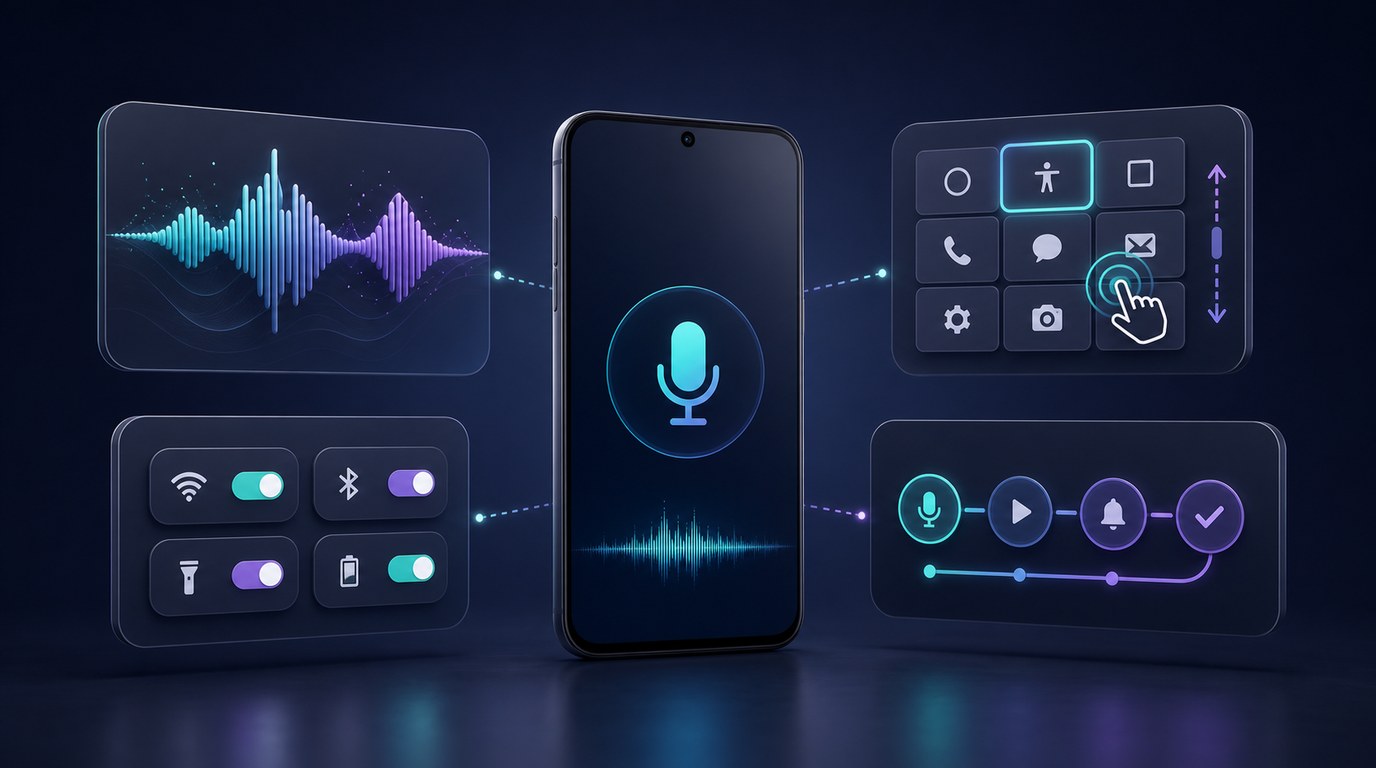
- Para controlar elementos visíveis da tela por voz, comece pelo Voice Access; para conversar e usar funções Google disponíveis, confira o Gemini; para rotinas fixas, considere o Tasker.
- Voice Access aceita português dentro do conjunto de comandos documentado. Na versão 17 ou posterior, a ativação usa um atalho de acessibilidade, não o antigo botão de ativação.
- Recursos especiais mudam conforme aparelho e conta: as chamadas comerciais conduzidas pelo Gemini estão em prévia restrita nos EUA, e funções do Galaxy dependem da distribuição do One UI e do modelo.
- Na FoneClaw, o modelo escolhido pelo usuário interpreta a tarefa e ferramentas Android habilitadas executam ações suportadas conforme permissões e política de aprovação; confira o resultado no telefone.
Escolha o app de voz pela ação que você precisa
Os melhores apps de controle por voz para Android resolvem problemas diferentes. Para tocar, rolar e editar elementos visíveis sem usar as mãos, comece pelo Voice Access. Para conversar, estudar ou pedir ações Google disponíveis, confira o Gemini; ChatGPT Voice ajuda na conversa e na redação. Em um Galaxy compatível, Bixby atende funções da Samsung. Tasker serve a rotinas previsíveis. Para transformar linguagem natural em ações Android suportadas com execução governada, usamos a FoneClaw.
A pergunta decisiva é o estado final desejado. “Aumente o volume de mídia” exige ler o volume atual, mudar um controle do sistema e conferir o resultado. “Escreva uma resposta educada” exige conversa e redação, mas talvez não precise enviar nada. “Role a tela e toque em salvar” depende da interface visível. “Quando eu chegar em casa, ative uma rotina” é automação por regra.
Na FoneClaw, voz é uma entrada para uma tarefa verificável. O usuário inicia por texto ou voz, pode fornecer tela ou imagem quando isso ajuda, e o modelo que configurou planeja dentro do que as ferramentas Android habilitadas conseguem executar. Para configuração detalhada, Controle por voz no Android: configurar, testar e corrigir aprofunda permissões, ajustes e recuperação; aqui, a escolha começa pela tarefa que você quer concluir.
Compare resultado, idioma, elegibilidade e custo
Um app de comando de voz no celular deve ser comparado por resultado, não só por fluidez da fala. A tabela abaixo resume o uso mais adequado de cada opção e o ponto que normalmente decide se ela funciona no seu aparelho.
| Opção | Melhor resultado | Condições principais | Custo e observação |
|---|---|---|---|
| Gemini | Conversas e ações selecionadas de dispositivo e apps | A ajuda do Gemini sobre Device assistance indica que ações selecionadas podem depender de app compatível, permissões e, em alguns casos, Google como assistente digital padrão; notificações exigem acesso separado | Planos e recursos variam; assinaturas do Workspace não definem, por si só, a disponibilidade geral do Gemini no Android |
| Voice Access | Navegar, tocar, rolar, ditar e editar elementos visíveis | A documentação de comandos do Voice Access lista inglês, espanhol, alemão, italiano, francês, português e japonês; português e japonês usam o subconjunto oficial dos 25 comandos principais. A configuração atual usa um atalho de acessibilidade na versão 17 ou posterior, em vez do antigo botão de ativação | Recurso de acessibilidade voltado à interface visível |
| Bixby | Ações Galaxy, apps Samsung e comandos do ecossistema | A visão geral oficial do Bixby condiciona recursos a aparelho compatível, conta Samsung, conexão, idioma, país, software e app | Melhor avaliado no Galaxy real que a pessoa usa |
| ChatGPT Voice | Conversa falada, redação, estudo e análise de ideias | A ajuda oficial do ChatGPT Voice descreve voz, busca, memória, texto e imagens conforme cliente, conta e plano | Acesso gratuito é limitado e planos pagos variam; controle de Android é outra categoria |
| Tasker | Perfis e rotinas definidos pelo usuário | O site oficial do Tasker trabalha com contextos como horário, local, app ou evento ligados a tarefas | Há teste direto de 7 dias e versão de varejo; gatilhos por voz podem exigir configuração ou plugins |
| FoneClaw | Fluxos Android suportados com progresso, permissões e verificação | O modelo escolhido pelo usuário raciocina e planeja; ferramentas Android habilitadas executam ações aplicáveis conforme permissões e política de aprovação efetiva | Há modelo padrão gratuito; provedores on-line compatíveis podem ter custos próprios |
Essa separação evita escolhas frustrantes. Voice Access em português pode ser suficiente para tocar, voltar, rolar e selecionar com comandos do subconjunto oficial, mas não substitui um agente que interpreta metas abertas. ChatGPT Voice pode explicar uma sequência com clareza, mas isso não concede permissão para alterar uma configuração do sistema. Gemini pode executar ações selecionadas quando as condições de Device assistance estão presentes, mas nem todo app, idioma, conta ou aparelho recebe a mesma cobertura. Na FoneClaw, a conversa vira execução quando há ferramenta Android suportada, permissão adequada e escopo configurado.
Entenda voz dentro de Gmail, Docs e Keep
As experiências de voz anunciadas pelo Google para Workspace merecem uma leitura separada. Segundo o anúncio de recursos de voz para Gmail, Docs e Keep, Gmail Live permite busca conversacional na caixa de entrada, Docs Live ajuda a estruturar rascunhos a partir de conversa e Keep Live organiza pensamentos falados em notas. O ganho está dentro desses fluxos: encontrar e-mails, transformar fala em estrutura de documento e organizar notas.
O anúncio dos planos de IA do Google confirma os níveis ligados a esses recursos: Gmail e Keep aparecem para Google AI Plus, Pro e Ultra; Docs aparece para Pro e Ultra. Clientes empresariais do Workspace ficaram indicados como “em breve” no anúncio principal. Antes de escolher esse caminho, confira se o recurso aparece na sua conta, no seu plano e no cliente que você usa no Android.
Para decidir, trate essas funções como voz contextual dentro de Gmail, Docs e Keep. Se a tarefa termina em e-mail, documento ou nota, elas podem ser o melhor caminho. Se você precisa alterar volume, abrir uma rota, operar a tela ou conduzir uma sequência entre apps, compare também assistente, acessibilidade, automação e agente Android.
Siga uma tarefa do pedido ao resultado verificado
Um bom teste para comando de voz no celular é simples: peça algo reversível, confira o alvo e veja se o estado final mudou. Volume é um exemplo limpo. Primeiro, consulte o volume de mídia. Depois, peça um ajuste moderado. Por fim, abra o controle de volume ou consulte o estado novamente. A resposta falada ajuda, mas o que decide é o estado visível no Android.
No Gemini, essa tarefa passa pelas condições de Device assistance. O Google descreve ações selecionadas de configurações, volume, capturas, fotos, energia e notificações. Algumas ações exigem que o Google esteja definido como assistente digital padrão; leitura e resposta de notificações dependem de acesso separado a notificações. Em Voice Access, o caminho é visual: abrir o controle, selecionar o elemento certo e falar um comando compatível com o idioma suportado. No Bixby, o teste faz mais sentido em um Galaxy compatível. No Tasker, a solução forte é uma rotina já configurada.
Na FoneClaw, um teste seguro é pedir: “verifique o volume de mídia atual, ajuste para um nível confortável e confira o resultado”. O modelo escolhido pelo usuário raciocina sobre o pedido; as ferramentas Android suportadas consultam e ajustam o volume quando a tarefa, o aparelho e as permissões permitem. A execução acompanha a política atual de aprovação, definida globalmente ou por ferramenta, e mostra progresso enquanto a tarefa avança.
A entrada por voz também faz diferença no uso diário. A FoneClaw oferece pressionar para falar, deslizar para cancelar e conversão de fala em texto. Em tarefas mais longas, a conversa flutuante e o progresso delegado ajudam a acompanhar o que está acontecendo sem perder o contexto do app atual. Para instalar e testar no seu aparelho, use o download da FoneClaw e comece por uma ação de baixo risco.
Mensagens exigem outro cuidado. Preparar texto é diferente de enviar. Um app pode ditar, outro pode preencher um campo visível, e outro pode conduzir um fluxo suportado até um rascunho revisável. Para destinatário, revisão e envio, Como enviar SMS por voz no Android: rascunho, envio e falhas concentra o passo a passo específico.
Confira as condições que definem a escolha
Quando um aplicativo de controle por voz falha, investigue primeiro a camada que pertence à tarefa. Para fala, confira microfone e idioma. Para comandos de sistema, veja assistente digital padrão e permissões. Para operar tela, confirme o serviço de acessibilidade e se os elementos estão visíveis. Para notificações, verifique o acesso próprio a notificações. Para rotinas, revise gatilho, perfil e restrições do aparelho.
Gemini depende de conta, aparelho, apps compatíveis e condições documentadas para Device assistance. Uma prévia oficial de chamadas comerciais de rotina com Gemini está em distribuição limitada nos Estados Unidos para Pixel 11, assinantes de um plano pago do Gemini e participantes da beta pública do app Telefone do Google. O assistente pode se identificar, navegar por menus e esperas e mostrar a transcrição ao vivo para que o usuário assuma a chamada; isso não garante que o pedido comercial tenha sido resolvido nem estende a função a todo Android. Voice Access depende dos comandos suportados e da interface que aparece na tela. Na versão 17 ou posterior, ative-o pelo atalho de acessibilidade; versões anteriores podem apresentar o antigo botão de ativação.
Bixby acrescenta conta Samsung, Galaxy compatível, software, país e idioma. A distribuição do One UI 9 pela Samsung começou em modelos Galaxy selecionados e se amplia gradualmente por dispositivo e região. Recursos como sugestões contextuais, resumos do Gravador de Voz e melhorias na digitalização de documentos não comprovam novos comandos de voz do Bixby em todos os Galaxy. Tasker exige perfis corretos e, em alguns casos, plugins ou ajustes específicos.
Na FoneClaw, a verificação separa intenção, ferramenta aplicável, permissão real do Android, política de aprovação e estado do app. Há um modelo padrão gratuito ou a opção de configurar um provedor on-line compatível; predefinições de provedor e ajustes de suporte a imagens e ferramentas ajudam nessa configuração. Para interpretar uma imagem fornecida pelo usuário, escolha um modelo com capacidade visual. Quando falta permissão, o fluxo orienta a recuperação. Quando a tarefa precisa de outro caminho suportado, a FoneClaw mantém o contexto útil e conduz a próxima etapa disponível. Para o mapa específico de recursos do Google, Gemini no Android: requisitos do app, Live, tela e ações ajuda a conferir elegibilidade antes de trocar de assistente.
Teste os candidatos no seu próprio celular
Faça um exercício curto, sem compromissos externos. Comece por uma conversa falada simples e observe se o app entende português com naturalidade no seu ambiente. Em seguida, teste uma ação reversível: consultar ou ajustar o volume, abrir um app, rolar uma tela ou selecionar um campo. Anote se o alvo ficou claro antes da execução.
- Peça uma resposta curta por voz e avalie continuidade.
- Teste uma ação de utilitário, como volume ou timer, e confira o estado no Android.
- Use Voice Access para uma ação visível com um comando do conjunto oficialmente suportado no seu idioma.
- Peça um rascunho de mensagem para contato de teste e pare antes de enviar.
- Cancele a gravação de voz e, em outro momento, cancele uma execução; são controles diferentes.
- Registre se o app mostrou pedido, alvo e resultado de forma verificável.
Dê uma nota simples: 0 quando não funcionou, 1 quando exigiu ajuste manual, 2 quando o telefone terminou no estado esperado. Mude uma variável por vez: assistente padrão, permissão, idioma, serviço de acessibilidade ou app conectado. Para FoneClaw, comece por consultar volume e depois ajustar, porque essa tarefa mostra raciocínio, ferramenta, aprovação vigente e verificação sem envolver envio, compra ou exclusão.
Escolha uma combinação prática e o próximo passo
O mesmo Android pode ter mais de um app de voz. Defina uma rota principal para cada tipo de trabalho: Gemini para ações selecionadas do ecossistema Google, Voice Access para interface visível, Bixby para Galaxy, ChatGPT Voice para conversa, Tasker para rotinas e FoneClaw para fluxos Android governados. Depois, confira se gatilhos, microfone e assistente padrão não disputam a mesma entrada.
Se você prefere rotinas fixas, Alternativas ao Tasker para Android: opções grátis, OpenTasker e automação por voz ajuda a comparar automação por regras. Se quer ver o escopo atual da FoneClaw, a página de recursos da FoneClaw apresenta capacidades suportadas, ferramentas integradas em linguagem natural, permissões e controle de execução.
A decisão final deve vir de uma tarefa real e reversível no seu celular. O melhor aplicativo é aquele que entende o pedido, atua dentro das permissões corretas, mostra progresso, chega ao estado esperado e permite parar ou recuperar quando algo muda.