
Recursos do Gemini no Android: Live, Guided Vision e ações
Entenda os recursos do Gemini no Android, incluindo Live, Guided Vision, apps conectados e voz no Workspace, com requisitos e checagens de conclusão.
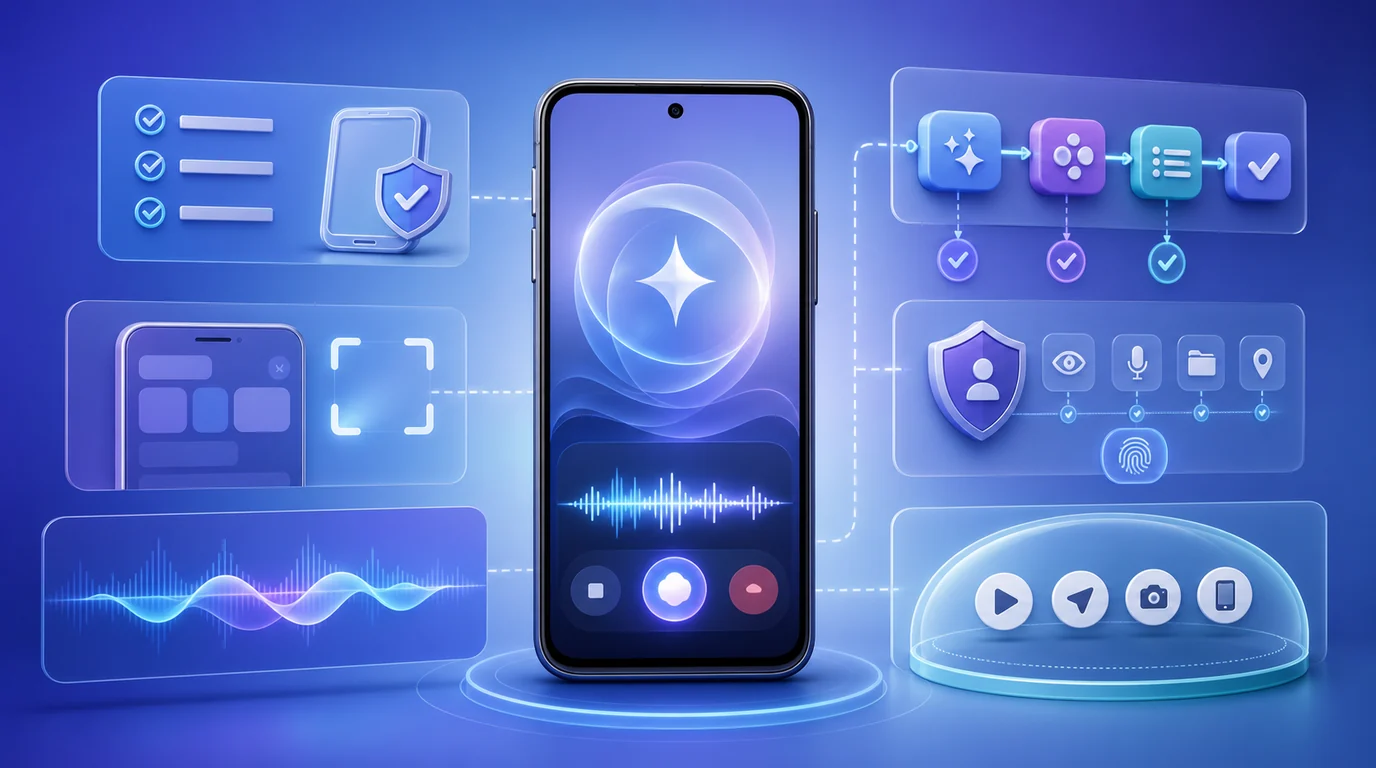
- Escolha a entrada pelo resultado: app Gemini para respostas, Live para conversa visual, apps conectados para itens salvos e recursos do Workspace dentro de cada aplicativo.
- Guided Vision oferece descrições por áudio e orientação de enquadramento no Live; exige Android e disponibilidade compatíveis e não serve para navegação ou detecção de obstáculos.
- Instalar o Gemini não libera automaticamente todos os recursos: Live, voz no Workspace e Gemini Intelligence têm condições próprias de conta, idioma, plano e aparelho.
- Na FoneClaw, uma foto selecionada pode originar uma tarefa pessoal revisada; confira o texto, a data explicitamente escolhida e o item salvo antes de continuar.
Escolha a entrada pelo resultado desejado
Os recursos do Gemini no Android ficam mais claros quando você começa pela tarefa. Para perguntar, resumir, escrever ou planejar, abra o app Gemini. Para conversar mostrando um objeto ou uma tela, use Gemini Live. Para salvar conteúdo ou agir sobre dados de uma conta Google, confira os apps conectados disponíveis. Já as experiências de voz do Gmail, Keep e Docs começam dentro desses aplicativos.
| Você quer | Entrada | O que conferir |
|---|---|---|
| Uma explicação ou um rascunho | App Gemini | Resposta revisável e informações corretas. |
| Conversar sobre câmera ou tela | Gemini Live | Contexto compartilhado e resposta correspondente. |
| Descrições visuais com ajuda para enquadrar | Guided Vision no Live | Descrição do objeto pretendido. |
| Salvar nota, tarefa ou compromisso | App conectado elegível | Item na conta e no destino corretos. |
| Buscar e-mail ou criar conteúdo por voz | Gmail, Keep ou Docs | Mensagem encontrada, nota salva ou documento gerado. |
| Executar um fluxo avançado no telefone | Gemini Intelligence disponível no aparelho | Progresso, confirmação e resultado final. |
| Trabalhar no computador | Gemini para Windows | Resultado no desktop, não controle remoto do Android. |
A ajuda de disponibilidade do Gemini distingue acesso ao app de acesso aos recursos. Android 9 ou superior e pelo menos 2 GB de RAM são requisitos básicos; atender a eles não garante todas as entradas da tabela. Conta, idioma, região, idade, plano e distribuição gradual podem mudar o que aparece.
Use Live, câmera e Guided Vision
Gemini Live permite conversar em tempo real, interromper e fornecer contexto pela câmera ou pelo compartilhamento de tela. A ajuda do Gemini Live descreve a experiência móvel e suas condições de acesso. Não procure necessariamente os mesmos controles no Gemini da web ou no Google Messages.
Para entender uma opção de configurações, compartilhe uma tela sem informações privadas e pergunte o que ela significa. Para discutir um objeto ou documento impresso, use a câmera. A resposta pode explicar o conteúdo; mudar uma configuração ou salvar um item em outro app é uma etapa diferente, dependente do recurso disponível.
- Silenciar o microfone: interrompe a entrada de voz, mas não garante que câmera ou tela deixem de ser compartilhadas. Uma resposta em andamento pode continuar.
- Pausar a conversa: interrompe o compartilhamento de tela; para retomá-lo, você precisa iniciá-lo novamente.
- Encerrar: sai da conversa Live. Confira separadamente qualquer item que tenha sido criado em outro aplicativo.
Antes de mostrar outra tela, observe o indicador de compartilhamento. Silenciar a voz não é uma forma suficiente de proteger o conteúdo visual.
O Guided Vision no Gemini Live acrescenta descrições por áudio e orientações para ajustar o enquadramento. No app Gemini, abra as configurações pelo perfil, ative o uso de Guided Vision no Live e depois compartilhe a câmera em uma conversa. O recurso exige Android 9 ou superior, em regiões e idiomas compatíveis com Live.
Um exemplo é perguntar sobre o texto de uma embalagem sobre a mesa. Se o enquadramento estiver inadequado, siga as orientações para reposicionar a câmera e confira se a descrição corresponde ao objeto pretendido. Quando disponíveis, há atalhos nas configurações de acessibilidade, em assistência visual, e uma entrada no menu do TalkBack, aberto com toque de três dedos.
Guided Vision pode cometer erros. Não é dispositivo médico, auxílio de mobilidade nem substituto de bengala; não deve orientar navegação, deslocamento seguro ou detecção de obstáculos. Para escolher entre formas de assistência visual, consulte Gemini Guided Vision vs Lookout vs Be My Eyes: qual usar no Android?.
Confira onde a ação realmente termina
Quando você pede para adicionar algo ao calendário ou salvar uma nota, a conclusão não é apenas a frase do assistente. É o item aparecer no Calendar, Keep ou Tasks da conta esperada. Antes de repetir o pedido, abra o destino e confira o estado final.
Gemini Live pode realizar ações selecionadas com apps conectados, conforme conta e liberação. Em contas de trabalho ou escola, Calendar, Keep e Tasks exigem ativação pelo administrador para esse uso. Uma conexão disponível em uma conta pessoal não comprova que a mesma ação esteja liberada na conta da organização.
Para um compromisso, informe data, início, fim e fuso quando houver ambiguidade. Depois confira o calendário escolhido e os horários salvos. Para uma nota, revise o texto e a conta. Se a conversa terminar sem evidência do item, mantenha a tarefa como não confirmada até verificar o aplicativo; não crie uma segunda cópia automaticamente.
Gemini Intelligence é uma camada distinta para tarefas selecionadas em várias etapas, com progresso visível e confirmação final em aparelhos elegíveis. O anúncio para novos dobráveis Samsung também descreve expansão de aparelhos e cobertura de apps. Esses recursos não estão presentes em toda instalação do Gemini nem abrangem qualquer aplicativo.
Também separe produto de modelo. O anúncio do Gemini 4 Argon descreve acesso em fases para participantes de testes e expansão prevista para API paga e AI Ultra. Não comprova disponibilidade geral desse modelo no app, nem libera automaticamente Live ou automação no telefone.
Para aprofundar a elegibilidade por aparelho e as diferenças entre celular, Chrome e Wear OS, consulte Dispositivos compatíveis com Gemini Intelligence: celulares, app Gemini, Chrome e Wear OS. A presença da entrada específica no seu contexto continua sendo uma checagem necessária.
Use voz dentro do Gmail, Keep e Docs
As experiências de voz anunciadas para Gmail, Keep e Docs têm destinos próprios. Gmail Live foi apresentado para busca conversacional na caixa de entrada; Keep Live para organizar notas por voz; Docs Live para planejar e produzir rascunhos. Elas não são apenas novos nomes para a conversa móvel do Gemini Live.
No Gmail, comece por uma busca limitada, como localizar uma mensagem sobre uma reunião. Abra o e-mail encontrado e confira remetente, data e conteúdo original. Uma resposta sobre a caixa de entrada não equivale a enviar uma mensagem. Confirme se a entrada está disponível para a conta e o plano usados naquele aplicativo.
No Keep, revise a nota criada ou atualizada, incluindo itens de lista e nomes reconhecidos, e conclua pelo controle de salvar. A ajuda de voz no Keep lista Google AI Pro, AI Ultra e Workspace Experiments. Embora o anúncio inicial também mencionasse AI Plus para Gmail e Keep, não trate isso como garantia de acesso atual ao recurso do Keep em qualquer cliente.
A ajuda de criação por voz no Docs descreve uso em inglês no Android e iOS, para planos ou testes elegíveis. O fluxo começa pela opção de criar por voz: fale o objetivo em inglês, revise o plano, avance ou solicite o rascunho, peça ajustes e conclua. Não presuma que comandos em português sejam reconhecidos nesse recurso.
Quando permitido, o contexto do Docs pode incluir Drive, Gmail, Chat e web. Confira as fontes escolhidas e leia o documento antes de considerá-lo pronto. Gerar um rascunho não significa compartilhar, publicar ou enviar. Em todos os três apps, confirme o resultado no aplicativo responsável: mensagem real no Gmail, nota salva no Keep ou documento no Docs.
Verifique a disponibilidade de cada recurso
Se uma entrada não aparece, comece pela camada que está faltando. O app base requer Android 9 ou superior e pelo menos 2 GB de RAM, sem suporte a Android Go ou ao perfil de trabalho Android nesse contexto. Usar uma conta de trabalho em uma configuração permitida e instalar o app dentro de um perfil de trabalho são situações diferentes; contas gerenciadas também dependem do acesso autorizado.
Para Live, Guided Vision, voz no Workspace ou Gemini Intelligence, confira a ajuda específica. Revise conta ativa, idioma, região, idade aplicável, plano, aparelho, atualizações e autorização administrativa. Não use um único requisito de idade ou assinatura como regra para todas as funções.
| O que está faltando | Onde aprofundar a checagem |
|---|---|
| Uso pelos fones com a tela bloqueada | Revise ativação e privacidade em Gemini nos fones com celular bloqueado: uso e como desativar. |
| Atalho na tela inicial | Confira instalação, lista de widgets e espaço disponível em Widget do Gemini no Android: como adicionar, usar e corrigir. |
| Execução de uma ação programada | Verifique elegibilidade e estado da tarefa em Ações programadas do Gemini não funcionam no Android: 8 checagens. |
O app Gemini para Windows é outra entrada: o anúncio descreve Windows 10 e 11, acesso por Alt+Space, ajuda à escrita e contexto de apps Google no computador. Confira o acesso atual na orientação oficial. Essa instalação não estabelece controle remoto do Android nem habilita recursos móveis ausentes.
Se o recurso continuar indisponível, use o caminho manual no aplicativo de destino. Evite redefinir o telefone, apagar contas ou mudar de região como tentativa de liberar uma função cuja elegibilidade não foi confirmada.
Transforme uma foto em uma tarefa revisada
Depois de entender uma informação, você pode querer registrar um próximo passo no telefone. Na FoneClaw, selecione deliberadamente o conteúdo e inicie uma solicitação limitada. Uma foto de uma embalagem, por exemplo, pode servir de contexto para preparar uma tarefa pessoal, sem depender de uma conversa visual contínua.
Para interpretar a imagem, use um modelo compatível com visão. Podemos otimizar fotos grandes selecionadas para envio e corrigir a orientação quando necessário; esse processamento não é orientação por câmera ao vivo. O modelo padrão gratuito ou um endpoint compatível interpreta e planeja, enquanto as ferramentas habilitadas executam ações Android suportadas.
Um pedido inicial pode ser: “Leia o nome deste produto e proponha uma tarefa para eu conferir se preciso comprá-lo”. Revise o nome reconhecido e a proposta antes de pedir que seja salva. Se não houver prazo, mantenha o ToDo em Sem data definida. Expressões vagas não justificam inventar uma data. Para agendar, forneça uma data inequívoca e confira a data realmente salva.
Atualizar apenas o conteúdo preserva uma data existente; retirar o prazo deve ser uma solicitação explícita. Depois da criação ou edição, abra a tarefa e confirme texto, data e estado. Uma proposta na conversa ou uma aprovação pendente ainda não é um item concluído.
Permissões Android, ferramentas habilitadas, capacidades do modelo e aprovação global ou por ferramenta são controles distintos. Um modelo online pode processar o contexto enviado, portanto inclua apenas o necessário. Consulte os recursos da FoneClaw e, se precisar escolher a edição, o download da FoneClaw. Para decidir quando seguir com cada produto, veja Gemini vs FoneClaw: qual escolher para tarefas no Android.
Comece por um resultado pequeno e verificável
Esta é uma verificação proposta para você realizar no seu aparelho, não um relato de testes feitos por nós. Escolha um contexto sem dados sensíveis e defina onde a tarefa deve terminar antes de começar.
- Identifique a entrada. Explique uma tela no Live, busque um e-mail no Gmail ou crie uma nota no Keep. Não misture vários destinos na primeira tentativa.
- Confira conta e contexto. Veja qual conta está ativa e qual tela, imagem ou fonte foi fornecida. Se o objeto estiver errado, corrija o contexto antes de prosseguir.
- Observe o resultado correspondente. Uma explicação exige revisão da resposta; uma nota exige salvamento; um compromisso exige conferência de data, horário e calendário.
- Encerre ou recupere com cuidado. No Live, termine a conversa e confira os indicadores de compartilhamento. Se uma escrita ficar incerta, procure o item existente antes de repetir.
Na FoneClaw, o mesmo critério vale para a tarefa pessoal criada a partir de uma foto: compare o item salvo com o texto revisado e o prazo solicitado. Se houver bloqueio de permissão ou aprovação pendente, trate-o como etapa não concluída.
Avance quando conseguir reconhecer o resultado e usar um caminho manual de recuperação. Entender uma informação, salvar conteúdo e executar uma ação são conclusões diferentes; a entrada certa é aquela que permite verificar exatamente o que você pediu.