
Widget do Gemini no Android: como adicionar, usar e corrigir
Veja como adicionar o widget do Gemini no Android, escolher atalhos, redimensionar, corrigir quando ele não aparece e usar a FoneClaw para notas de voz salvas.
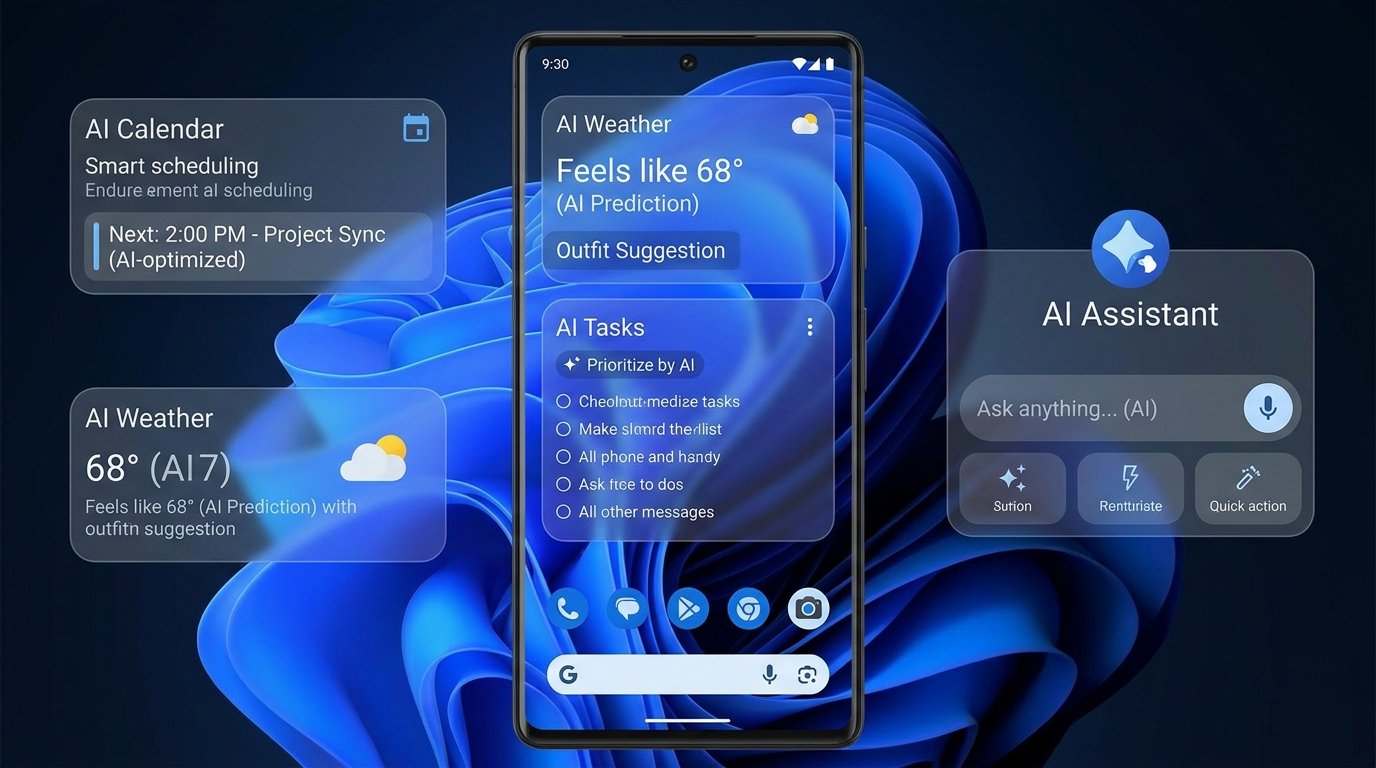
- O widget do Gemini no Android é um atalho de tela inicial para abrir recursos do Gemini, não um painel automático de calendário, lembretes ou ações concluídas.
- A configuração documentada exige Android 10 ou posterior, app Gemini instalado pela Google Play e uma conta elegível com acesso ao Gemini.
- Os seis atalhos abrem Gemini, Live, microfone, câmera, envio de arquivo ou envio de foto; cada um ainda depende de permissões, conta e disponibilidade do recurso.
- Na FoneClaw, o bloco de Ajustes Rápidos oferece um fluxo dedicado para gravar uma nota de voz, revisar a transcrição e salvar o conteúdo.
Adicione o widget do Gemini à tela inicial
Para adicionar o widget do Gemini no Android, comece pelo básico: o telefone precisa rodar Android 10 ou posterior e ter o app Gemini instalado pela Google Play. A ajuda oficial do Google para o widget do Gemini no Android descreve o fluxo: toque e segure em uma área vazia da tela inicial, abra Widgets, encontre Gemini e adicione o widget à tela.
Esse processo não exige, por si só, trocar o assistente padrão do Android. A configuração de Gemini como assistente móvel é outra decisão: ela usa o Google como app de assistente digital padrão e afeta formas de chamada como botão, gesto ou voz. Para o widget, primeiro confirme app, conta, país, idioma e aparelho compatíveis. Se a dúvida for elegibilidade mais ampla, veja Dispositivos compatíveis com Gemini Intelligence: celulares, app Gemini, Chrome e Wear OS.
Depois de adicionar, trate o widget como ponto de entrada. Ele abre recursos do Gemini; não prova que uma ação já foi feita no telefone, nem que calendário, lembretes ou sugestões proativas aparecerão automaticamente na tela inicial.
Escolha o atalho certo para a tarefa
O widget documentado reúne seis atalhos. A escolha certa depende do tipo de entrada que você quer entregar ao Gemini. Toque no atalho, confira o que abriu e finalize a tarefa dentro da interface do Gemini.
| Atalho | O que abre | Próximo passo |
|---|---|---|
| Gemini | A experiência principal do app | Digite ou peça uma resposta, plano ou ajuda |
| Live | Gemini Live | Inicie uma conversa em tempo real |
| Microfone | Entrada falada para um prompt | Fale o pedido e revise a resposta |
| Câmera | Entrada pela câmera | Enquadre o que quer analisar e envie |
| Arquivo | Envio de arquivo | Escolha um arquivo disponível no aparelho ou seletor autorizado |
| Foto | Envio de imagem | Selecione uma foto e peça análise, resumo ou explicação |
Esses atalhos não são fluxos em segundo plano. O microfone inicia um pedido falado; Live abre uma conversa; câmera, foto e arquivo são entradas distintas. Para ações por voz e limites de recursos conectados, Controle de voz Gemini no Android: ações, Live, automação e limites aprofunda o que acontece depois da entrada.
Redimensione, mova ou remova o widget
Para mover o widget, toque e segure nele e arraste para outra área da tela inicial. Para redimensionar, toque e segure até aparecer a moldura e arraste a borda, quando o launcher permitir. O espaço livre na tela, a grade do launcher e o fabricante do aparelho podem limitar os tamanhos disponíveis.
Para remover, toque e segure o widget e arraste para Remover. Isso tira o widget da tela inicial, mas não desinstala o Gemini nem apaga sua conta. Se quiser usar de novo, adicione o widget pela lista de widgets.
Corrija quando o widget não aparece ou não responde
Separe dois problemas diferentes. Se o Gemini não aparece na lista de widgets, confira primeiro se o app Gemini está instalado, atualizado e acessível na sua conta. A ajuda do Google para configurar o Gemini no celular lista condições de conta, país, idioma, dispositivo e acesso ao app. Também verifique se o telefone usa Android 10 ou posterior e se você está olhando a lista de widgets do launcher correto.
Se o widget aparece, mas não cabe ou some depois de mover, libere espaço na tela inicial, teste outra página da tela e adicione novamente. Launchers de fabricantes podem organizar widgets de forma diferente; isso não significa necessariamente que a conta perdeu acesso ao Gemini.
Se tocar no widget abre o Gemini, mas um atalho falha, trate como problema do recurso aberto. Microfone depende de permissão de áudio; câmera depende de permissão de câmera; foto e arquivo dependem do seletor e do acesso ao conteúdo. Corrija a permissão específica em vez de conceder tudo como primeira tentativa.
Se nada responde, reinicie o app ou o telefone e tente adicionar o widget novamente. Evite redefinir dados ou trocar assistente padrão como solução automática. Alterar o assistente padrão é uma configuração de entrada do Android, não uma correção documentada para todo caso de widget ausente.
O que acontece depois de abrir o Gemini
O widget é uma porta de entrada; as ações dependem do que o Gemini pode fazer na sua conta e nos apps conectados. A ajuda do Google sobre recursos do Gemini no Android descreve escrita, voz, imagens, câmera, ajuda com Gmail e Drive, planejamento com Maps e Flights e ações em apps compatíveis. Isso significa que Gemini não é apenas resposta em texto, mas também não transforma qualquer atalho do widget em uma ação concluída no telefone.
Depois de abrir Gemini, confira qual app, conta, permissão e recurso estão envolvidos. O widget pode acelerar o início da tarefa; permissões e disponibilidade determinam o que acontece em seguida. Para uma comparação mais ampla entre o papel do Gemini e o da FoneClaw em português, veja Gemini Intelligence vs FoneClaw em português.
Um atalho separado para salvar notas de voz
Na FoneClaw, o bloco de Ajustes Rápidos oferece um caminho direto para iniciar e parar uma nota de voz. Ele serve a outro tipo de tarefa: registrar uma ideia, reunião curta ou lembrete falado, revisar a transcrição e salvar o conteúdo dentro da experiência da FoneClaw.
Esse fluxo é diferente de tocar no microfone do widget do Gemini. O microfone do Gemini abre uma entrada falada para uma interação com o Gemini. O bloco da FoneClaw cria uma gravação revisável dentro da nossa experiência Android, sujeita a permissões de gravação, modelo selecionado e qualidade da transcrição. A revisão continua importante: nomes, números, horários e decisões precisam ser conferidos antes de virar tarefa, nota ou ação.
A FoneClaw ajuda quando você quer uma nota de voz deliberadamente salva e revisável, além de próximos passos Android suportados. O escopo atual está em recursos da FoneClaw.