
التحكم الصوتي بالمنزل الذكي عبر Android وFoneClaw
دليل عملي للتحكم الصوتي بالمنزل الذكي من هاتف Android: الإعداد، Matter، الأوامر، السيناريوهات، ودور FoneClaw في خطوات الهاتف المدعومة.
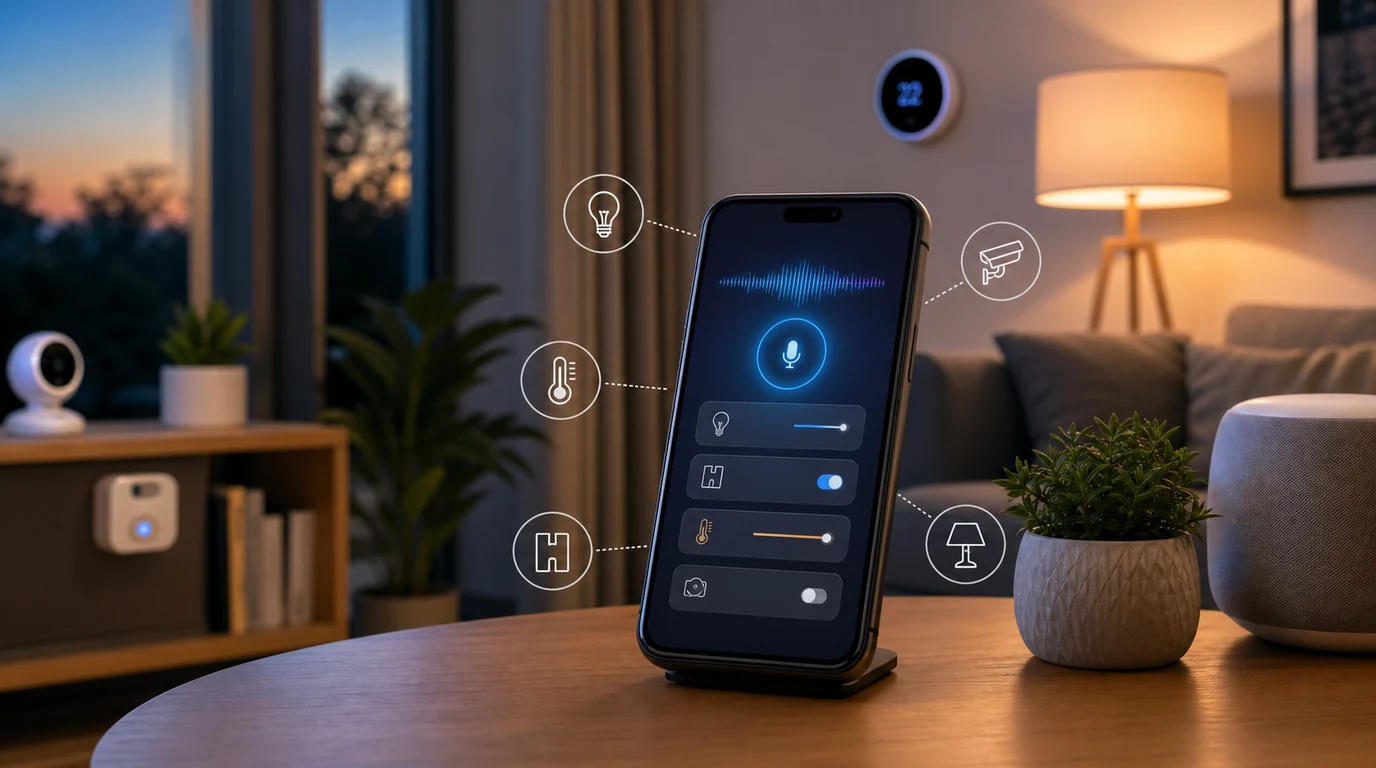
- التحكم الصوتي بالمنزل الذكي من هاتف Android ينجح عندما تكون الأجهزة منظمة داخل تطبيقات واضحة مثل Google Home أو تطبيق الشركة أو SmartThings، وتكون الأوامر قصيرة ومحددة.
- يساعد FoneClaw في خطوات الهاتف المحيطة بالمنزل الذكي: فتح التطبيق المناسب، تجهيز أمر المشهد، مراجعة الحالة الظاهرة، وإنشاء تذكير أو إجراء بديل عند الحاجة.
- الأقفال والكاميرات والإنذارات والمشتريات تحتاج تأكيداً واعياً ونتيجة مرئية، بينما تناسب الأضواء والمقابس والمشاهد اليومية أوامر أسرع وأكثر تكراراً.
ما الذي يدخل فعلاً في التحكم الصوتي بالمنزل الذكي من الهاتف؟
تخيل أنك تحمل أكياس التسوق وتريد إضاءة المدخل قبل أن تصل إلى الباب. في هذه اللحظة لا تحتاج إلى لوحة تحكم معقدة؛ تحتاج إلى أمر صوتي قصير من هاتف Android يفتح المسار الصحيح: مصباح محدد، غرفة محددة، أو مشهد جاهز مثل “الوصول إلى المنزل”. هذا هو نطاق التحكم الصوتي الذكي عندما يبدأ من الهاتف: تقليل اللمس، تسريع الاختيار، وإبقاء النتيجة واضحة أمامك.
أفضل استخدامات التحكم الصوتي بالمنزل الذكي عبر Android هي المهام التي تملك نتيجة مباشرة: تشغيل ضوء، إطفاء مقبس، ضبط حرارة، تشغيل مشهد، فتح تطبيق المنزل، أو مراجعة حالة جهاز ظاهر في التطبيق. كلما كان الأمر مرتبطاً باسم غرفة أو جهاز واضح، قلت الأخطاء. بدلاً من قول “شغلها”، الأفضل أن تقول “شغل مصباح المطبخ” أو “فعّل مشهد المساء”.
في FoneClaw ننظر إلى هذه التجربة من جهة الهاتف. نحن نبني وكيل Android يساعد المستخدم على تنفيذ خطوات هاتفية مدعومة حول المنزل الذكي: فتح التطبيق الصحيح، تجهيز الطلب، تنظيم الأمر قبل قوله، أو حفظ تذكير إذا لم يكن الجهاز متاحاً الآن. القيمة ليست في تحويل كل شيء إلى أمر صوتي، بل في معرفة ما يستحق الصوت وما يحتاج مراجعة على الشاشة.
الأجهزة اليومية مثل الأضواء والمقابس والمراوح تناسب أوامر سريعة. أما الأقفال والكاميرات والإنذارات والمشتريات المرتبطة بالمنزل، فالأفضل أن تبقى حولها خطوة تأكيد واضحة. عندما يكون الأمر حساساً، نفضل في FoneClaw أن يظهر للمستخدم ما سيحدث قبل التنفيذ، وأن يبقى لديه خيار التوقف أو الرجوع إلى تطبيق الجهاز نفسه.
تهيئة Android وGoogle Home وMatter وتطبيقات المنزل
قبل أن تطلب من الهاتف إطفاء كل شيء قبل النوم، تأكد أولاً أن البيت مفهوم للهاتف. ابدأ من أبسط ترتيب: سمِّ الغرف بأسماء طبيعية، واجعل أسماء الأجهزة قصيرة، وتحقق من أن كل جهاز يظهر في التطبيق الذي تعتمد عليه. جهاز باسم “مصباح 3” سيجعل الأوامر مربكة، بينما “مصباح المكتب” أو “مقبس القهوة” يعطيان الأمر معنى عملياً.
تطبيق Google Home ومبادرة Matter يهدفان إلى جعل الأجهزة المنزلية أكثر توافقاً بين المنصات. توضح إرشادات Google Home حول Matter أن Matter يساعد في التوافق والإعداد والاستجابة والتحكم عبر أكثر من نظام. هذا لا يلغي دور تطبيقات الشركات، لكنه يجعل التخطيط أبسط عندما تشتري أجهزة جديدة وتريدها أن تعمل في بيئة Android من دون فوضى أسماء وحسابات.
على Android، قد تمر تجربة المنزل الذكي عبر Google Home، تطبيق الشركة المصنّعة، SmartThings، Hub منزلي، أو تكامل سحابي. وتعرض Google أيضاً نظرة للمطورين حول Matter وHome APIs على Android بوصفها طبقات تقنية لبناء تجارب منزلية متصلة. بالنسبة للمستخدم العادي، الخلاصة أبسط: اجعل الأجهزة ظاهرة في تطبيق موثوق، ثم اختبر الأوامر الصغيرة قبل الاعتماد على مشاهد كاملة.
إذا كنت تحتاج إعداداً أوسع للصوت على الهاتف نفسه، فلدينا دليل منفصل عن إعداد التحكم الصوتي في Android. في هذا المقال نبقى داخل المنزل الذكي: أسماء الأجهزة، صلاحيات التطبيقات، حالة الشبكة، المشاهد، وما يحدث عندما لا يستجيب جهاز أو تطبيق.
- اجعل الهاتف والأجهزة أو المحور المنزلي على شبكة مستقرة قدر الإمكان.
- راجع الحسابات المستخدمة في Google Home أو تطبيق الجهاز حتى لا تظهر الأجهزة في حساب مختلف.
- فعّل الأذونات المطلوبة للتطبيقات التي تريد استخدامها صوتياً، خصوصاً الميكروفون والإشعارات عند الحاجة.
- اختبر جهازاً واحداً في كل مرة قبل بناء مشهد يضم عدة أجهزة.
- استخدم أسماء عربية أو إنجليزية ثابتة حسب ما تتعرف عليه عائلتك بسهولة.
بناء أوامر موثوقة للأضواء والمقابس والثرموستات والمشاهد
الأمر الذكي الجيد يشبه تعليمات قصيرة لشخص في البيت: واضح، محدد، ويذكر المكان. قل “أطفئ ضوء غرفة المعيشة” بدلاً من “أطفئ الضوء”، و“اضبط حرارة غرفة النوم على 22” بدلاً من “خفف الجو”. هذا الفرق الصغير يحدد هل سيفهم التطبيق الجهاز الصحيح أم سيطلب منك توضيحاً في وقت غير مناسب.
للأضواء، استخدم نمطاً ثابتاً: فعل + جهاز + غرفة. أمثلة مناسبة: “شغل مصباح المطبخ”، “اخفض إضاءة الصالة”، “أطفئ كل أضواء الطابق الأرضي”. للمقابس، ضع أسماء مرتبطة بالاستخدام لا بالشركة: “مقبس القهوة”، “مقبس المكتب”، “مقبس الشاحن”. بهذه الطريقة يصبح الأمر الصوتي أقرب إلى الحياة اليومية من قائمة أجهزة تقنية.
الثرموستات وأجهزة التكييف تحتاج دقة أكبر لأن الرقم مهم. جرب أوامر مثل: “اضبط حرارة الصالة على 23 درجة”، أو “شغل وضع التبريد في غرفة النوم”. إذا كان الجهاز لا يدعم كل الأوضاع صوتياً، اجعل FoneClaw يساعدك على فتح التطبيق المناسب ومراجعة الحالة الظاهرة، ثم تختار الإعداد الحساس من الشاشة.
المشاهد مفيدة عندما تجمع أكثر من جهاز في موقف واحد. مشهد “الطبخ” قد يشغل ضوء المطبخ ومقبس جهاز محدد ويضبط المؤقت من الهاتف. مشهد “النوم” قد يطفئ أضواء معينة ويخفض الإضاءة في الممر. ولأن المشاهد قد تغيّر أكثر من جهاز، اجعل أسماءها بسيطة ومفهومة لكل أفراد البيت.
عندما تتضمن المهمة أكثر من خطوة، مثل تشغيل أضواء، إرسال رسالة للعائلة، ثم ضبط تذكير، يمكن الرجوع إلى دليلنا عن تنظيم المهام متعددة الخطوات على Android. في المنزل الذكي، القاعدة العملية هي أن يبدأ المشهد بالأجهزة الأقل حساسية، وأن تبقى الأجهزة التي تمس الأمان أو الخصوصية خلف تأكيد واضح.
كيف يدعم FoneClaw سير المنزل الذكي على Android؟
في موقف يومي مثل خروجك من المنزل وأنت تتأكد من إطفاء الأجهزة، لا يكون المطلوب دائماً أن ينفذ الهاتف أمراً كاملاً من دون مراجعة. أحياناً تحتاج إلى فتح تطبيق المنزل الصحيح، رؤية حالة الأجهزة، ثم تنفيذ قرار سريع. هنا نضع دور FoneClaw: نساعد Android على تحويل النية إلى خطوات هاتفية مدعومة، مع نتيجة مرئية وتأكيد عندما يكون القرار حساساً.
نركز في FoneClaw على ما يحدث على الهاتف: فتح Google Home أو تطبيق جهاز محدد، تجهيز طلب مشهد، قراءة حالة ظاهرة، إنشاء تذكير بديل، أو تنظيم متابعة لاحقة. إذا قلت: “حضّر لي مشهد العودة للبيت”، يمكن أن يكون المسار العملي هو فتح التطبيق المناسب أو إظهار المشهد المتاح أو تذكيرك بتشغيله عند الوصول. وإذا قلت: “ذكرني أتأكد من القفل عند الخروج”، فالتذكير هنا قد يكون أفضل من تنفيذ متسرع.
تظهر قيمة FoneClaw أيضاً عندما يتداخل المنزل الذكي مع مهام هاتفية أخرى. قد تطلب من الهاتف فتح تطبيق المنزل، ثم إرسال رسالة قصيرة لأحد أفراد العائلة بأنك شغلت التدفئة. في هذه الحالة يمكن وصل التجربة بدليل إرسال الرسائل دون لمس الشاشة على Android عندما يكون التركيز على الرسائل والمراجعة قبل الإرسال، بينما يبقى هذا المقال مركزاً على المنزل الذكي.
نحافظ على خطوة التأكيد حول الأمور التي قد تزعج الأسرة أو تمس الخصوصية أو الأمان: عرض كاميرا، تغيير قفل، تعطيل إنذار، أو إجراء شراء. بدلاً من جعل الصوت طريقاً مفتوحاً لكل شيء، نراه مدخلاً سريعاً إلى الإجراء الصحيح. النتيجة الأفضل هي أن تعرف ما سيحدث، ترى الحالة قدر الإمكان، وتملك مساراً بديلاً إذا لم يظهر الجهاز أو تعثر التطبيق.
سيناريوهات عملية: الصباح والطبخ ووقت النوم والرعاية والسفر
في الصباح، يكون الصوت مفيداً لأن يديك غالباً مشغولتان بين القهوة والحقيبة والهاتف. يمكنك استخدام أمر مثل “شغل مشهد الصباح” لتشغيل إضاءة خفيفة ومقبس محدد، ثم تطلب من FoneClaw فتح تطبيق المنزل إذا أردت التحقق من جهاز لم يستجب. إذا كان المشهد يضم جهازاً حساساً، اجعل التنفيذ على مرحلتين: أمر للمشهد العام، ومراجعة للتفاصيل من الشاشة.
أثناء الطبخ، تصبح الأوامر القصيرة أفضل من لمس الشاشة. “شغل ضوء المطبخ”، “ابدأ مؤقت عشر دقائق”، “افتح تطبيق المنزل” كلها أوامر عملية. إذا احتجت تشغيل مقبس جهاز معين، استخدم اسمه اليومي. تجنب الأوامر الغامضة مثل “شغل الجهاز” لأن المنزل الذكي لا يعرف دائماً أي جهاز تقصد، خصوصاً إذا كانت هناك مقابس متعددة.
وقت النوم يحتاج هدوءاً أكثر من السرعة. مشهد “النوم” يمكن أن يطفئ أضواء محددة ويخفض إضاءة الممر، لكن القفل والإنذار والكاميرات تستحق مراجعة. في FoneClaw نفضل أن يتحول الأمر الحساس إلى شاشة تحقق أو تذكير واضح: “افتح تطبيق المنزل لراجع القفل” أو “ذكرني بعد خمس دقائق بالتأكد من الباب”. هذا يحافظ على الراحة من دون تحويل الصوت إلى عادة غير واعية.
في الرعاية العائلية، مثل متابعة طفل أو شخص مسن، تصبح البساطة مهمة. يمكن استخدام أوامر لإضاءة الممر، تشغيل مقبس مصباح، أو فتح تطبيق كاميرا موجود على الهاتف عندما تحتاج مراجعة. لكن الخصوصية هنا جزء من التصميم العملي: اجعل الوصول للكاميرات محصوراً في التطبيق والحساب الصحيحين، واستخدم FoneClaw لترتيب الخطوة الهاتفية بدلاً من التعامل مع الكاميرا كأمر عابر.
أثناء السفر، لا يكون التحكم الصوتي هدفه تشغيل كل شيء عن بعد؛ الهدف العملي هو التحقق والتنظيم. قد تطلب: “افتح تطبيق المنزل”، “ذكرني بمراجعة المقابس الليلة”، أو “حضّر قائمة بالأجهزة التي أريد فحصها”. وإذا كان الأمر يتعلق بتلفزيون Samsung تحديداً، فلدينا دليل مستقل عن التحكم الصوتي في تلفزيون Samsung الذكي حتى لا تختلط أوامر التلفزيون بسيناريوهات المنزل الأوسع.
متى تستخدم Google Home أو Alexa أو SmartThings أو تطبيق الجهاز؟
في بيت فيه أكثر من منصة، السؤال العملي ليس “أي مساعد هو الأفضل؟” بل “أين يظهر الجهاز بوضوح؟”. إذا كانت أغلب الأجهزة داخل Google Home وتعمل مع Matter، فالهاتف عبر Android يعطيك مساراً منظماً للأوامر والمشاهد. إذا كانت الأسرة تستخدم سماعات Alexa في الغرف، فقد تكون الأوامر الصوتية المحيطة مناسبة للأضواء والموسيقى والمقابس. وإذا كانت أجهزة Samsung وSmartThings هي المركز، فابقَ قريباً من التطبيق الذي يرى الأجهزة بدقة.
استخدم Google Home عندما تريد إدارة عامة من Android، أسماء غرف واضحة، وتجربة قريبة من الهاتف. استخدم Alexa عندما يكون الطلب صوتياً من غرفة بعيدة أو عبر سماعة منزلية. استخدم SmartThings عندما تكون الأجهزة مرتبطة ببيئة Samsung أو تحتاج مشاهد وأتمتة داخل ذلك النظام. أما تطبيق الجهاز نفسه فيبقى الأفضل عندما تحتاج إعداداً خاصاً لا يظهر في المنصات العامة.
نضع FoneClaw فوق هذه الاختيارات كمنظم لتجربة الهاتف، لا كبديل لكل منصة منزلية. نساعدك على فتح المسار المناسب، تجهيز الأمر، حفظ خطوة متابعة، أو مراجعة حالة ظاهرة. عندما يكون الجهاز داخل تطبيق محدد، يصبح الاستخدام العملي هو الوصول إليه بسرعة عبر Android ثم تنفيذ الخطوة المدعومة داخله.
تذكر أيضاً أن السوق يتغير: Alexa+ وSiri وGemini ومساعدات ذكية أخرى تدفع الناس لتوقع أوامر أكثر طبيعية. لكن المنزل الذكي الواقعي ما زال يعتمد على الحسابات، الأجهزة، الشبكة، الأذونات، والتطبيقات. لذلك نكتب هذا الدليل بوصفه طريقة عمل من الهاتف، لا كقائمة وعود عن كل جهاز في السوق.
أسئلة شائعة عن التحكم الصوتي بالمنزل الذكي على Android
كيف أبدأ إذا كان لدي مصباح ذكي واحد فقط؟
ابدأ بتسميته باسم طبيعي داخل التطبيق، مثل “مصباح المكتب”، ثم اختبر أمر تشغيل وإطفاء واحد. بعد نجاح ذلك، أضف الغرفة والمشهد. لا تبنِ مشاهد كبيرة قبل أن تتأكد أن الجهاز الفردي يستجيب بثبات.
هل Matter يجعل كل شيء يعمل بالطريقة نفسها؟
Matter يساعد في التوافق والإعداد والاستجابة بين المنصات، لكنه لا يجعل كل تطبيق أو جهاز يقدم الوظائف نفسها. راجع ما يظهر داخل Google Home أو تطبيق الجهاز، واجعل الأوامر الصوتية مبنية على الوظائف المتاحة فعلاً أمامك.
أين يدخل FoneClaw في تجربة المنزل الذكي؟
يدخل FoneClaw في خطوات Android المحيطة بالأمر: فتح التطبيق الصحيح، تجهيز مشهد، مراجعة حالة ظاهرة، إنشاء تذكير، أو ترتيب متابعة. نركز على سير الهاتف المدعوم مع نتائج مرئية وتأكيد للمهام الحساسة.
ماذا أفعل عندما لا يستجيب جهاز أو تطبيق؟
ابدأ بالمسار الأبسط: افتح التطبيق، تحقق من اتصال الجهاز، راجع الحساب والشبكة، ثم استخدم تذكيراً أو خطوة بديلة إذا لم يكن الوقت مناسباً للإصلاح. في البيت الذكي، الفشل الجيد هو أن تعرف أين توقف الأمر وماذا تفعل بعده.