
إرسال الرسائل النصية بالصوت على أندرويد وGalaxy: اختر المسار وتحقق من الإرسال
خطوات إرسال SMS بالصوت على أندرويد وGalaxy: اختر بين FoneClaw وGemini وVoice Access، وراجع المستلم والمسودة وحالة الإرسال عند التعثر.
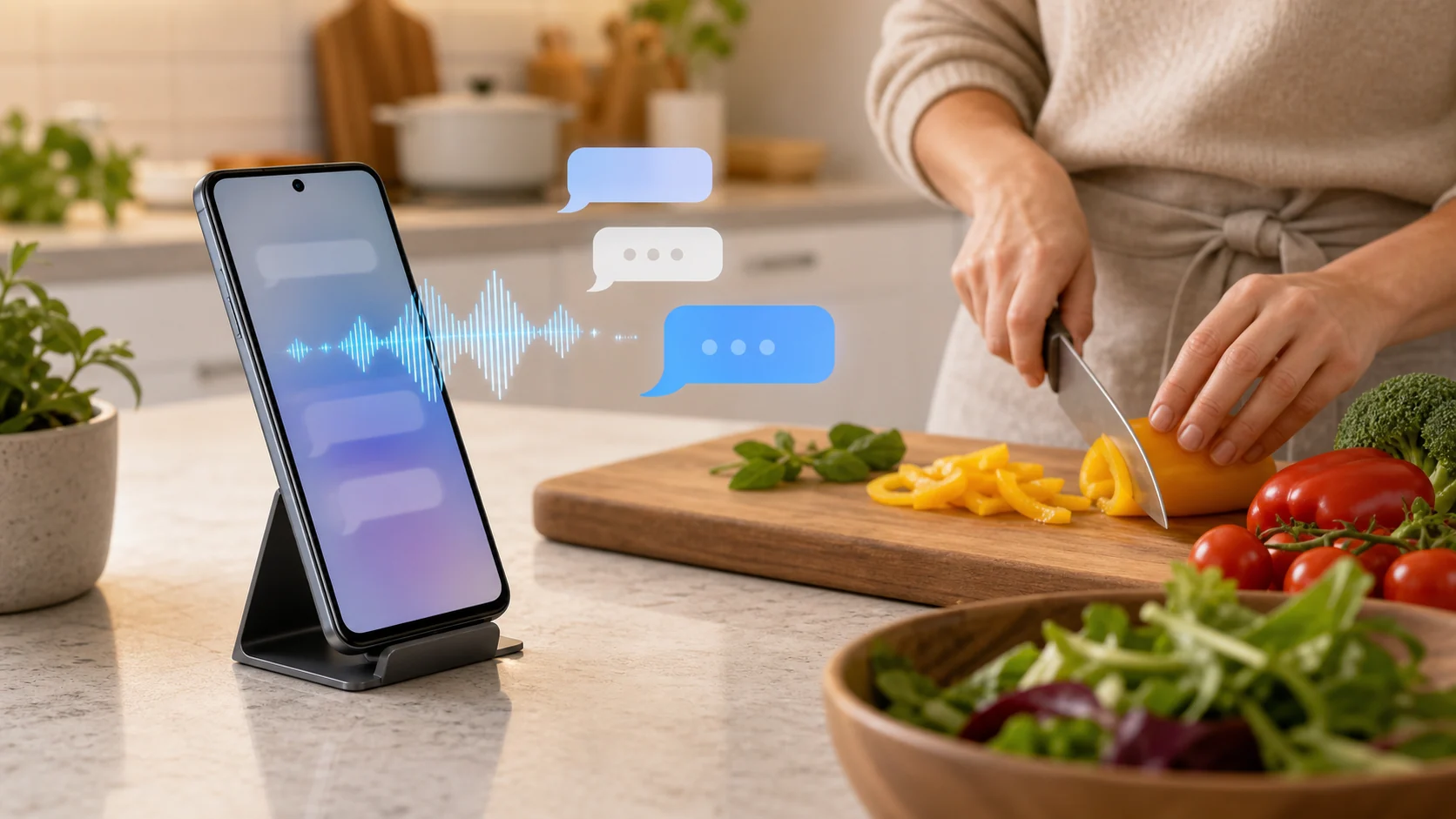
- لإرسال رسالة بالصوت، حدد مستلمًا واحدًا ونصًا واضحًا، ثم راجع الجهة ومحتوى الرسالة وحالة الإرسال؛ الإملاء أو ظهور المسودة لا يثبتان وصول SMS.
- يقرأ FoneClaw رسائل SMS الموجودة على الجهاز ضمن نطاق محدد ويجهز ردًا للمراجعة؛ ويمكنه إرسال النص بعد الموافقة فقط عندما تتحقق شروط واجهة الإرسال، وإلا يترك الإرسال اليدوي للمستخدم.
- يستطيع Gemini صياغة الرسائل وتعديلها وإرسالها عبر تطبيق رسائل متصل، لكنه لا يقرأ صندوق SMS كاملًا عبر اتصال الرسائل؛ أما Voice Access فيساعد على التنقل والإملاء والتحرير.
- عند غموض جهة الاتصال أو اختيار الشريحة أو وجود مرفق، افحص المسودة وحالة المحادثة قبل إعادة المحاولة حتى لا تُرسل الرسالة مرتين.
ابدأ بطلب صوتي واضح لرسالة واحدة
إرسال الرسائل النصية بالصوت على أندرويد يبدأ بثلاث معلومات: من المستلم، وما النص، وهل تريد مسودة أم إرسالًا الآن. على هاتف Galaxy أو غيره، يمكنك قول: «جهز رسالة إلى نورة: سأصل خلال عشر دقائق، ولا ترسلها بعد». راجع الاسم والرقم والنص، ثم اطلب الإرسال إذا كانت هذه نيتك. إذا قلت «أرسل رسالة إلى نورة»، فلا يزال عليك التحقق من النتيجة التي يعيدها المسار الذي تستخدمه: رسالة أُرسلت، أو مسودة تنتظر منك الضغط على زر الإرسال.
حين يعتمد الرد على وارد سابق، أضف حدودًا للسياق: «اقرأ آخر رسالتين من سامي، ثم جهز ردًا يقول إنني موافق لكن أحتاج الموعد مكتوبًا». لا تفترض أن الاسم وحده يحسم الشخص إذا كانت لديك جهات متشابهة، ولا تجعل المساعد يخترع موعدًا أو التزامًا لم تذكره. الرسالة القصيرة قد تكون سريعة، لكن أثرها يصل إلى شخص آخر؛ لذلك يبقى فحص المستلم والنص جزءًا من المهمة نفسها.
في FoneClaw نفصل بين فهم الطلب وإجراء الهاتف. يمكنك بدء المهمة بالصوت، ويُستخدم النموذج المتوافق لفهم ما تقصده، بينما تخضع قراءة SMS وإعداد الرسالة وإرسالها للأداة المدعومة وأذونات أندرويد وسياسة الموافقة الفعلية. قد ينتقل إلى مزود النموذج المتصل السياق الذي تقدمه للمهمة، فلا تطلب قراءة محادثات أكثر مما تحتاجه للرد.
اختر مسار FoneClaw أو Gemini أو Voice Access
لا تؤدي الأدوات الثلاث المهمة نفسها. اختر المسار بحسب ما تحتاجه فعلًا: قراءة رسائل SMS الموجودة على الجهاز، أو إنشاء رسالة جديدة عبر تطبيق متصل، أو التحكم صوتيًا في شاشة الرسائل.
| المسار | ما يناسبه | ما لا ينبغي افتراضه |
|---|---|---|
| FoneClaw | قراءة SMS من الجهاز ضمن نطاق تحدده، وصياغة رد، وفتح مسودة SMS أو MMS مرئية مع مسار إرسال مشروط | الموافقة وحدها لا تضمن إرسال كل رسالة تلقائيًا |
| Gemini مع الرسائل المتصلة | صياغة رسالة وتعديلها وإرسالها عبر تطبيق الرسائل المدعوم | اتصال الرسائل لا يتيح قراءة صندوق SMS كاملًا أو تلخيصه مباشرة |
| Voice Access | فتح تطبيق الرسائل والتنقل في واجهته وإملاء النص وتحريره بالصوت | ليس قارئًا ذكيًا لصندوق SMS أو ملخصًا للمحادثات |
توضح مساعدة Google لاستخدام Gemini مع تطبيقات الرسائل أن Gemini قد يستخدم تطبيق الرسائل الذي استُخدم آخر مرة مع جهة الاتصال، لا التطبيق الذي توقعته بمجرد نطق الاسم. كما أن قراءة إشعار والرد عليه تقع ضمن مسار مساعدة الجهاز، وهي مختلفة عن قراءة محتوى الرسائل من تطبيق SMS نفسه؛ ونص الإشعار ليس بالضرورة الرسالة كاملة.
إذا كان هدفك إملاء النص والتحكم في الأزرار الظاهرة، تشرح تعليمات Google للتحكم الصوتي عبر Voice Access التنقل والتحرير بالأوامر الصوتية. افحص توفر الخدمة واللغة التي تريدها في جهازك على حدة؛ وجود تطبيق SMS لا يثبت دعم كل أمر صوتي أو لغة.
جهز تطبيق الرسائل والأذونات اللازمة
ابدأ من إعدادات أندرويد وحدد تطبيق SMS الافتراضي. على Galaxy، افحص ذلك قبل تجربة أي مساعد، خصوصًا إذا ثبّت أكثر من تطبيق رسائل. تأكد من وجود خطة هاتف نشطة عندما تريد إرسال SMS، ومن أن جهة الاتصال محفوظة بالرقم المقصود. إذا كان الهاتف مقفلًا، فقد تحتاج إلى فتحه قبل الوصول إلى الرسائل أو إكمال الإرسال؛ اتبع ما يظهر على الجهاز بدل اعتبار تعذر الإرسال خطأ في الإملاء.
تحقق من إصدار FoneClaw والأدوات المتاحة فيه قبل طلب أذونات الرسائل: قراءة صندوق SMS ومسار الإرسال المشروط عبر إمكانية الوصول الموصوفان هنا يخصان FoneClaw Full. أما FoneClaw Lite المتاح عبر Google Play فلا يقرأ SMS ولا يستخدم خدمة إمكانية الوصول؛ ويحوّل الرسائل النصية إلى شاشة نظام أندرويد لتكمل إرسالها يدويًا، كما توضح سياسة خصوصية FoneClaw. منح الأذونات لا يحوّل Lite إلى Full.
تختلف الأذونات باختلاف المسار. يحتاج الإملاء إلى ميكروفون عندما تستخدم الإدخال الصوتي، وقد يلزم الوصول إلى جهات الاتصال لحل اسم المستلم. لقراءة SMS من الجهاز في FoneClaw، راجع أذونات التطبيق المناسبة عند طلبها. ويمكن لفحص أذونات FoneClaw أن يعرض حالة أذوناته هو، لا أذونات جميع التطبيقات المثبتة. أما مسار Gemini المتصل بالرسائل، فتتضمن شروطه الموثقة إذن SMS لتطبيق Google ومساعدًا محمولًا متوافقًا وإعدادات الحساب والاتصال المناسبة؛ تحقق من تطبيق الإرسال المحدد في هاتفك.
إذا أردت إرفاق صورة عبر Gemini، فلا تعاملها كرسالة نصية عادية: يذكر مساره شروطًا إضافية، منها استخدام Google Messages كتطبيق افتراضي وصيغ صور ثابتة مدعومة، مع اختلاف متطلبات RCS بحسب المنطقة. وبالنسبة إلى أي مسار، راجع إذن الملف وما ظهر في المسودة قبل الإرسال. على الهاتف ثنائي الشريحة، حدد الشريحة المطلوبة صراحة إذا كان اختلاف الرقم أو الكلفة مهمًا؛ اختيارها في شاشة الرسائل قد يكون خطوة لا يستطيع المساعد حسمها نيابة عنك.
لإعداد التنقل والإملاء خارج الرسائل، راجع التحكم الصوتي في أندرويد: إعداد Voice Access وحل مشاكل الاستماع؛ أما الخطوات هنا فتخص قراءة SMS وصياغته ونتيجة إرساله.
اقرأ نطاقًا محددًا من الرسائل وراجع الرد
عندما تحتاج إلى سياق قبل الرد، لا تطلب «لخص كل رسائلي». حدد مرسلًا أو فترة قصيرة: «لخص آخر ثلاث رسائل SMS من مريم، ثم جهز ردًا ولا ترسله». يستطيع FoneClaw قراءة رسائل SMS الحالية من الجهاز، بما فيها نصوصها عند طلب نطاق مناسب، ثم مساعدتك في تمييز السؤال الذي يحتاج جوابًا من رسالة لا تتطلب ردًا. هذا مسار قراءة SMS، وليس استنتاجًا من نصوص الإشعارات أو من ذاكرة محفوظة قد لا تعكس الوارد الحالي.
الموجز النافع يحافظ على اسم المرسل وطلبه والتفاصيل التي يتوقف عليها الرد. إذا ذُكر وقت أو عنوان أو مبلغ، افتح الرسالة الأصلية أو اعرض نصها قبل اعتماد المسودة. ويمكنك أن تقول: «اكتب ردًا قصيرًا بأنني سأراجع الطلب وأعود مساءً»، ثم تطلب جعله أكثر رسمية أو حذف عبارة لا تمثلك. لا تجعل الصياغة تضيف موافقة أو موعدًا جديدًا لم تقصده.
راجع قبل الإرسال المستلم ورقمه، والمحادثة، والنص كاملًا، وأي مرفق، والشريحة المختارة عند وجود شريحتين. إن ظهر اسمان متشابهان، احسم الجهة قبل تجهيز رسالة قابلة للإرسال. ولمن يريد خطوات أعمق لضبط فترة القراءة والتمييز بين الملخص والرسالة الأصلية، يشرح تلخيص رسائل SMS على Android بالذكاء الاصطناعي: نطاق واضح وردود قابلة للمراجعة ذلك دون خلطه بإرسال الرسالة.
افهم متى تُرسل الرسالة ومتى تبقى مسودة
في FoneClaw، يتطلب إجراء إرسال رسالة SMS موافقتك على الأداة. بعد الموافقة، تُفتح مسودة SMS أو MMS في واجهة الرسائل المرئية. إذا كانت الرسالة نصية فقط، وكان اتصال إمكانية الوصول جاهزًا، وتحقق المسار من تطابق المستلم والنص كاملًا ومن وجود زر إرسال واحد واضح ومستقر في التطبيق الافتراضي، فيمكنه إكمال الضغط على زر الإرسال. لذلك لا يصح القول إن كل رسالة تحتاج ضغطًا يدويًا، ولا إن كل رسالة تمت الموافقة عليها ستُرسل تلقائيًا.
إذا احتوت الرسالة مرفقًا، أو ظهرت خيارات إرسال متعددة بسبب شريحتي SIM، أو كان زر الإرسال ملتبسًا، أو لم تكن إمكانية الوصول متاحة، يتوقف المسار عند المسودة لتراجعها وترسلها بنفسك. هذه نتيجة مفيدة بحد ذاتها: النص والجهة جاهزان، لكن الإرسال لم يكتمل. وعندما تعيد الأداة نتيجة نهائية، تعامل معها على أنها نهاية ذلك الطلب؛ لا تضف أمرًا آليًا آخر للضغط على الشاشة بعده.
ميّز بين «أُعدت مسودة»، و«يلزم إرسال يدوي»، و«أُرسلت»، و«فشل الإجراء». إذا كانت النتيجة غير واضحة، افتح المحادثة وافحص حالتها قبل إعادة المحاولة. فالضغط المتكرر على إرسال أو إعادة الطلب كاملًا قد ينتج عنه SMS مكرر. يعرض FoneClaw حالة الموافقة وسبب التعثر في الخطوات المدعومة بصورة تساعدك على معرفة هل تنتظر إذنًا، أم أمام مسودة، أم تحتاج إلى تصحيح هدف الإرسال.
عالج أعطال الرسائل الصوتية دون تكرار الإرسال
عند ظهور خطأ، صحح الطبقة المعنية بدل تكرار العبارة نفسها. على Galaxy كما على بقية هواتف أندرويد، قد تكون المشكلة في جهة الاتصال أو التطبيق الافتراضي أو الإذن أو الشريحة، لا في التعرف على الصوت.
| ما تراه | ما تفحصه | الخطوة التالية |
|---|---|---|
| لا تظهر رسالة حديثة | هل تقرأ SMS من الجهاز فعلًا، أم إشعارًا أو تطبيق مراسلة آخر؟ وهل الإذن متاح؟ | حدد محادثة SMS وفترة قصيرة، وراجع إذن التطبيق المعني |
| ظهر أكثر من شخص بالاسم نفسه | الاسم الكامل والرقم المرتبط بكل جهة | اختر جهة واحدة قبل إعداد المسودة |
| فتحت مسودة ولم تُرسل | حالة إمكانية الوصول، وتطابق المستلم والنص، ووضوح زر الإرسال | راجع المسودة وأرسل يدويًا إذا لم تتحقق شروط الإرسال الآلي |
| ظهر خيارا إرسال | الشريحة التي سيخرج منها SMS | حدد SIM المناسب على الشاشة ثم أكمل بنفسك |
| توجد صورة أو ملف | المرفق والمستلم ونوع الرسالة المعروض | راجع مسودة MMS وأرسلها يدويًا |
إذا لم يظهر Gemini في مسار الرسائل، راجع الحساب والتطبيق المتصل وإذن تطبيق Google وتوفر الميزة في جهازك. وإذا استجاب Voice Access للإملاء ولم يقرأ الوارد، فهذا يوافق نطاقه: استخدمه للتنقل والتحرير، واختر مسار قراءة SMS منفصلًا إذا احتجت ملخصًا. ولتمييز تنبيه عابر من رسالة نصية كاملة، يفيد ملخص إشعارات Android بالذكاء الاصطناعي: ترتيب الأولوية والمتابعة في فهم حدود الإشعارات.
بعد أي تعثر، افحص المحادثة قبل إصدار طلب جديد: هل بقي النص مسودة، أم ظهر كرسالة مرسلة، أم أظهر التطبيق فشلًا؟ يمكنك البدء برسالة اختبار قصيرة إلى جهة موثوقة، ثم الانتقال إلى رد يعتمد على وارد سابق بعد التأكد من الأذونات واللغة والتطبيق الافتراضي. لمراجعة نطاق إجراءاتنا الصوتية والهاتفية المدعومة، راجع ميزات FoneClaw على أندرويد.