
Androidの音声操作アプリおすすめ:Voice Access・Gemini・FoneClawを用途で比較
Androidの音声操作アプリを、画面操作、会話、端末設定、定型自動化、対応ツールによる実行で比較。Voice Accessの言語と起動条件、Geminiの提供範囲、権限と費用の確認点を整理します。
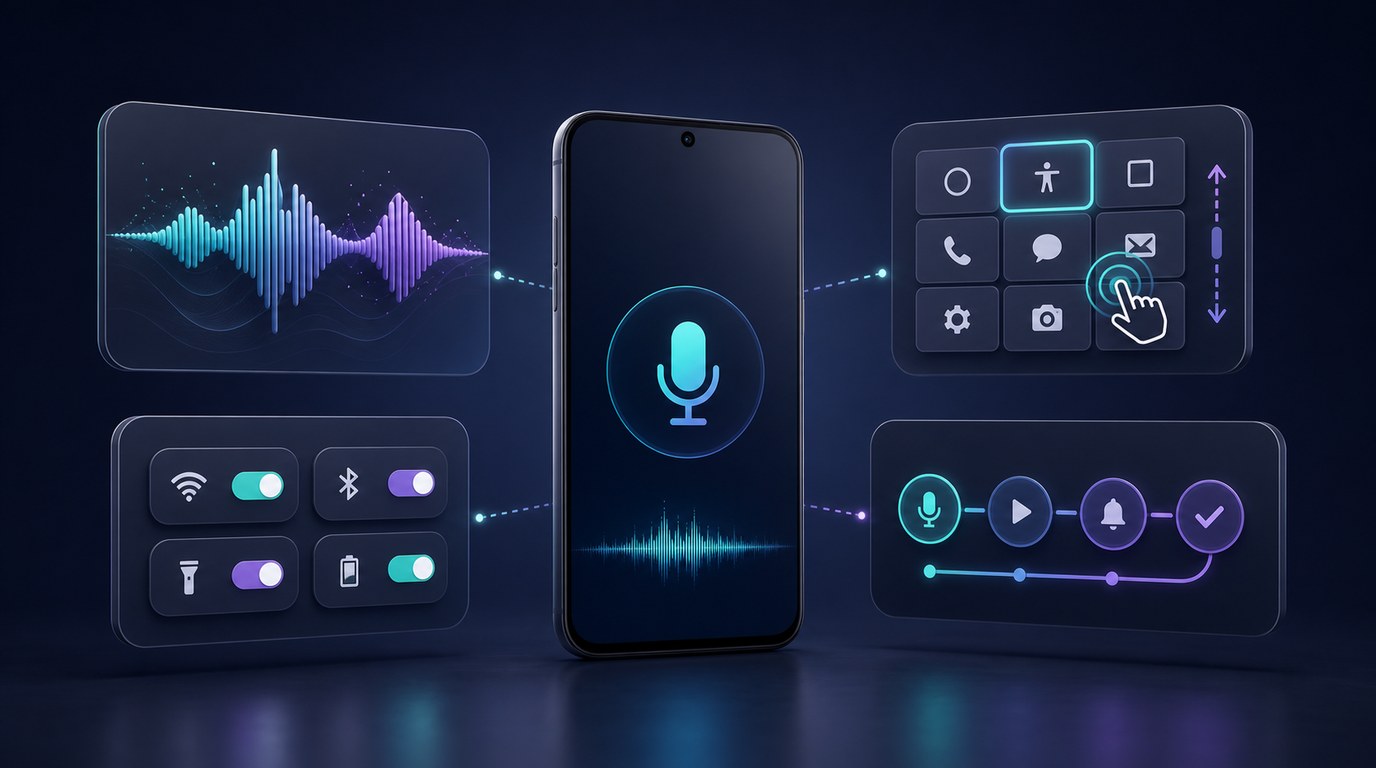
- 画面上の項目を声で動かすならVoice Access、会話やGoogleの対応機能ならGemini、Galaxyの対応操作ならBixby、定型処理ならTasker系が候補です。
- Voice Accessは日本語のコマンド範囲を確認し、現行版ではショートカットから起動します。GeminiやBixbyの操作範囲は端末、アカウント、言語、地域でも変わります。
- Gmail、Docs、Keep内の音声機能は、それぞれ受信トレイ検索、文書下書き、メモ整理に役立ちます。利用できるプランとアカウントでの提供状況を確認してください。
- FoneClawでは、選択したモデルが依頼を理解し、有効なAndroidツールが権限と実際の承認方針に沿って対応操作を行います。音量などは変更後の端末状態まで確認できます。
Android音声操作アプリは完了したい操作で選ぶ
Androidの音声操作アプリを選ぶときは、最初に「声で何を終えたいか」を決めます。会話しながら考えを整理したいならChatGPT Voice、Googleの対応サービスや一部の端末機能へ進みたいならGemini、表示中の画面を声でタップやスクロールしたいならVoice Access、Galaxy端末やSamsungアプリをよく使うならBixby、毎回同じ条件で同じ処理を動かしたいならTasker系が候補になります。
FoneClawは、自然な依頼から対応するAndroid操作を進めたい場面に向いています。ユーザーが音声またはテキストで依頼を始め、必要に応じて現在画面や画像を選んで渡します。無料の標準モデル、または設定した対応モデルが内容を理解して手順を考え、FoneClawのAndroidツールが、権限と現在の承認設定に沿って実行を担います。実行されるのは、実際の権限で利用でき、その依頼に関係する有効なツールです。
同じ「声で操作」でも、最終状態はかなり違います。文章の相談で終わるのか、画面上のボタンを押すのか、音量を変えて再確認するのか、SMSの本文を下書きするのかで、選ぶアプリは変わります。基本の設定や安全な使い始めを先に整えたい場合は、Android音声操作の始め方:Voice Access設定とFoneClawの使い方で、マイク、権限、ハンズフリー利用の入口を確認できます。
主要アプリを結果、言語、条件、費用で比べる
比較するときは、アプリ名ではなく「得意な結果」「主な条件」「費用の見方」を並べます。音声認識が自然でも、Android設定を変える経路がなければ設定変更は完了しません。反対に、Voice Accessのように画面操作へ強い機能は、AI会話のような曖昧な相談より、見えているUIを進める用途に合います。
| 選択肢 | 向いている結果 | 主な条件 | 費用の見方 |
|---|---|---|---|
| Gemini | 会話、Googleの対応機能、一部の端末操作 | 一部のDevice assistance操作ではGoogleを既定のデジタルアシスタントにする必要があります。通知の読み取りや返信には別の通知アクセスも関係します | 利用できる機能はアカウント、端末、アプリ、地域、プランで確認します |
| Voice Access | 画面上のタップ、スクロール、文字入力、編集 | GoogleのVoice Accessコマンド一覧では日本語のコマンド範囲に制限があります。現行版の起動にはショートカットを使います | Androidのアクセシビリティ機能として確認します |
| Bixby | Galaxy端末、Samsungアプリ、対応デバイスの操作 | SamsungのBixby公式情報にある互換端末、Samsung Account、データ接続、言語、地域、ソフトウェア条件を確認します | Galaxy環境の中で利用条件を確認します |
| ChatGPT Voice | 声での相談、検索、記憶、文章や画像を含む会話 | ChatGPT Voiceの公式ヘルプでは、無料利用には制限があり、有料プランで条件が変わることが説明されています | Android全体の直接操作料金ではなく、ChatGPTの利用枠として見ます |
| Tasker系 | 時間、場所、アプリ、イベントに応じた定型処理 | Tasker公式サイトでは、プロファイルとタスクによる自動化、7日間の直接ダウンロード試用版、販売版が案内されています | 試用後の購入、追加プラグイン、設定の手間を含めて判断します |
| FoneClaw | 自然な依頼から対応Android操作を進め、結果を確認する | ユーザーが選んだモデルと関連する有効なAndroidツールが、実際の権限と現在の承認方針に沿って動きます。画像の解釈には画像対応モデルが必要です | 無料の標準モデル入口から試せます。外部プロバイダーを設定する場合は、その提供元の条件を確認します |
Geminiで端末設定や音量などを声で扱う場合は、現在の名称であるDevice assistanceを確認します。GeminiのDevice assistanceヘルプは、選択されたデバイス設定、音量、写真、スクリーンショット、電源関連の操作条件を説明しています。Geminiの端末要件や画面共有、Gemini Liveとの違いまで見たい場合は、Geminiアプリ Android要件と機能ガイド:Gemini Live、画面共有、スマホ操作がまとまった確認先になります。
仕事先への定型的な電話をGeminiに任せる機能も、一般的なAndroidの標準操作とは分けます。Googleの業務電話機能の早期提供案内では、米国のPixel 11、Geminiの有料プラン、Phone by Googleの公開ベータ版という条件で、段階的な早期提供が説明されています。通話の開始やメニュー操作ができても、依頼した用件まで完了したかは通話内容と結果で確認します。
費用面では、ChatGPT、Gemini、Workspace内の音声機能、Tasker、FoneClawを同じ単位で比べないことが大切です。会話AIの利用枠、Workspaceアプリ内の機能、Androidアクセシビリティ、Galaxy機能、ルール自動化、FoneClawのモデル設定とツール実行は、それぞれ入口も請求単位も異なります。
Gmail、Docs、Keep内の音声機能を理解する
Googleは2026年9月、Workspace系アプリの中で使う新しい音声機能を発表しました。Gmail、Docs、Keepの音声機能に関するGoogle発表では、Gmail Liveが会話形式の受信トレイ検索、Docs Liveが会話から文書下書きの構成、Keep Liveが話した考えのメモ整理を支援すると説明されています。
この種類の音声機能は、アプリ内の作業を速くするために使います。Gmailでメールを探す、Docsで文書の骨子を作る、Keepで思いつきを整理する用途には合います。端末設定、他アプリのボタン操作、SMS送信、音量変更まで進めたい場合は、GeminiのDevice assistance、Voice Access、Bixby、Tasker、FoneClawなど、別の実行経路も合わせて見ます。
利用できるプランも機能ごとに確認します。Google AIプラン更新の発表では、GmailとKeepはGoogle AI Plus、Pro、Ultra、DocsはPro、Ultraの対象として案内され、ビジネス向けWorkspace顧客は今後提供予定とされています。利用者のアカウント、地域、アプリの提供状況によって表示は変わるため、使いたいAndroid端末と対象アプリで確認してください。
音声依頼から確認済みの結果まで追う
音声コントロール用のアプリを選ぶなら、低リスクの端末操作で差を見るのが実用的です。たとえば「メディア音量を確認して、少し下げて、もう一度状態を見せて」と頼むと、会話、端末設定、画面操作、権限、完了確認の違いが出ます。
| 試す操作 | 見たい結果 | 向く選択肢 | 確認点 |
|---|---|---|---|
| 予定や考えを声で整理する | 自然な会話と分かりやすい文章 | ChatGPT Voice、Gemini、Workspace内音声機能 | 下書きか、実際の端末操作かを分ける |
| 画面を手を使わず進める | 表示中のボタン、番号、入力欄を操作 | Voice Access | 日本語で使う場合は対応するコマンドの範囲と起動方法を確認する |
| Galaxyの設定やSamsungアプリを使う | Galaxy環境に合った端末操作 | Bixby | 対応端末、Samsung Account、言語、地域を確認する |
| 毎回同じ処理を動かす | 条件に応じた定型タスク | Tasker系 | プロファイル、権限、プラグイン、保守の手間を見る |
| 音量を確認し、変更し、再確認する | 現在値、変更後の値、進行状態が分かる | FoneClaw | 必要な権限、関連する有効なツール、現在の承認設定、変更後の端末状態を確認する |
FoneClawでは、設定済みモデルが依頼を理解して手順を組み立て、対応するAndroidツールが実行を担います。メディア音量の例では、まず現在の音量状態を確認し、ユーザーの依頼に沿って対応ストリームを調整し、変更後の状態をもう一度表示できます。承認が必要かどうかは、全体設定とツール別設定の現在の方針に従います。
音声入力の使い勝手も操作結果に関わります。FoneClawは長押しで話し、不要になったらスライドで録音をキャンセルでき、音声をテキスト化して依頼に使えます。フローティングウィンドウで会話を見ながら進めたり、委任された作業の進行を確認したりできるため、声で始めた作業を途中状態ごと把握しやすくなります。
メッセージ送信では、返信文を作ること、宛先を選ぶこと、送信前に止めること、送信済みを確認することを分けます。宛先と本文を確認しながらSMSを扱う流れは、Androidで音声でSMSを送る方法:宛先確認から送信結果までで詳しく確認できます。
選択を左右する権限と言語条件を確認する
スマホをハンズフリーで使いたいのに動かないときは、アプリを変える前に条件を分けます。マイク権限、既定のデジタルアシスタント、通知アクセス、アクセシビリティサービス、連絡先やSMSなどのリソース権限は、それぞれ役割が違います。モデルを変えても、Android側の権限が自動で増えるわけではありません。
Geminiでは、一部のDevice assistance操作に既定のデジタルアシスタント設定が関係します。通知を読み取る、通知へ返信する、といった操作では通知アクセスも別に確認します。BixbyではGalaxy端末、Samsung Account、データ接続、対応言語、国や地域、ソフトウェアが関係します。SamsungのOne UI 9提供案内では対象機種から段階的に更新が始まっていますが、地域や機種で提供時期と機能は異なります。更新だけで全端末のBixby音声コマンドが同じように増えるとは判断できません。
Voice Accessでは、アクセシビリティサービスとマイクなどの条件を確認します。GoogleのVoice Access設定案内によると、Voice Access 17.0以降はショートカットを有効にして起動します。以前の「有効化ボタン」を探す手順は現行版と異なり、ショートカットを外すとVoice Access自体もオフになります。以前の版では手順が違うため、自分の画面に合う案内を使ってください。
日本語環境では、UIの表示言語と音声コマンドの対応言語を混同しないでください。アプリ画面が日本語でも、声で操作できるコマンド範囲は別です。Voice Accessは日本語に対応していますが、現在の公式コマンド一覧では日本語はトップ25コマンドに限られます。深い設定復旧や手が離せない場面の作り方は、Android音声操作の始め方:Voice Access設定とFoneClawの使い方で詳しく確認できます。
FoneClawで外部モデルを選ぶ場合は、プロバイダーの設定候補に加え、画像とツールへの対応設定を確認できます。選んだ画像の内容を理解させるには画像対応モデルが必要です。これらのモデル設定と、Android側の権限や実行の承認方針は別に確認します。
自分のAndroidで5分だけ試す
候補を絞ったら、約5分の小さな確認で十分です。最初から送信、購入、削除、公開のような取り消しにくい操作を入れず、会話、見える画面操作、音量確認、停止、再試行を試します。自分の端末で使える範囲を知るための短い練習です。
- 「今日やることを3つに整理して」と話し、会話の聞き返しやすさを見る。
- Voice Accessを英語で使える環境なら「scroll down」や「go back」などの公式コマンド例を確認し、日本語では利用できるコマンド範囲を公式一覧と実機で照合する。
- 「メディア音量を確認して」と頼み、現在値が画面や結果で分かるか見る。
- 音量変更を依頼し、変更後の状態を再確認する。
- 録音のキャンセルと、実行中タスクの停止を別々に試す。
記録するのは、依頼が通じたか、対象が正しかったか、端末状態が本当に変わったか、重要操作の前に確認できたか、失敗時にどこへ戻ればよいかの5点です。Voice Accessの日本語コマンド範囲、GeminiのDevice assistance条件、Bixbyの言語、FoneClawの権限と承認設定を一つずつ変えると、どの条件が結果に効いているか分かります。
使える組み合わせと次の一手を決める
同じAndroid端末に複数の音声アプリを入れて使い分けることはできます。ただし、マイクの呼び出し、既定アシスタント、通知アクセス、アクセシビリティ、バックグラウンド動作が重なるため、主に使う入口を一つ決め、補助的な経路を用途ごとに足すと安定します。
会話はChatGPT Voice、Googleの対応機能はGemini、見えている画面の操作はVoice Access、Galaxyの端末操作はBixby、定型自動化はTasker系という分け方が基本です。Tasker系を深く比べたい場合は、Tasker代替アプリの選び方:無料枠、OpenTasker、音声操作を比較で、ルール型自動化の選び方を確認できます。
FoneClawを試す場合は、まずFoneClawの機能ページで現在の対応操作を見て、FoneClawのダウンロードページから導入できます。最初の一件は、画面要約、メディア音量の確認と調整、端末状態の確認など、結果を見直しやすい操作にすると、モデルの理解、Androidツールの実行、権限、承認、完了表示をまとめて確認できます。