
DeepSeekでAndroidスマホを操作するには?アプリ・API・端末内モデルの選び方
DeepSeekをAndroidで使う三つの経路を比較。公式アプリ、APIを接続したFoneClaw、端末内モデルの違いと、電池状態を読む最初の確認手順を解説します。
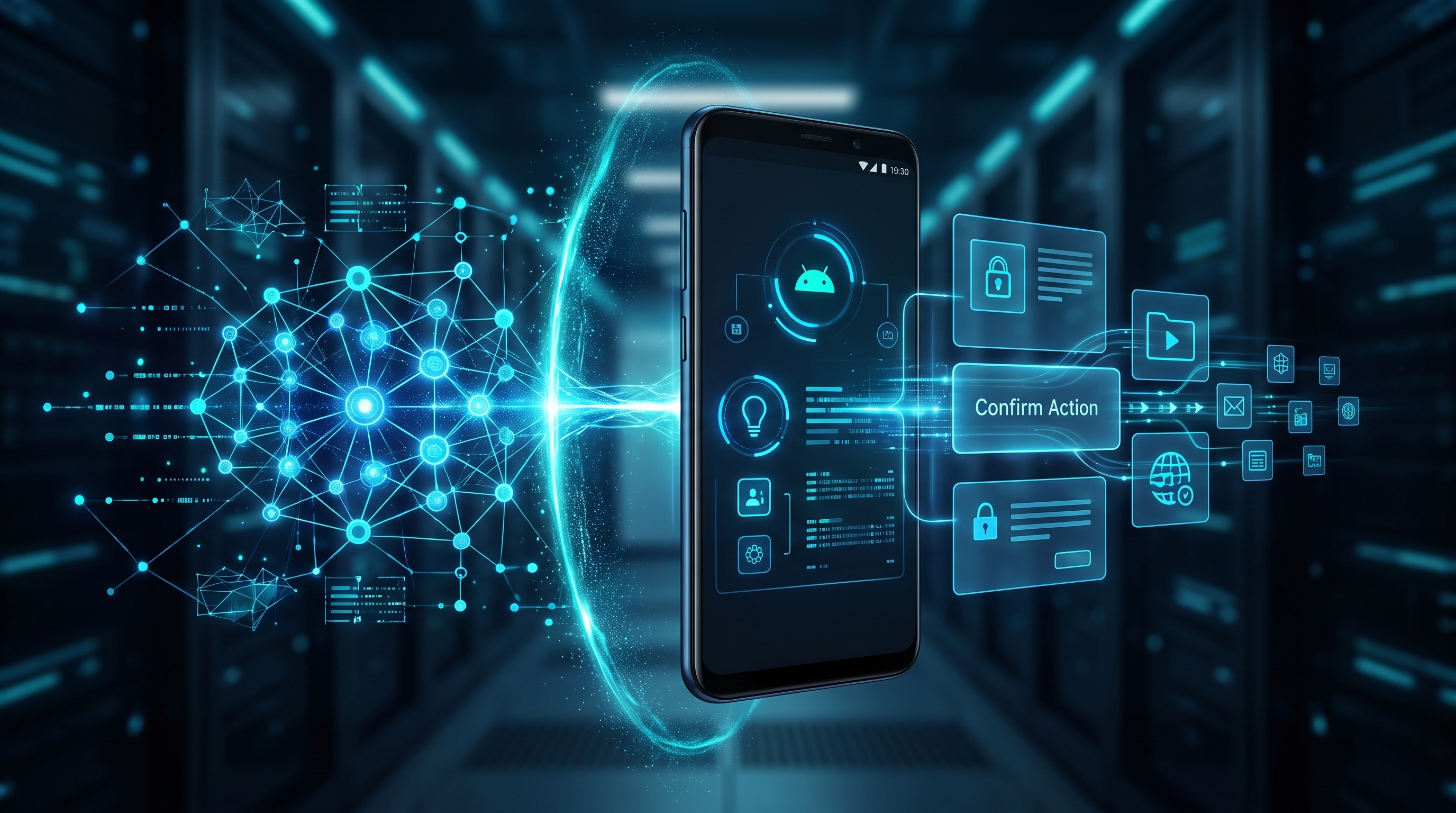
- DeepSeekの公式アプリ、APIを接続したAndroidエージェント、端末内モデルは別の使い方です。アプリを使うだけで、ほかのAndroidアプリを操作できるようにはなりません。
- DeepSeekのAPI接続では、公式のベースURL、本人の非公開APIキー、対応するモデル名を設定します。APIの形式が合うことと、FoneClawでの端末操作が成功することは別に確認します。
- 最初の確認には、現在の電池残量と省電力状態を読む操作が適しています。説明文ではなく、端末から取得した結果が返ったかを見ます。
- 端末内で使う場合はモデルの種類、形式、実行環境、メモリを確認します。オンライン接続時の通信、データの扱い、利用料金も別に確かめます。
DeepSeekの使い方を三つから選ぶ
DeepSeekでAndroidスマホを操作したい場合、まず利用する経路を決めます。DeepSeekの公式サイトには、一般向けアプリ、ウェブでのチャット、開発者向けAPIへの入口があります。それぞれ必要なものも、スマホ上でできることも異なります。
| 経路 | 必要なもの | 処理とスマホ操作 |
|---|---|---|
| DeepSeekの公式アプリ | アプリを利用するための環境 | アプリ内で会話や文章作成を行う。ほかのAndroidアプリの操作範囲は、個別に示された機能で判断する |
| APIを接続したAndroidエージェント | APIキー、対応するモデル、端末操作を担うアプリ | モデルへの依頼はオンラインで処理し、対応する端末操作はホストアプリが実行する |
| 端末内モデル | 対応するモデルファイル、実行環境、十分な端末資源 | 対応する推論を端末内で行う。アプリ操作には別途その機能が必要 |
DeepSeekのアプリアカウントはAPIキーの代わりにはならず、APIの接続設定だけでAndroidの画面を操作できるようになるわけでもありません。端末内モデルも、モデルを読み込むアプリと実行環境が必要です。モデルをどう使い分けるかは、スマホAIエージェントのモデルルーティング:Kimi、DeepSeek、GLMをAndroid操作で選ぶ基準でさらに比較できます。
APIの接続先とキーを設定する
FoneClawでは、OpenAI互換形式のオンラインモデルについて、APIの接続先とキーを指定できます。DeepSeekのAPI利用案内にある接続情報を候補として使う場合は、次の値を確認します。設定画面の表示や利用できるモデルは実際の環境で確かめてください。
| 設定項目 | 入力例 | 確認点 |
|---|---|---|
| API Base URL | https://api.deepseek.com | 公式の接続先を指定する |
| API Key | 本人だけが管理する非公開のDeepSeek APIキー | 公開する文章や画面共有に実際のキーを載せない |
| モデル名 | deepseek-flash | 設定欄がある場合に、現在案内されている識別子を使う |
ベースURLを入力する欄には、通常、個別のチャット用経路を重ねて付け足しません。まず短い一般的な質問で文章の返答が得られるか確認します。その後、端末の情報を読む操作を別に試します。文章が返っただけでは、端末操作に必要な連携まで確認できたことにはなりません。設定項目を詳しく確認するには、AIモデルAPIをAndroidエージェントに接続する方法:FoneClawで安全に設定して試すが役立ちます。
DeepSeekのツール呼び出しの説明では、モデルは操作の依頼を返し、接続元のアプリがその操作を実行して結果をモデルへ返します。この通信形式への対応と、特定のDeepSeekモデルがFoneClawで目的の操作を完了できることは別です。FoneClawの対応機能はFoneClawの機能一覧で確認できます。
電池状態を読む操作で接続を確かめる
文章の返答を確認できたら、端末設定を変えない短い依頼を試します。例は「このAndroid端末の現在の電池残量と省電力状態を教えて」です。FoneClawには、その時点の電池と省電力状態を取得する操作があります。この手順は読者が自分の端末で行う確認例で、DeepSeekとFoneClawの接続結果を報告するものではありません。
- 接続に使うモデルとアカウントを確認し、上の依頼を一回送る。
- 返答が端末から取得した電池状態に基づくか確認する。一般的な節電方法の説明や、設定画面を手で開く案内だけなら、端末情報を読めた結果とは扱わない。
- 端末の電池表示と返答を照らし合わせ、取得時刻や省電力状態に不自然な差がないか見る。読み取りが拒否・失敗した場合は、その結果を記録して止める。
モデルが端末操作を依頼しても、実行するのはホストアプリ側です。使える操作や承認の設定もそこで決まります。最初の読み取りが確認できてから、必要に応じてインストール済みのアプリを開くような次の操作へ進めます。アプリ名が曖昧な場合は対象を選び、実行後は実際の画面を確認します。電池状態の取得が使えない環境では、無理に別の端末操作へ進まず、アプリ上の表示を手動で確認してください。
接続できない時と端末内で使う時の確認点
API接続で認証エラーが出た場合は、キーの入力先と公式の接続先を確認します。モデルが見つからない場合は、指定したモデル名をDeepSeekの案内と照合します。文章は返るのに電池状態を取得できない場合は、モデルが返した操作依頼をホストアプリが扱えるか、端末側の操作が利用可能かを切り分けます。通信が不安定なら接続状態を確かめ、状態変更を伴う操作では完了を確認せずに再送しないでください。障害時の再試行と重複防止は、Android AIアシスタントのモデル障害復旧:安全な再試行、モデル切り替え、重複防止で扱っています。
端末内モデルを検討する場合は、DeepSeek-R1の公式モデル情報で、元のモデルと小型の蒸留モデルを区別します。小型モデルにも複数の規模があり、どれもAndroidで動くと一括りにはできません。選んだモデルの形式、量子化、トークナイザー、実行環境、必要なRAMと空き容量を端末ごとに確認します。端末内で文章を生成できても、ほかのアプリを操作できるとは限りません。
オンラインのAPIを使うなら、依頼に含めた内容は設定先の提供者で処理されます。最初の確認には私的な通知や連絡先を使わず、API利用状況と提供者の料金条件も確認してください。FoneClawの既定のモデル経路にも通信を伴う場合があり、無償・無制限の利用を意味しません。必要な端末操作、情報の扱い、モデルの対応を実機で確かめたうえで、使う経路を選べます。