
FoneClawとAlexaの比較:家庭の音声操作か、Androidスマホ上の作業かで選ぶ
FoneClawとAlexaを、リマインダー、メッセージと経路確認、スマートホーム操作の3つの実用タスクで比較。Alexa+のアプリ/Web対応とFoneClawのAndroid対応操作も整理します。
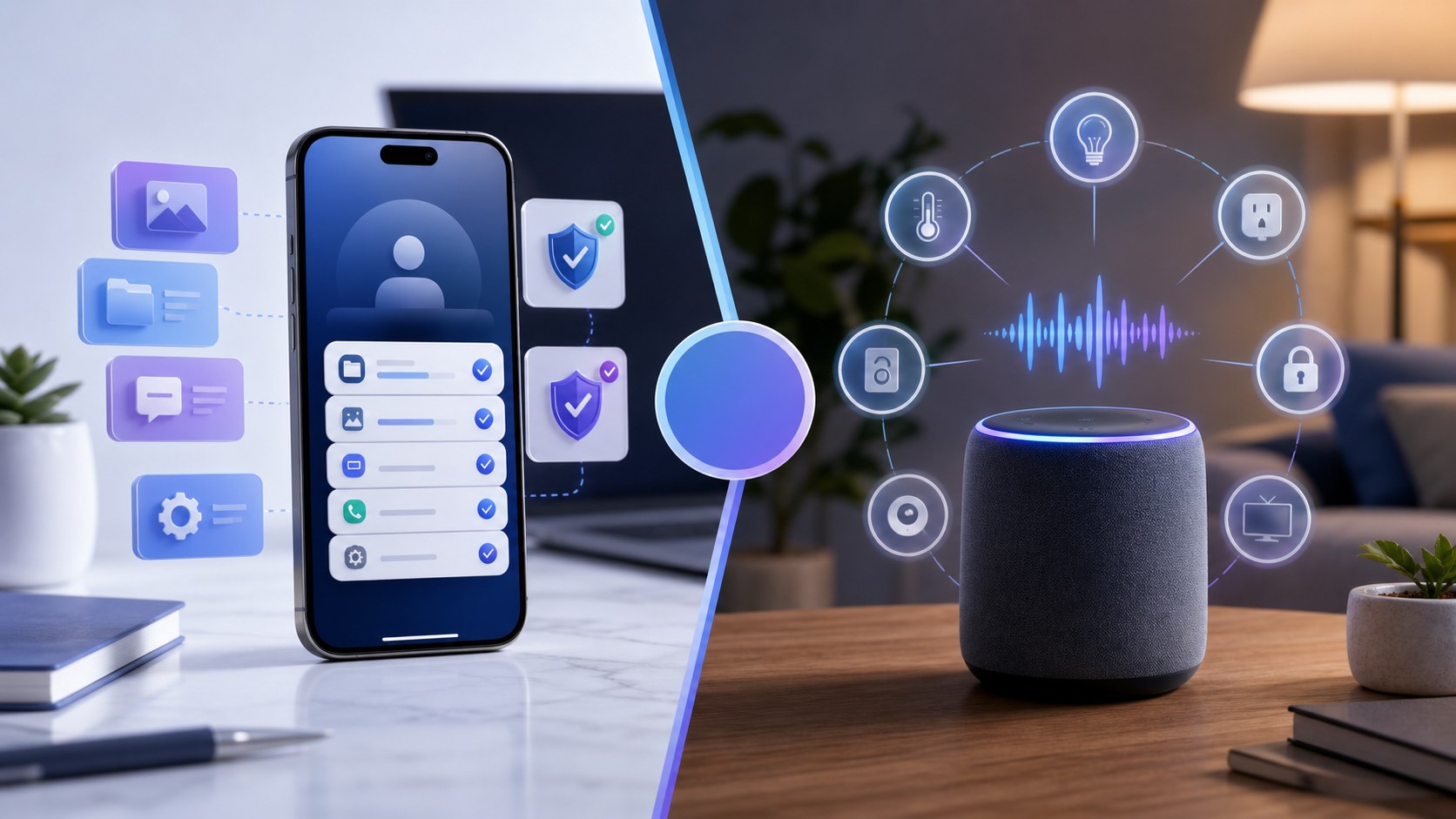
- AlexaとAlexa+は同じものとして扱わず、利用できる国、アカウント、対応デバイス、アプリやWebでの提供状況を確認します。
- Alexaは対応するEcho、Alexaアプリ、Alexa.com、スマートホーム機器、対応サービスの操作に強みがあります。
- FoneClawは、Android上の対応済み操作として、編集欄への入力、カレンダー予定、外部地図アプリでの経路表示などを確認しながら進めます。
- Alexaのリマインダー、リンク済みカレンダーに見える予定、FoneClawのAndroid操作は別の経路です。保存先と結果を見て使い分けます。
完了したい作業で選ぶ
FoneClawとAlexaの比較では、最初に「どの作業を完了したいか」を決めると判断しやすくなります。家庭内で声をかけ、対応するEchoやAlexaアプリ、対応スマートホーム機器、Amazon側のサービスを動かしたいならAlexaやAlexa+が候補です。手元のAndroidスマホで、見えている画面、編集欄、カレンダー、地図アプリなどを確認しながら進めたいならFoneClawの領域になります。
Alexaのリマインダー、リンク済みカレンダーに見える予定、FoneClawで作るAndroid上の予定や下書きは、保存先と確認方法が違います。共有カレンダー経由で同じ予定が見えることはありますが、AlexaとFoneClawが直接タスクを引き継ぐわけではありません。作業ごとに、どのアカウントに保存され、どの画面で結果を確認するかを見ます。
| 作業 | Alexa/Alexa+で見ること | FoneClawで見ること | 確認する結果 |
|---|---|---|---|
| 家庭のリマインダー | 対応アカウント、デバイス、国、Alexaアプリや対応画面 | Androidの書き込み可能なカレンダーと端末上の予定 | 保存された通知先、日時、表示場所 |
| 出発前の連絡と経路 | Alexa側の対応サービスや家族向けの声操作 | 相手、下書き、現在の編集欄、目的地、移動手段 | 送信前の文面と、地図アプリで開いた経路 |
| スマートホーム操作 | Alexa対応機器、Alexaアプリのデバイス、ルーティン | 対応するAndroidアプリ内で見える操作の補助 | 機器の実際の状態、またはアプリ画面上の結果 |
Alexa+はスピーカー以外でも使える
Alexaを「スマートスピーカーだけ」と見ると、現在の比較としては狭くなります。AmazonのAlexa+の案内では、米国ではAlexaアプリやAlexa.comでのアクセス、家族カレンダーやリマインダー、共有ドキュメントや写真、対応スマートホーム機器の操作などが説明されています。Prime特典としてのアクセスと無料チャットの範囲は別に扱われます。
また、Alexa+の国際展開に関するAmazonの発表では、インドでEarly Accessが始まったこと、招待制で段階的に展開されること、利用できる国やサービスが異なることが示されています。この発表では、インドでのブラウザアクセスは今後提供予定として扱われています。つまり、AlexaとAlexa+は同義ではなく、国、Amazonアカウント、デバイス、アプリやWebでの提供状況を確認する必要があります。料金や対応国を詳しく見たい場合は、Alexa+とは?料金・対応デバイス・Androidスマホエージェントとの違いで別に整理しています。
FoneClaw側では、Android上の対応済み操作を扱います。アプリを開く、現在画面を確認する、表示中の編集欄に入力する、カレンダー予定を作る、外部地図アプリで目的地と移動手段を指定して経路を開く、といったスマホ側の作業です。対応範囲はFoneClawの機能一覧で確認できます。
家庭のリマインダーか、Androidの予定か
1つ目の比較は、家庭のリマインダーとAndroidの予定です。たとえば家族で共有する用事なら、Alexaに向かってリマインダーを作るほうが自然な場合があります。対応するEchoやAlexaアプリ、Alexa+の利用条件が整っていれば、家の中で声をかけるだけで済む場面があります。結果として確認するのは、どのアカウント、どのデバイス、どの家族向けにリマインダーが保存されたかです。
Android上の予定として残したい場合は、FoneClawのカレンダー操作が近い選択肢になります。例として、「2026年10月8日(木)14:00から15:00まで、端末の現地時刻で、山田様の見積もり確認を仕事用カレンダーに入れて。30分前に通知」と依頼します。この時、書き込み可能なカレンダーを選び、開始と終了、場所や説明、通知を確認し、作成後に保存された時刻を開いて見ます。
共有カレンダーをAlexa側とAndroid側の両方にリンクしている場合、同じ予定がそれぞれの画面に見えることがあります。Amazon StaffがAlexaのカレンダー確認について案内した投稿でも、正しいリンク済みカレンダー、カレンダーアカウント内の保存結果、カレンダーとデバイスのタイムゾーン、iCloud同期などを確認するよう説明されています。重複登録する前に、対象カレンダーにすでに見えているかを確認します。ただし、すべてのカレンダー提供元で同じ表示が保証されるわけではありません。FoneClaw側では、カレンダーを一覧し、書き込み可能なカレンダーを選び、予定を作成し、保存された結果を確認する流れを重視します。スマホ操作の基本を知りたい場合は、AIエージェントでAndroidを操作する仕組み:意図、確認、実行、検証までの完全ガイドも参考になります。
出発前にメッセージと経路を確認する
2つ目の比較は、出発前の連絡と経路確認です。たとえば「田中さんに、15分後に到着予定と伝える下書きを作って。車で新宿店への経路も開いて」のような作業では、Android上の相手、文章、地図アプリの目的地を確認する必要があります。FoneClawでは、表示中の編集欄へ文面を入れる操作はできますが、それだけで送信はしません。相手、本文、会話スレッドを見てから送るかどうかを決めます。
この作業では、目的地と移動手段も明示します。地図アプリで開いた経路は、地図提供元の推定に基づくため、正しい支店か、車・徒歩・公共交通のどれか、出発地が想定通りかを出発前に確認します。運転中にスマホ操作を続ける使い方は避け、出発前に必要な確認を済ませます。
Alexa側でも、対応サービスやAlexa+の利用条件によって、家族向けの連絡、カレンダー、リマインダーなどの操作が役立つ場面があります。SMSや返信文の確認手順は、Android ハンズフリーメッセージ:SMS要約、返信文作成、送信前確認の安全な流れで詳しく整理できます。
対応するスマートホーム機器を操作する
3つ目の比較は、スマートホーム機器です。対応するライト、プラグ、カメラ、空調などを家の中で声で操作したいなら、Alexaは強い選択肢です。AmazonのEchoのセットアップ案内では、Amazonアカウント、Alexaアプリ、ネットワークを使ってEchoを設定し、AlexaアプリのDevicesからスマートホーム機器を管理し、MoreからRoutinesを設定する流れが説明されています。実際に動くかは、機器、サービス、リンク済みアカウント、対応地域に左右されます。
FoneClawでは、Android上でアクセスできる対応アプリの画面確認や操作補助を扱えます。たとえば、スマートホーム機器の公式アプリを開き、見えている状態を確認し、対応する画面上の操作を進める場面です。機器側のアカウント連携、対応機器、メーカーのクラウド状態は、そのサービス側で成立している必要があります。FoneClawは、存在しない連携や未対応の機器操作を作り出すものではありません。
スマートホームをAndroidスマホからどう扱うかまで含めて考えるなら、Androidスマートホーム音声操作:Google Home、Matter、FoneClawで使う実用ガイドが近い補助になります。結果確認では、音声応答だけでなく、実際のライトや機器の状態、または公式アプリ側の表示を見ます。
アクセス、権限、結果を確認する
最後に見るのは、アクセス、権限、結果です。AlexaやAlexa+では、国、Amazonアカウント、Primeや無料チャットの範囲、対応デバイス、AlexaアプリやWeb、リンク済みサービスを確認します。Echoやスマートホーム機器では、ネットワーク、デバイス名、ルーティン、対応サービスも関わります。
FoneClawでは、Android上の権限、対象アプリ、現在画面、書き込み可能なカレンダー、編集欄、地図アプリ、承認ポリシーを確認します。オンラインモデルを設定している場合、依頼文や画面上の文脈が処理に使われることがあります。スマホ上で操作することは、すべての推論が端末内だけで完結することを意味しません。
家庭内の声の入口にはAlexa、Android上の確認済み作業にはFoneClaw。両方を使う場合は、同じカレンダーやサービスがリンクされているか、どちらの画面で保存結果を確認するかを決めておくと、重複や抜けを減らせます。