
FoneClawとSiriを比較:iPhoneとAndroidの選び方
FoneClawとSiriを、iPhoneとAndroid、音声アシスタント、ハンズフリー操作、対応アプリ、権限、Siri AIの提供時期から実用的に比較します。
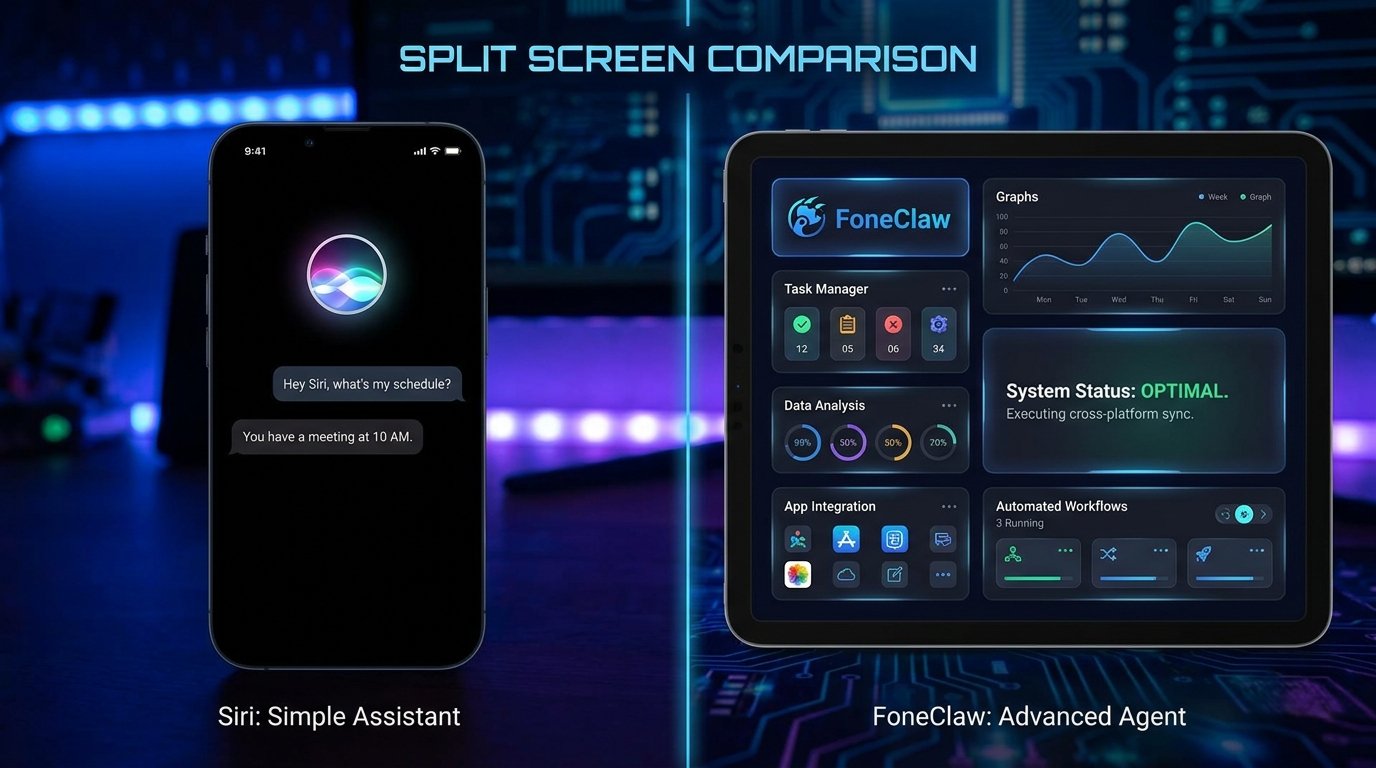
- iPhoneでは現在のSiriから始め、対応するApple端末では今後のSiri AIを確認します。Androidでは、FoneClawが設定済みモデルと対応ツールを結び付けます。
- 現在のSiriによる起動や対応操作と、個人文脈・画面認識・会話を広げるSiri AIは別です。英語ベータは2026年9月14日、日本語を含む5言語は10月に予定されています。
- FoneClawでは、音声入力や現在画面を依頼の入口にして、カレンダー、メモ、通信、端末設定などの対応Android操作へ進めます。
- 実行範囲は、Apple側では対応端末・地域・言語・App Intents、FoneClaw側ではモデル設定・ツール・Android権限・接続済みアカウント・承認設定で決まります。
端末と目的からアシスタントを選ぶ
FoneClawとSiriを比較するとき、最初の基準は端末です。iPhoneを中心に使っているなら、OSに組み込まれたSiriから始めるのが自然です。Androidで、音声や現在画面を入口にして複数のスマホ操作を進めたいなら、FoneClawを利用できます。共通する評価点は、会話が自然かだけでなく、必要なアプリで目的の結果を作り、保存後に確認できるかです。
Siriは、音声やボタンで起動し、Appleが対応する通話、メッセージ、タイマー、リマインダーなどの操作へつなぐシステムアシスタントです。新しいSiri AIでは、Apple Intelligenceを基盤に、個人文脈、画面上の内容、継続した会話、対応アプリの操作が広がる予定です。現在利用できる通常のSiriと、段階的に提供されるSiri AIは分けて考えます。
FoneClawは、設定したAIモデルによる理解と、100以上の内蔵ツールによるAndroid操作を組み合わせるスマホエージェントです。音声入力、現在画面、選択した画像、接続済みの情報源を使って依頼を整理し、メモ、カレンダー、メール、SMS、電話、ナビゲーション、対応する端末設定などへ進めます。作業の進行を画面で追い、保存された結果を確認できます。
どちらを使う場合も、アシスタントの名前だけでは実行可否を判断できません。対象端末、アプリが公開している操作、必要なシステム権限、利用中のアカウントを確認します。Apple Intelligenceまで含めた違いは、FoneClawとApple Intelligenceを比較:AndroidとSiri AIの違いで、生成機能とスマホ操作を分けて確認できます。
現在のSiriと今後のSiri AIを分ける
現在のiPhoneでは、AppleのSiri起動ガイドに沿って、音声または対応するボタンからSiriを起動できます。タイマーを設定する、連絡先へ電話する、リマインダーを追加する、対応するメッセージ操作を行うといった既存機能は、新しいSiri AIの提供を待たずに利用できます。実際の操作は端末設定、言語、アプリ、権限によって異なります。
Siri AIは、既存の起動方法を置き換えるだけの名称ではありません。AppleはSiri AIの公式発表で、利用可能な個人文脈、画面上の状況認識、より自然な会話、対応アプリの操作などを案内しています。たとえば、表示中のメッセージについて質問し、その内容をもとに次の操作を依頼する流れが想定されます。
提供時期にも区切りがあります。Appleは9月の製品発表で、iOS 27の無料アップデートと英語版Siri AIベータを2026年9月14日に提供する予定だと案内しています。2026年9月10日時点では予定日前です。フランス語、日本語、韓国語、ポルトガル語、スペイン語への対応は2026年10月に予定され、英語ベータとは別の段階になります。
対応機種をすでに持っている利用者は、Siri AIのためだけに新しい端末を買う必要はありません。ただし、利用可否はハードウェア、OS、個別機能、言語、地域をそれぞれ確認します。日本語の追加予定が、そのまますべての地域や機能での提供を保証するわけではありません。日程と対応条件を詳しく確認する場合は、iOS 27のSiri AIはいつから?対応条件と使い方が役立ちます。
Androidの音声入力を端末操作へつなぐ
AndroidでSiriの代わりになるアプリを探すときは、音声の受け付け方と、その後の実行経路を分けます。音声入力は依頼を渡す手段です。受け取った内容を設定済みモデルが整理し、対応するAndroidツールが実行することで、初めて端末上の結果につながります。
FoneClawでは、押して話す音声入力や音声認識を使って依頼を始められます。これは、常時待機する呼びかけ機能と同じ意味ではありません。ユーザーがFoneClawから入力を開始し、必要に応じて現在画面や画像を添えて、対象を明確にします。たとえば「この画面の内容を要約して」「表示中の連絡先を確認して」「今日の予定を探して」といった形です。
依頼を受けた後は、作業に合うツール、Android権限、アカウントが利用できるかを確認します。カレンダーを調べるならカレンダーへのアクセス、メールを扱うなら設定済みメールアカウント、位置情報を使うなら位置情報権限が必要です。複数の処理へ進む場合は、委任された作業の進行を画面で追い、どの段階まで完了したかを確認できます。
音声だけで完結させることより、入力内容と実行対象を一致させることが重要です。人名が複数見つかった場合は対象を絞り、日時が曖昧なら確定してから予定を作ります。送信や更新へ進むときは、選択した承認設定に沿って内容を見直します。Androidの具体的な音声利用は、Android 音声操作の始め方:安全な設定、手が離せない場面、FoneClawの対応ワークフローで準備から確認できます。
対応アプリとツールが実行範囲を決める
Siriではアプリが公開する操作、FoneClawでは有効にした内蔵ツールが、それぞれ実行経路になります。重要なのは、対象アプリやシステムがどの内容と操作をアシスタントへ提供しているかです。自然な返答を生成する処理と、アプリ内で結果を作成する処理を分けて確認します。
Apple側では、App Intentsの公式資料に示される仕組みを通じて、開発者がアプリの内容や操作をSiri、ショートカットなどへ提供できます。メモの作成、項目の検索、予定の追加など、利用できる操作はアプリ側の実装で決まります。既存のSiriでも対応操作は利用でき、新しいSiri AIでは文脈理解や会話からそれらへつなぐ範囲が広がる予定です。
FoneClaw側では、有効にした内蔵ツールがAndroid上の実行範囲になります。カレンダーの検索・作成・更新、ローカルメモの作成・検索・更新、設定済みメールの確認や送信、SMSの確認、電話発信、連絡先、ナビゲーション、Wi-FiやBluetoothなど、対応する操作を目的に合わせて組み合わせます。必要なアカウントやカレンダーが端末で利用できることも前提です。
実行できない場合は、依頼の理解より先に、対象の準備を確認します。ツールが無効なら有効化し、Android権限が不足していれば必要な設定へ進みます。メールアカウントが未設定なら接続を整え、対象アプリに対応操作がなければ確認済みの情報を使って手動で完了します。これにより、再試行しても同じ場所で止まる状況を避けられます。
ハンズフリー操作でも、画面を一切見ないことを目標にする必要はありません。入力は音声で行い、結果が残る操作だけ画面で確認する使い方もできます。特に宛先、本文、日時、削除対象などは、実行前後に確認すると意図した結果を保ちやすくなります。
メッセージからメモと返信案を作る
一連の違いを見るために、取引先から「資料A、見積書、本人確認書類の提出状況を確認し、金曜日までに返事をください」というメッセージが届いた場面を考えます。目的は、必要な三項目をメモとして保存し、受領を知らせる返信案を作ることです。返信は送信せず、内容の確認までで止めます。
Siriまたは今後のSiri AIで進める場合は、選択中のメッセージを対象にできるか、メモアプリとメッセージアプリが必要な操作を提供しているかを確認します。画面上の内容や個人文脈を利用できれば、提出項目と期限を整理し、対応アプリのメモ作成や返信作成へつなげられます。保存後はメモを開いて、三項目と期限が正しく入っているか確認します。
FoneClawでは、Android上で実際に選んだメッセージまたは現在画面を対象にします。設定済みの情報源を使う場合は、対象アカウントや送信者を確認してから内容を読みます。選択したメール本文の全文読み取りは、既定では承認の対象となり、現在の全体およびツール別の承認設定に従います。実行すると、そのメールはサーバー上で既読になります。
続いて「資料Aを確認」「見積書を確認」「本人確認書類の提出状況を確認」「金曜日までに返信」という短いメモ案を表示し、ユーザーが内容を確認してからローカルメモへ保存します。ローカルメモはFoneClaw内でユーザーが確認できる記録です。作成にはメモツールが有効であることと、現在の承認設定に沿った実行が必要です。
返信はメモ保存と分けます。「ご連絡ありがとうございます。必要な資料を確認し、金曜日までに回答します」という案を会話上で作り、宛先と本文を表示したまま送信前で止めます。メモ保存と返信送信は別々の操作として依頼し、それぞれ現在のツール別承認設定に沿って進めます。送信する場合は、正しい連絡先、本文、添付の有無を改めて確認します。
- 現在の画面または一件のメッセージを選びます。
- 提出項目、期限、返信の要否を整理します。
- 保存するメモ案を表示し、内容を確認します。
- メモを一件作成し、保存された内容を読み返します。
- 返信案を別に作り、送信せず宛先と本文を確認します。
途中でローカルメモツールが無効だった場合は、ツール設定を確認します。対象メッセージの読み取りに必要なAndroid権限が不足している場合は該当する許可を整え、メールを使う場合は設定済みアカウントを確認します。作業が中断され、メモが保存済みか不明な場合は、同じメモを再作成する前に既存メモを検索します。保存されていればその内容を使い、見つからなければ一件だけ作成し直します。通知やメッセージを時間帯ごとに整理する方法は、Android AI通知要約:通知の優先順位、時間帯ブリーフィング、FoneClawでの整理方法で確認できます。
データ処理・権限・承認を分けて確認する
スマホアシスタントの管理では、音声を入力する段階、AIモデルが内容を処理する段階、端末上で操作する段階を分けます。音声が文字になっただけではメモやメッセージは変更されません。モデルが返信案を作っただけでも送信は完了していません。実際のツールやアプリが動き、保存先で結果を確認して初めて操作完了と判断できます。
AppleはAppleのプライバシー機能で、端末上の処理やPrivate Cloud Computeを含むデータ保護の考え方を案内しています。SiriやApple Intelligenceを使うときは、目的の機能がアクセスする情報、外部サービスの利用、端末とアカウントに適用される設定を確認します。
FoneClawではAIモデルを設定でき、選択した提供元と接続方法によって依頼や文脈の処理経路が変わります。オンラインモデルを使う場合、入力した音声の文字情報、選択した画面、メッセージなどが、その提供元で処理される場合があります。モデルへ渡す情報は目的に必要な範囲へ絞り、パスワード、認証コード、不要な個人情報は入力対象から外します。
端末操作はAndroid権限とFoneClawのツール設定で管理します。通知、SMS、電話、位置情報、カメラ、カレンダーでは必要なAndroid権限が異なります。メールは、FoneClawに設定した利用可能なメールアカウントを選んで扱います。ローカルメモは、メモツールの有効化と現在の承認設定に沿って作成、検索、更新します。仕事用と個人用のアカウントや保存先も、操作前に確認します。
承認方法は、全体のモードとツールごとの設定を組み合わせて調整できます。自動承認、ツールの方針に従う設定、実行を止める設定があり、すべての操作で同一の確認画面が出るわけではありません。メッセージ送信、電話発信、削除、予定変更など結果が残る操作には、対象と内容を見直せる方針を選ぶと管理しやすくなります。
今の端末で最初の一件を試す
最終的な選択は、現在の端末と日常の一件から決められます。新しいSiri AIを待つ必要がない作業なら、iPhoneでは今あるSiriの対応操作を使います。AndroidではFoneClawのモデル、ツール、権限、アカウントを設定し、保存結果を確認できる小さな作業から始めます。
| 利用状況 | 最初の選択 | 確認すること |
|---|---|---|
| iPhoneを利用 | 現在のSiriで対応するタイマー、通話、メッセージ、リマインダーを試す | Siriの起動設定、アプリ対応、実行後の結果 |
| Siri AIを利用したい | 対応機種を確認し、英語ベータまたは追加言語の提供後に試す | OS、機能、言語、地域、対象アプリ |
| Androidを利用 | FoneClawで画面要約や一件のメモ作成から始める | モデル、ツール、Android権限、接続先、承認設定 |
| iPhoneとAndroidを併用 | 各端末に保存される作業をそれぞれのアシスタントへ任せる | 対象アカウントと保存先を取り違えていないか |
| 目的の操作が未対応 | 抽出・整理までアシスタントで行い、対象アプリで手動完了する | 途中結果がすでに保存されていないか |
FoneClawの対応範囲はFoneClawの機能ページで確認できます。Androidへの導入はFoneClawのダウンロードページから進められます。最初は選んだメッセージを短いメモにまとめ、保存されたメモを開くところまで行えば、入力、モデル処理、ツール実行、結果確認の流れを一件で把握できます。
選ぶ基準は、音声で起動できるかだけではありません。目的の情報を正しく選べること、対象アプリの操作が利用できること、必要な権限だけを許可できること、結果が保存された場所を確認できることが重要です。この四点がそろえば、SiriでもFoneClawでも、日常の音声アシスタントを実際のスマホ作業へつなげられます。