
FoneClawとApple Intelligenceを比較:AndroidとSiri AIの違い
FoneClawとApple Intelligenceを、Android AIエージェント、Siri AI、音声操作、アプリ連携、権限、データ処理の違いから実用的に比較します。
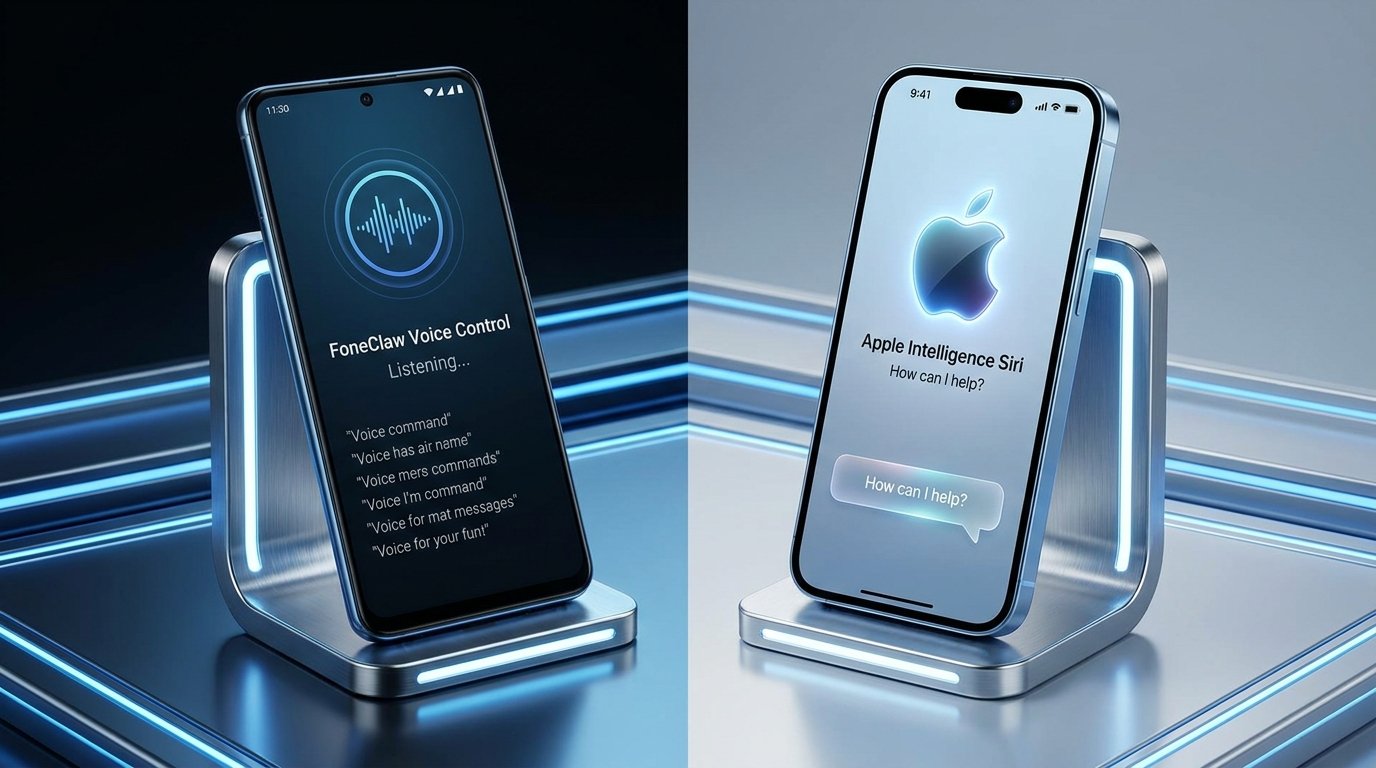
- Apple Intelligenceは文章・画像・通知などを扱うAppleの広いAI基盤で、Siri AIはその中で個人文脈や対応アプリの操作を担います。
- FoneClawは、設定したAIモデルとAndroid向けの対応ツールを組み合わせ、現在画面、カレンダー、メモ、通信、端末設定などの作業を進めます。
- 実行できる操作は、Apple側では端末・地域・言語・App Intents対応、FoneClaw側では有効なツール・Android権限・接続済みアカウント・承認設定で決まります。
- 選ぶときは回答の自然さだけでなく、対象アプリで結果を保存できるか、実行前に内容を確認できるか、途中停止から安全に戻れるかを確かめます。
端末と目的から違いを理解する
FoneClawとApple Intelligenceを比較するときは、まず使っている端末と実行したい作業を決めます。Apple Intelligenceは、文章の作成や要約、画像機能、通知の整理などを含むApple端末向けの広いAI基盤です。Siri AIはその一部として、個人文脈、画面上の内容、継続した会話、対応アプリの操作を結び付けます。
FoneClawはAndroid向けのスマホエージェントです。ユーザーが設定したAIモデルで依頼を理解し、FoneClawが提供する100以上の内蔵ツールを通じて、現在画面の確認、カレンダー、メモ、メール、SMS、電話、ナビゲーション、対応する端末設定などの作業へ進みます。音声入力から始めることも、画面や画像を文脈として渡すこともできます。
両者とも、会話から端末上の行動へつなぐ役割を持っています。違いは、Apple IntelligenceがAppleのOSや対応アプリと統合されるのに対し、FoneClawはAndroid上で設定済みモデルと対応ツールを組み合わせる点です。どちらを選ぶかは抽象的な性能順位ではなく、手元の端末で必要なアプリと操作が利用できるかで判断できます。
たとえば、届いた予定変更を読み、既存のカレンダー予定を探し、時刻を直して結果を確認する作業なら、会話の理解だけでなく、メッセージへのアクセス、カレンダー操作、権限、保存結果まで見る必要があります。この一連の流れを基準にすると、AndroidでApple Intelligenceのような操作を探す場合にも、必要な機能を具体化できます。
9月と10月のSiri AI提供予定を確認する
比較の前提として、Siri AIの現在の提供段階を押さえておきます。Appleは9月の製品発表で、iOS 27の無料アップデートと英語版Siri AIベータを2026年9月14日に提供する予定だと案内しています。2026年9月10日時点では予定日より前であり、一般ユーザー向け英語ベータがすでに始まった状態ではありません。
Appleは、フランス語、日本語、韓国語、ポルトガル語、スペイン語のSiri AI対応を2026年10月に予定しています。9月14日の英語ベータと、10月の5言語追加は別の段階です。また、Apple Intelligenceの公式対応情報に掲載される言語全体と、新しいSiri AIの利用可能言語も同一とは限りません。
対応機種をすでに所有している利用者が、Siri AIのためだけに新しい端末を買う必要はありません。実際の利用可否は、Appleが示す対応ハードウェア、OS、目的の機能、言語、地域を個別に確認します。言語の追加だけで、すべての地域やアカウントに同時提供されると判断することもできません。
提供時期と細かな条件は、iOS 27のSiri AIはいつから?対応条件と使い方で詳しく整理しています。本記事ではこの日程を前提に、Apple IntelligenceとAndroidのFoneClawで、実際のスマホ作業をどう組み立てるかに焦点を移します。
実用面を比較表で確認する
製品名だけを並べても、自分の作業に合うかは分かりません。次の表では、利用する端末、文脈の取り込み方、アプリ操作、データ処理、実行条件を一つの視点で比較します。
| 比較項目 | Apple IntelligenceとSiri AI | FoneClaw |
|---|---|---|
| 対象環境 | Appleが指定する対応端末、OS、言語、地域 | 対応するAndroid端末とFoneClawの設定 |
| 主な役割 | 文章・画像・通知などのシステムAIと、文脈を使うSiriの会話・操作 | 設定済みモデルによる理解と、対応Androidツールによる端末作業 |
| 文脈 | 利用可能な個人文脈、画面上の内容、会話の続き | 現在画面、選択した画像、接続済み情報源、会話中の依頼 |
| アプリ操作 | アプリがApp Intentsなどで提供する内容と操作 | 有効な内蔵ツールと、利用可能なアカウント・Android機能 |
| 音声操作 | Siriへの音声依頼をAppleの対応機能へ接続 | 音声入力をモデルの理解とAndroidツールの実行へ接続 |
| 実行条件 | 端末、機能提供、アプリ対応、システム権限 | ツールの有効化、Android権限、接続設定、承認ポリシー |
| 結果確認 | 変更先の対応アプリで保存内容を確認 | 進行表示とツール結果を確認し、対象アプリや保存済み記録を読み返す |
Apple Intelligenceは生成や整理を含むシステム全体の枠組みであり、Siri AIはその中で文脈理解とアプリ操作を担います。FoneClawは、モデルが作業を考える部分とAndroidで操作する部分を、設定可能な構成でつなぎます。Siriも対応アプリで操作を実行できるため、単純な「回答するAI」と「操作するAI」の対比にはなりません。
表を使うときは、必要な一件を当てはめます。予定変更ならメッセージを読めるか、既存予定を検索できるか、変更前の内容を確認できるか、更新後の予定を開けるかを見ます。使わない機能の多さより、日常の作業に必要な経路がつながることが重要です。
予定変更を一件処理する流れで比べる
具体例として、診療予約の時刻が15:00から16:30へ変更されたというメッセージが届いた場面を考えます。必要な作業は、変更対象を特定し、現在の予定と照合し、更新内容を確認してから保存し、最後に実際の予定を読み返すことです。
Siri AIでは、個人文脈や画面認識を利用できる状態なら、表示中の変更案内から施設名、日付、新しい時刻を整理し、対応するカレンダー操作へつなげられます。実行範囲は対象アプリが提供する操作によって決まるため、更新前には予定名、日付、開始・終了時刻、カレンダーを確認します。保存後はカレンダーを開き、変更された予定そのものを確認します。
FoneClawでは、Android上の選択した画面や、接続済みメール・SMSの対象メッセージから必要な情報を整理できます。続いて、承認された範囲で対象期間のカレンダー予定を検索し、実際に見つかった予約を選びます。変更案を表示した後、設定された承認ポリシーとツール条件に沿って一件を更新し、保存された開始・終了時刻を確認します。
- 一件の変更メッセージを選び、施設名、日付、新しい時刻を確認します。
- 対象期間と予定名を指定して、既存の予約を探します。
- 実際に見つかった予定が変更対象かを確認します。
- 新しい開始・終了時刻と、維持する場所・通知設定を見直します。
- 一件の更新を実行し、保存された予定を開いて結果を確認します。
途中で権限不足や未対応の操作が見つかった場合は、確認できた情報を保持したまま、対象アプリを直接開いて手動で続けます。処理が途中で止まり、更新済みか分からないときは、同じ変更を再実行する前にカレンダーを検索します。すでに時刻が変わっていれば再更新は不要です。元の時刻のままなら、権限や対象予定を確認してから再開できます。
アプリ対応と設定が実行範囲を決める
Siri AIで利用できるアプリ操作は、各アプリがシステムへ提供する機能に基づきます。AppleのApp Intents公式資料では、アプリの内容や操作をSiri、ショートカットなどから利用できる形で公開する仕組みが説明されています。モデルが依頼を理解できても、アプリ側が該当操作を提供していなければ、そこで実行範囲が決まります。
AppleがSiri AIの公式発表で示した個人文脈や画面上の状況認識は、関連情報を見つけて依頼を具体化する助けになります。その後に予定作成、メッセージ送信、予約変更まで進められるかは、対象アプリ、利用中の機能、権限、確認手順に左右されます。
FoneClawでは、設定済みモデルが依頼を整理し、現在画面や選択した画像を文脈として利用しながら、100以上の内蔵ツールから対応するAndroid作業へ進みます。カレンダーの検索・作成・更新、メモの管理、設定済みメールの確認、SMS、電話、連絡先、ナビゲーション、Wi-FiやBluetoothなど、利用目的に応じたツールを有効にできます。
実行には、目的のツールが有効であること、Android権限が許可されていること、必要なアカウントやカレンダーが利用可能であることが必要です。全体の承認モードに加え、ツールごとの有効化や承認設定も使えるため、自分の運用に合わせて実行範囲を調整できます。複数段階の依頼では進行状況を追い、どの情報を確認し、どの操作へ進んでいるかを見ながら判断できます。
音声入力、端末のディクテーション、AIによる文字起こしを用途別に整理したい場合は、Androidの音声操作・音声入力・AI文字起こしの違い:目的別の選び方が役立ちます。音声を入力手段として使うのか、文字化するのか、端末操作まで進めるのかを分けると、必要な設定が明確になります。
データ処理と操作権限を分けて確認する
プライバシーを比較するときは、AIが情報を処理する場所と、端末上で操作できる範囲を別々に確認します。端末内でカレンダーを更新することは、その判断に使ったすべての情報が端末内だけで処理されたことを意味しません。逆に、モデル処理にネットワークを使う場合でも、Android上の操作権限はOSとFoneClawの設定によって管理されます。
AppleはAppleのプライバシー機能で、端末上の処理とPrivate Cloud Computeを含むデータ保護の考え方を案内しています。Apple Intelligenceを使う場合は、目的の機能がどの情報へアクセスするか、外部サービスが関係するか、端末やアカウントにどの設定が適用されているかを確認します。
FoneClawでは、利用するAIモデルを設定でき、その提供元や接続方法に応じて入力内容の処理経路が変わります。オンラインモデルを選べば、依頼や必要な文脈が選択した提供元で処理される場合があります。画面やメッセージを渡す前に、タスクに不要な秘密情報や個人情報を除くことが実用的です。
操作権限では、Androidのシステム権限とFoneClawのツール設定を確認します。カレンダー、SMS、電話、位置情報、カメラなどは用途が異なるため、必要な作業に合わせて許可します。さらに、全体またはツール単位の承認設定によって、操作を自動承認するか、ツールの方針に従うか、実行を止めるかを選べます。送信、発信、削除、予定変更など結果が残る操作では、対象と内容を実行前に見直せる設定が適しています。
この二つを分ければ、「データはどこで理解されるか」と「端末で何を変更できるか」を混同せずに選べます。モデル提供元、入力する文脈、Android権限、接続済みアカウント、承認方法を一つずつ確認することが、実際の利用条件を把握する近道です。
今の端末で始める方法を選ぶ
すでに対応するApple端末を使っているなら、まずApple Intelligenceの利用条件を確認し、Siri AIの英語ベータまたは予定されている追加言語が自分の端末・地域で利用可能になった時点で、一件の予定整理から始めます。文章作成や画像機能を使いたい場合はApple Intelligence全体を、個人文脈やアプリ操作を使いたい場合はSiri AIと対象アプリの対応を確認します。
Androidを使っている場合は、FoneClawで利用するモデルを選び、必要なAndroid権限とツールを設定します。最初の依頼には、現在画面の要約、予定候補の整理、メモ作成など、結果を確認しやすい作業が向いています。その後、カレンダー更新やメッセージ送信へ進む場合は、対象、日時、宛先、保存先を見直して実行します。
FoneClawの現在の対応範囲はFoneClawの機能ページで確認できます。Androidへの導入はFoneClawのダウンロードページから進められます。iPhoneとAndroidのアシスタントをさらに直接比べる場合は、FoneClaw と Siri の比較:iPhoneのSiri AIとAndroidスマホエージェントの違いも参考になります。
料金や家族での利用条件は、端末操作の比較とは別に確認します。Apple側の関連情報は、Apple Intelligenceの料金とファミリー共有:iCloud+で家族のAI利用枠はどう変わる?で整理しています。最終的には、今持っている端末、日常的に使うアプリ、必要な操作、データ処理の選択肢、承認方法を並べ、一件の保存結果まで確認できる構成を選ぶのが実用的です。