
Android KI-Bildkontext: Dasselbe Bild zuverlässig erneut analysieren
So bleibt ein Foto oder Screenshot über mehrere KI-Folgefragen erhalten: stabile Referenzen, gezielte Neuanalyse, sichere Wiederherstellung und geprüfte Android-Aktionen.
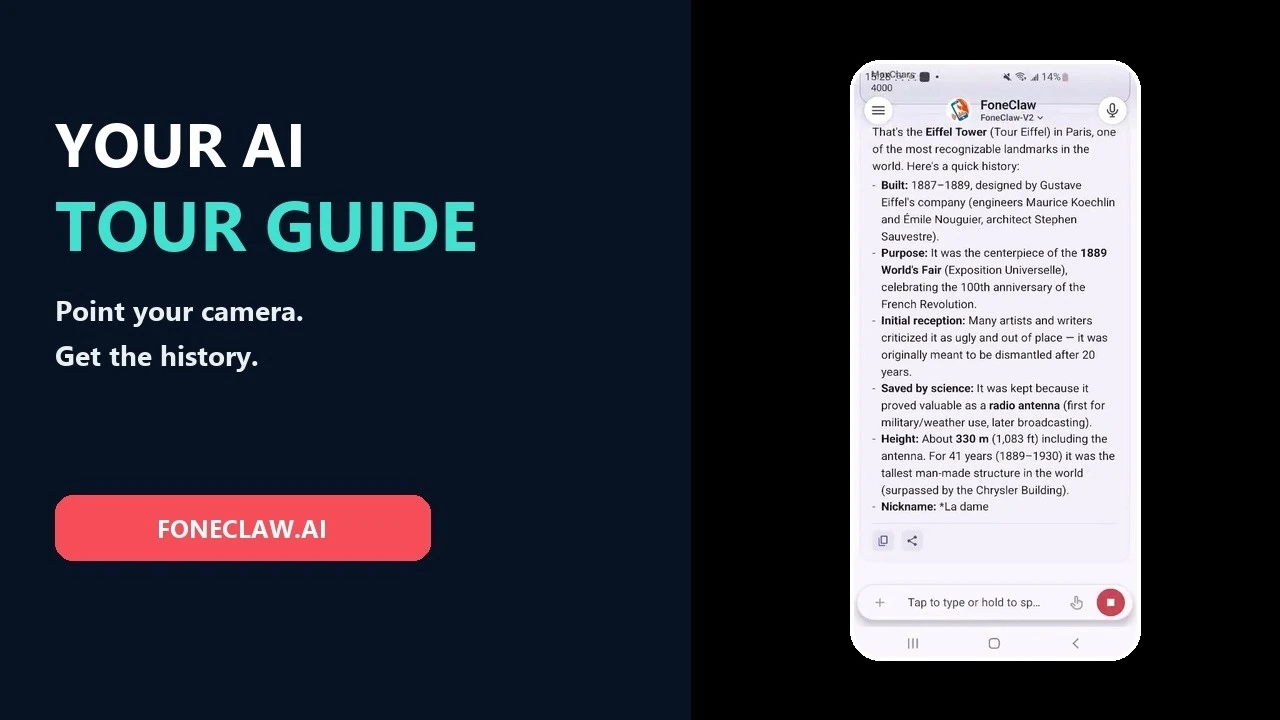
- Kontinuierlicher Android KI-Bildkontext verbindet das Originalbild, seine eindeutige Referenz und frühere Analyseergebnisse, ohne diese drei Bestandteile miteinander zu verwechseln.
- Fotoauswahl, Kamera und Bildschirmaufnahme liefern unterschiedliche Quellen, Auflösungen und Zugriffszeiten; Herkunft, Abmessungen und Aufnahmezeit sollten deshalb mit der Aufgabe verbunden bleiben.
- Ändert sich die Frage, muss der Assistent bei neuen visuellen Details erneut auf die ursprünglichen Pixel zugreifen, statt nur eine frühere Textzusammenfassung umzudeuten.
- FoneClaw hält unterstützte Bildaufgaben über mehrere Schritte verfügbar, erneuert abgelaufenen Zugriff und verbindet geprüfte Erkenntnisse mit sichtbaren, bestätigten Android-Aktionen.
Was kontinuierlicher Bildkontext auf Android bedeutet
Android KI-Bildkontext wird dann nützlich, wenn ein Foto oder Screenshot mehr als eine Frage beantworten soll. Stellen Sie sich einen Kassenbon vor: Zuerst möchten Sie den Gesamtbetrag wissen. Danach fragen Sie nach dem teuersten Artikel und schließlich nach dem Kaufdatum für eine Erinnerung. Alle drei Fragen beziehen sich auf dasselbe Bild, benötigen aber unterschiedliche visuelle Belege.
Ein zuverlässiger multimodaler Android-Assistent muss dabei drei Dinge auseinanderhalten. Das Bild selbst enthält die Pixel. Eine Bildreferenz bezeichnet genau diese Datei oder Aufnahme. Frühere Analyseergebnisse sind Textaussagen, die das Modell aus dem Bild abgeleitet hat. Die Aussage „Gesamtbetrag 48,90 Euro“ ersetzt den Bon nicht, denn sie enthält weder alle Einzelpreise noch automatisch das Datum.
Chatverlauf allein ist deshalb kein vollständiges Bildgedächtnis. Eine frühere Antwort kann den damaligen Zweck korrekt erfüllen und trotzdem Details auslassen, die erst in einer späteren Frage relevant werden. Möchte der Nutzer anschließend die Mehrwertsteuer, eine kaum lesbare Position oder den Zustand eines Gegenstands prüfen, muss der Assistent wissen, welches Originalbild noch zur aktiven Aufgabe gehört und ob er erneut auf dessen Pixel zugreifen kann.
Ein kurzer Aufgabenverlauf macht den Unterschied sichtbar:
- Bild anhängen: Der Nutzer wählt einen Bon aus der Fotoauswahl.
- Erste Frage: „Wie hoch ist der Gesamtbetrag?“
- Folgefrage: „Welche Position ist am teuersten?“
- Neue Detailfrage: „Steht unten eine Rückgabefrist?“
- Folgeaktion: Eine Erinnerung mit dem geprüften Datum vorbereiten.
Für die erste Antwort genügt möglicherweise der untere Bereich des Bons. Die teuerste Position erfordert einen Vergleich der gesamten Artikelliste. Für die Rückgabefrist kann eine erneute Analyse in höherer Auflösung oder mit einem gezielten Ausschnitt nötig sein. Kontinuierlicher Bildkontext bedeutet daher nicht, einmal erkannte Aussagen unbegrenzt weiterzuverwenden. Er hält das richtige Bild verfügbar und entscheidet bei jeder Folgefrage neu, welche visuellen Belege benötigt werden.
Das richtige Foto oder Bildschirmbild auswählen
Die Qualität des späteren Ergebnisses beginnt bei der Bildquelle. Android bietet dafür drei typische Wege: ein vorhandenes Bild gezielt auswählen, ein neues Foto aufnehmen oder den aktuellen Bildschirm erfassen. Jeder Weg hat einen anderen Ursprung, eine andere Auflösung und einen eigenen Zugriffsrahmen.
| Quelle | Geeignet für | Vor der Analyse prüfen |
|---|---|---|
| Android-Fotoauswahl | Vorhandene Fotos, Belege, Dokumente und gespeicherte Bildschirmbilder | Richtiges Bild, vollständiger Ausschnitt, Aufnahmezeit und Lesbarkeit |
| Kamera | Aktuelle Dokumente, Gegenstände, Schäden oder Anzeigen in der Umgebung | Volle Auflösung, Fokus, Licht, Ausrichtung und verdeckte Bereiche |
| Bildschirmaufnahme | Fehlermeldungen, App-Zustände, Formulare und sichtbare Inhalte | Richtige App, aktueller Zustand, sensible Angaben und Aufnahmeumfang |
Die Android-Dokumentation zur Fotoauswahl beschreibt einen gezielten Zugriff auf die vom Nutzer ausgewählten Bilder oder Videos. Dadurch kann ein einzelner Beleg für die Aufgabe bereitgestellt werden, ohne die gesamte Mediensammlung zu öffnen. Die Auswahl liefert eine URI, deren Zugriffszeit für längere Aufgaben berücksichtigt werden muss.
Bei einer Kameraaufnahme hängt die verfügbare Bildqualität vom verwendeten Ablauf ab. Laut Android-Leitfaden zur Fotoaufnahme per Kamera-App kann eine einfache Aufnahme Bilddaten oder ein gespeichertes Ergebnis für die weitere Verarbeitung liefern. Ein kleines Vorschaubild eignet sich für eine grobe Erkennung, während feiner Text, Seriennummern oder kleine Schäden häufig das gespeicherte Bild in voller Auflösung erfordern.
Für Bildschirmbilder verlangt Android eine bewusste Freigabe. Die Dokumentation zur Bildschirmaufnahme mit MediaProjection erklärt, dass der Nutzer jeder Aufnahmesitzung zustimmt und dafür ein einmal verwendbares Zugriffstoken bereitgestellt wird. Je nach Ablauf kann der gesamte Bildschirm oder ein ausgewähltes App-Fenster erfasst werden.
Vor dem Anhängen lohnt ein kurzer Sichttest: Ist der relevante Bereich vollständig? Steht das Bild aufrecht? Wurde versehentlich der vorherige Screenshot ausgewählt? Sind Kontonummern, Adressen oder private Nachrichten sichtbar, die für die Aufgabe nicht benötigt werden? Wer den aktuellen App-Bildschirm gezielt bereitstellen möchte, findet den passenden Ablauf unter Schwebender Android KI-Assistent: aktuellen Bildschirm sicher als Kontext nutzen.
Eine stabile Bildreferenz über Folgefragen erhalten
Damit Folgefragen wirklich dasselbe Bild verwenden, braucht die Aufgabe eine stabile Bildidentität. Ein Dateiname allein reicht dafür kaum aus: Mehrere Bildschirmbilder können ähnlich heißen, ein bearbeitetes Foto kann eine neue Datei erzeugen und eine temporäre URI kann später nicht mehr erreichbar sein. Die Referenz muss deshalb mit dem laufenden Auftrag verbunden bleiben.
Für einen belastbaren Bildkontext sollten mindestens folgende Angaben erhalten bleiben:
- Eindeutige Bildidentität: Welche konkrete Aufnahme gehört zur Aufgabe?
- Herkunft: Wurde das Bild ausgewählt, mit der Kamera aufgenommen oder vom Bildschirm erfasst?
- Aufnahme- oder Auswahlzeit: Ist es der aktuelle Zustand oder eine ältere Aufnahme?
- Format: Welcher MIME-Typ beschreibt die Datei?
- Abmessungen: Wie breit und hoch ist das Originalbild?
- Referenz: Wo kann die Laufzeitumgebung das Bild im erlaubten Zeitraum wieder öffnen?
- Aufgabenbindung: Zu welcher Unterhaltung und welchem Arbeitsschritt gehört das Bild?
Die Abmessungen sind nicht nur technische Begleitdaten. Sie bestimmen, wie ein Ausschnitt beschrieben und später erneut gefunden wird. Ein Bereich in der rechten unteren Ecke hat bei einem Bild mit 1080 mal 2400 Pixeln andere Koordinaten als nach einer Verkleinerung oder Drehung. Bleiben Originalmaße und Ausrichtung erhalten, kann eine Folgeanalyse gezielter zum relevanten Bereich zurückkehren.
Auch die Zugriffsdauer gehört zur Referenz. Eine von der Fotoauswahl zurückgegebene URI kann nur vorübergehend lesbar sein. Für längere, ausdrücklich gewünschte Aufgaben kann Android einen fortbestehenden Zugriff unterstützen; bei anderen Quellen muss das Bild neu ausgewählt oder die Berechtigung erneuert werden. Ein abgelaufener Bildanhang sollte sichtbar als solcher erkannt werden. Der Nutzer kann dann dieselbe Datei erneut auswählen, statt unbemerkt mit einem anderen Bild fortzufahren.
FoneClaw bewahrt bei unterstützten Bildaufgaben die Referenz, die Bildabmessungen und die Zuordnung zum aktuellen Auftrag. Je nach Quelle kann dabei eine lokale oder für den laufenden Ablauf erneuerbare Referenz verwendet werden. Für den Nutzer zählt das sichtbare Verhalten: Eine Folgefrage bleibt beim ausgewählten Bild, und ein abgelaufener Zugriff führt zu einer klaren Wiederherstellung.
Das Originalbild bei einer neuen Frage erneut analysieren
Eine Folgefrage sollte zuerst darauf geprüft werden, ob die bisherigen Erkenntnisse ausreichen. Fragt der Nutzer nach einer bereits eindeutig erkannten Information, kann die vorhandene Antwort genügen. Verlangt die neue Frage andere Bilddetails, einen Vergleich oder einen kleineren Textbereich, sollte der Assistent die ursprünglichen Pixel erneut analysieren.
Dafür eignet sich ein wiederholbarer Ablauf:
- Neue Frage bestimmen: Welche konkrete Information wird jetzt gesucht?
- Vorhandene Erkenntnisse prüfen: Enthalten frühere Antworten den notwendigen visuellen Beleg?
- Bildreferenz öffnen: Ist das ursprüngliche Bild weiterhin erreichbar und eindeutig der Aufgabe zugeordnet?
- Passende Ansicht vorbereiten: Wird das Gesamtbild, ein Ausschnitt oder eine höhere Auflösung benötigt?
- Neu analysieren: Das Modell untersucht die für die Frage relevanten Pixel.
- Ergebnisse vergleichen: Neue und frühere Aussagen werden auf Widersprüche geprüft.
- Nächsten Schritt begrenzen: Erst ein geklärtes Ergebnis darf in eine Telefonaktion übernommen werden.
Ein Kassenbon zeigt drei verschiedene Gründe für die Neuanalyse. Der Gesamtbetrag steht meist in einem klaren Bereich. Die Frage nach dem teuersten Artikel verlangt dagegen das Lesen und Vergleichen mehrerer Zeilen. Eine Rückgabefrist kann in kleiner Schrift am unteren Rand stehen und eine höher aufgelöste Detailansicht benötigen.
Bei einem Fehler-Screenshot entsteht ein anderer Bedarf. Die erste Frage lautet vielleicht: „Welche Fehlermeldung wird angezeigt?“ Danach fragt der Nutzer, welche Schaltfläche er wählen soll. Für die zweite Antwort muss der Assistent nicht nur den Fehlertext, sondern auch die aktuelle Oberfläche, verfügbare Schaltflächen und deren räumliche Zuordnung untersuchen. Sind strukturierte Bedienelemente verfügbar, kann ihre Kombination mit dem Bild hilfreicher sein als reine Pixelerkennung. Der Leitfaden Bildschirmverständnis eines Android-KI-Agenten: UI-Baum, Screenshot oder beides? erklärt diese Auswahl genauer.
Auch der Zustand eines Gegenstands verlangt neue Belege. „Welches Modell ist das?“ konzentriert sich auf Logo und Beschriftung. „Ist das Gehäuse beschädigt?“ benötigt Kanten, Lichtreflexe und Oberflächendetails. Eine frühere Modellbestimmung beantwortet die Zustandsfrage nicht.
Bildgröße, Komprimierung und das verfügbare Bildbudget des Modells beeinflussen dabei, wie viele Details verarbeitet werden können. Eine verkleinerte Ansicht spart Ressourcen, kann aber kleine Schrift oder feine Risse verlieren. FoneClaw bereitet unterstützte multimodale Anfragen entsprechend der Aufgabe vor, erneuert bei Bedarf den Anhang und kann einen relevanten Bildbereich erneut einbeziehen. Widersprechen sich alte und neue Erkenntnisse, bleibt die nachgelagerte Aktion angehalten, bis der Nutzer das Bild oder den entscheidenden Wert geprüft hat.
Aktionen prüfen und veralteten Bildkontext reparieren
Eine Bilderkennung wird erst dann zur verlässlichen Telefonaufgabe, wenn die übernommenen Werte vor der Ausführung sichtbar sind. Ein erkannter Betrag, ein Datum, eine Telefonnummer oder ein Fehlercode kann durch geringe Auflösung, abgeschnittene Zeichen oder eine Verwechslung falsch sein. Vor einer Änderung oder Weitergabe sollte der Nutzer deshalb genau die Felder prüfen, die Folgen haben.
Bei einem Bon könnte der Assistent eine Notiz mit Händler, Datum und Gesamtbetrag vorbereiten. Vor dem Speichern erscheinen diese drei Werte in einer Vorschau. Bei einer Erinnerung werden Datum, Uhrzeit und Titel angezeigt. Für einen Nachrichtenentwurf bleiben Empfänger und Wortlaut sichtbar. Erst danach führt der Android-Agent die unterstützte Aktion aus und kontrolliert, ob der neue Eintrag oder Entwurf tatsächlich vorhanden ist.
| Fehlersignal | Wahrscheinliche Ursache | Sinnvolle Wiederherstellung |
|---|---|---|
| „Bildanhang abgelaufen“ | Temporärer Zugriff auf die ursprüngliche URI ist beendet. | Dasselbe Bild erneut auswählen oder den Zugriff ausdrücklich erneuern. |
| Inhalt passt nicht zur Frage | Ein anderer Screenshot wurde gebunden oder die App hat ihren Zustand geändert. | Vorschaubild, Herkunft und Aufnahmezeit prüfen und die richtige Quelle neu anhängen. |
| Kleine Schrift bleibt unklar | Auflösung, Ausschnitt oder Komprimierung reichen für das Detail nicht aus. | Originaldatei öffnen, engeren Ausschnitt verwenden oder ein schärferes Foto aufnehmen. |
| Neue Analyse widerspricht der ersten | Unterschiedliche Ausschnitte oder unsichere Zeicheninterpretation. | Betroffene Stelle sichtbar vergleichen und den Wert vor der Aktion bestätigen. |
| Aktion erscheint nicht im Ziel | Berechtigung, App-Zustand oder Ausführung ist fehlgeschlagen. | Ziel-App öffnen, Status prüfen, Berechtigung wiederherstellen und den Schritt kontrolliert wiederholen. |
Ein erfolgreicher Werkzeugaufruf allein belegt das Ergebnis noch nicht. Nach dem Speichern einer Notiz sollte der Eintrag auffindbar sein. Nach dem Anlegen einer Erinnerung müssen Titel und Zeitpunkt stimmen. Wird nur die Ziel-App geöffnet, sollte die Oberfläche den erwarteten Zustand zeigen. Diese Prüfung schließt den Bild-zu-Aktion-Ablauf ab.
Abgelaufene oder uneindeutige Referenzen werden dabei bewusst erneuert. Der Assistent sollte kein ähnlich aussehendes Bild aus dem Verlauf einsetzen. Die sichtbare Neuauswahl schützt die Aufgabenidentität und gibt dem Nutzer Gelegenheit, Ausschnitt, Aktualität und sensible Inhalte erneut zu prüfen.
Zugriff und Aufbewahrung gezielt begrenzen
Bildkontext sollte nur so weit reichen, wie es die Aufgabe verlangt. Für ein vorhandenes Foto ist eine gezielte Auswahl meist sinnvoller als ein umfassender Zugriff auf die Mediensammlung. Die Android-Empfehlung zu möglichst engen Berechtigungen nennt die Fotoauswahl als Weg, nur den vom Nutzer gewählten Medieninhalt vorübergehend lesbar zu machen.
Vor, während und nach der Aufgabe helfen unterschiedliche Kontrollen:
- Vorher: Das konkrete Bild auswählen, unnötige Ränder entfernen und sichtbare sensible Bereiche prüfen.
- Währenddessen: Kontrollieren, welches Bild aktiv ist, welche Folgefrage gestellt wird und ob eine erneute Analyse erforderlich ist.
- Vor einer Aktion: Extrahierte Namen, Beträge, Termine, Empfänger und Texte in der Vorschau prüfen.
- Nachher: Ergebnis kontrollieren und entscheiden, ob Bildreferenz und Analyseverlauf für weitere Folgefragen benötigt werden.
- Bei geändertem Zweck: Ein neues Bild bewusst auswählen oder eine neue Bildschirmaufnahmesitzung starten.
Die Zugriffszeit unterscheidet sich nach Quelle. Eine URI aus der Fotoauswahl kann temporär verfügbar sein und bei einem ausdrücklich länger laufenden Vorgang einen fortbestehenden Zugriff benötigen. MediaProjection verwendet eine Zustimmung für die jeweilige Aufnahmesitzung. Eine spätere Bildschirmaufnahme beginnt daher mit einer neuen bewussten Freigabe.
Aufbewahrung sollte ebenfalls an den Auftrag gebunden sein. Ein Bild, das nur zur Erklärung einer Fehlermeldung benötigt wurde, braucht nach Abschluss keinen dauerhaften Platz in späteren Aufgaben. Soll derselbe Beleg morgen für eine weitere Prüfung dienen, kann der Nutzer den längeren Zugriff bewusst wählen oder das Bild erneut bereitstellen. Diese Entscheidung ist klarer als eine unbestimmte Bildsammlung im Hintergrund.
Für weitergehende Regeln zu vorausgewähltem Kontext, Auslösern und Freigaben führt Proaktiver KI-Assistent auf dem Smartphone: Kontext, Trigger und Kontrolle den Kontrollrahmen über einzelne Bildaufgaben hinaus.
Ein zuverlässiger Bild-zu-Aktion-Ablauf mit FoneClaw
Wir haben FoneClaw so aufgebaut, dass ein ausgewähltes oder aufgenommenes Bild über eine unterstützte Aufgabe hinweg adressierbar bleibt. Die Bildreferenz, ihre Abmessungen und die Verbindung zur aktuellen Unterhaltung werden erhalten. Ändert sich die Frage, bereitet FoneClaw den Bildkontext erneut für das konfigurierte multimodale Modell auf, statt eine alte Kurzantwort als vollständigen Ersatz für das Original zu verwenden.
Ein risikoarmer Test lässt sich mit einem Kassenbon durchführen:
- Bild bereitstellen: Wählen Sie den Bon über die Fotoauswahl aus oder nehmen Sie ein gut lesbares Foto auf.
- Erste Frage stellen: „Wie hoch ist der Gesamtbetrag?“ FoneClaw übergibt das Bild an das konfigurierte Modell und zeigt die erkannte Antwort.
- Andere Folgefrage stellen: „Welcher Artikel war am teuersten?“ Diese Frage löst eine gezielte Neuanalyse der Artikelliste aus.
- Beleg prüfen: Vergleichen Sie Artikelname und Preis mit dem sichtbaren Originalbild.
- Aktion vorbereiten: Lassen Sie eine Notiz mit Händler, Datum und geprüftem Betrag erstellen.
- Vorschau bestätigen: Kontrollieren Sie die übernommenen Werte und den vorgesehenen Speicherort.
- Ergebnis verifizieren: FoneClaw prüft, ob die Notiz im unterstützten Ablauf angelegt wurde, und zeigt den Endzustand.
Dasselbe Muster funktioniert bei einem Fehler-Screenshot. Zuerst kann das Modell den sichtbaren Fehlertext erklären. Eine spätere Frage nach der richtigen Schaltfläche erfordert eine neue Betrachtung der Oberfläche. FoneClaw hält die Bildidentität im Ablauf, zeigt den Fortschritt und kann bei abgelaufenem Zugriff, fehlender Berechtigung oder verändertem App-Zustand in einen sichtbaren Wiederherstellungsschritt wechseln.
Für die multimodale Vorbereitung berücksichtigt FoneClaw Bildabmessungen, verfügbaren Detailumfang und die Anforderungen der aktuellen Frage. Bei Bedarf wird der Anhang erneuert oder erneut bereitgestellt. Unterstützte Android-Tools verbinden die geprüfte Erkenntnis anschließend mit Notizen, Erinnerungen, Kalender, App-Aufrufen oder anderen freigegebenen Telefonaufgaben. Sensible Schritte bleiben an eine sichtbare Bestätigung gebunden.
Android-Version, Berechtigungen, App-Zustand, Region, Modellfähigkeit und Aufgabenbereich beeinflussen den konkreten Ablauf. Deshalb empfehlen wir als Einstieg ein gut lesbares, unkritisches Bild und eine reversible Aktion. Die FoneClaw-Funktionsübersicht zeigt die aktuellen Bild-, Kontext- und Android-Fähigkeiten. Über die FoneClaw-Downloadseite lässt sich anschließend ein eigener Foto- oder Screenshot-Ablauf testen.
Ein Wahrzeichen erkennen und den Reisekontext prüfen
Die Erkennung eines Wahrzeichens ist nur dann nützlich, wenn Bild und Folgefragen zusammenbleiben. Frage nach dem möglichen Ort, den Hinweisen und der Unsicherheit und prüfe anschließend Stadt, Öffnungszeiten und Route, bevor daraus ein Plan wird. Ähnliche Gebäude und abgeschnittene Schilder können plausible, aber falsche Antworten erzeugen.