
Контекст изображения ИИ на Android: повторный анализ без потери исходника
Как сохранить фотографию или скриншот в задаче Android, повторно анализировать исходные пиксели, восстанавливать доступ и проверять действия ИИ-ассистента.
- Непрерывный контекст изображения сохраняет не только прошлое текстовое описание, но и точную связь задачи с выбранной фотографией или скриншотом.
- Надежная ссылка на изображение должна сохранять источник, размеры, формат, время получения и срок доступа, чтобы ассистент не подменил исходник похожим файлом.
- Новый вопрос может потребовать повторного анализа исходных пикселей: прежний ответ часто не содержит мелкий текст, другую область кадра или признаки, важные для следующего действия.
- Перед созданием заметки, события, сообщения или другой операции распознанные значения нужно показать пользователю, подтвердить и проверить по результату на телефоне.
Что означает непрерывный контекст изображения
Контекст изображения ИИ на Android становится непрерывным, когда одна фотография или один скриншот остается активным источником для нескольких связанных вопросов. Представьте чек из магазина. Сначала пользователь спрашивает общую сумму, затем просит найти дату покупки, после этого — выделить товары для работы и создать заметку. Все вопросы относятся к одному файлу, но требуют разных участков изображения и разных способов проверки.
В таком диалоге существуют три самостоятельных элемента. Первый — исходные пиксели фотографии или скриншота. Второй — ссылка, по которой ассистент может снова получить именно этот файл. Третий — уже сформированные выводы: распознанный итог, найденная дата или краткое описание. Текстовая история разговора сохраняет прежние ответы, однако она не заменяет изображение. Если первый анализ искал только крупную сумму, мелкая строка с налогом могла вообще не попасть в результат.
Ассистенту также необходимо знать, какой файл считается активным. Пользователь может прикрепить второй чек, сделать новый скриншот или вернуться к предыдущей фотографии. Без явной связи между изображением и задачей вопрос «а какая там дата?» легко применить к последнему вложению вместо нужного исходника. Надежный процесс показывает миниатюру, имя или время получения и позволяет уточнить, к какому изображению относится следующий запрос.
- Пользователь выбирает или создает изображение.
- Ассистент фиксирует источник и связывает файл с текущей задачей.
- Первый вопрос запускает анализ нужных областей.
- Новый вопрос проверяется по прежним выводам и, при необходимости, по исходным пикселям.
- Найденные значения показываются перед последующим действием.
- Результат действия сверяется с экраном или записью на устройстве.
Повторный анализ нужен не при каждом сообщении. Если пользователь просит переформулировать уже найденный текст, прежнего результата может быть достаточно. Когда меняется объект поиска, требуется мелкая деталь, появляется сомнение или вывод используется для важного действия, ассистент должен снова открыть исходное изображение в подходящем качестве.
Как выбрать правильный источник изображения
Качество визуальной задачи начинается до анализа. Android предлагает несколько путей: выбрать готовый файл, сделать фотографию или захватить экран. Они отличаются происхождением изображения, разрешением, сроком доступа и набором данных, которые могут попасть в кадр.
| Источник | Для чего подходит | Что проверить |
|---|---|---|
| Системный выбор фото | Чеки, документы, предметы и ранее сохраненные скриншоты | Выбран ли нужный файл, действует ли доступ и достаточно ли разрешения |
| Камера | Новый документ, этикетка, повреждение предмета или показание прибора | Сохранен ли полный снимок, а не только миниатюра; нет ли бликов и смаза |
| Снимок экрана | Ошибка приложения, форма, переписка или текущий интерфейс | Получено ли согласие пользователя, видна ли нужная область и скрыты ли лишние данные |
Руководство Android по системному выбору фото описывает узкий путь доступа: пользователь предоставляет приложению выбранные изображения или видео вместо всей медиатеки. Такой вариант удобен для разовой задачи и уменьшает объем открытых данных. Возвращенная ссылка дает доступ к выбранному объекту, но приложению все равно нужно сохранить связь с задачей и учитывать срок действия разрешения.
При съемке через камеру важно различать миниатюру и сохраненное полноразмерное изображение. Документация Android по запуску камеры показывает, что базовая съемка может вернуть данные изображения либо сохранить результат для дальнейшей работы. Миниатюры часто хватает для крупного предмета, но мелкий текст чека, серийный номер или тонкая трещина требуют полного файла.
Захват экрана проходит через отдельное согласие. Согласно руководству Android по MediaProjection, пользователь разрешает конкретный сеанс захвата, а выданный токен используется однократно для этого сеанса. В зависимости от системного сценария можно захватывать весь дисплей или выбранное окно приложения. Это сохраняет решение о текущем экране за пользователем.
Перед отправкой проверьте четыре свойства: правильный ли это источник, читаема ли нужная область, соответствует ли ориентация и не попали ли в кадр лишние уведомления, контакты или платежные сведения. Для работы именно с текущим интерфейсом полезен отдельный гид Плавающий ИИ-ассистент Android и текущий экран: контекст, действия и контроль.
Как сохранить устойчивую связь с одним файлом
После выбора изображения ассистенту нужна устойчивая ссылка на него. Под устойчивостью здесь понимается возможность снова открыть тот же файл в пределах задачи, а не бессрочное хранение. Надежная запись связывает изображение с текущим разговором и отличает его от похожих вложений.
- Идентификатор: уникальная отметка выбранного или созданного файла.
- Происхождение: системный выбор фото, камера, снимок экрана или вложение пользователя.
- Время получения: помогает отличить последовательные снимки одного интерфейса.
- Размеры: ширина и высота нужны для кадрирования и понимания координат.
- Формат: тип содержимого помогает правильно подготовить файл к анализу.
- Ссылка: доступный локальный или удаленный адрес без раскрытия служебных данных.
- Привязка к задаче: указание, в каком разговоре и для какой цели используется изображение.
- Срок доступа: признак временного или сохраненного разрешения на чтение.
Размеры особенно важны, когда новый вопрос относится к определенной области. Координаты, найденные на уменьшенной копии, нельзя механически применять к исходнику другого разрешения. Поворот также меняет расположение элементов. Поэтому ассистент должен знать, анализирует ли он оригинал, уменьшенную версию или конкретный фрагмент.
Ссылка Android на выбранный файл может быть временной. Если задача продолжается дольше, поддерживаемый системный путь позволяет сохранить право чтения там, где это предусмотрено. Когда доступ уже закончился, корректное восстановление предлагает заново выбрать тот же файл или обновить разрешение. Автоматическая подстановка последнего изображения создала бы риск анализа другого чека, документа или снимка экрана.
В FoneClaw мы сохраняем размеры и доступные локальные или удаленные ссылки на выбранные и созданные изображения, чтобы последующие вопросы могли обращаться к исходному объекту. Если срок доступа требует обновления, вложение подготавливается повторно в рамках той же задачи. Пользователь продолжает видеть, какое изображение связано с разговором.
Устойчивую ссылку полезно проверять простым тестом: прикрепите два похожих изображения, задайте вопрос о первом, затем явно переключитесь на второе и вернитесь к исходному. Ассистент должен показать правильную миниатюру или другое ясное обозначение активного файла перед новым анализом.
Когда нужен повторный анализ исходных пикселей
Повторный анализ изображения начинается с нового вопроса, а не с автоматического повторения прежнего ответа. Ассистент сначала определяет, содержат ли сохраненные выводы достаточные доказательства. Если нужной детали там нет, он снова открывает исходный файл, выбирает подходящую область и качество, а затем сопоставляет новый результат с тем, что было найдено ранее.
Чек хорошо показывает разницу. Первый вопрос «какая итоговая сумма?» направляет внимание на крупное поле внизу. Запрос «какой налог указан?» требует другой строки. Вопрос «есть ли среди покупок батарейки?» переводит анализ к перечню товаров. Краткое описание первого ответа не содержит всех этих сведений, хотя исходное изображение остается тем же.
На скриншоте ошибки причины повторного анализа другие. Сначала пользователь может попросить переписать основной текст сообщения. Затем ему понадобится код ошибки мелким шрифтом, название приложения в верхней панели или состояние переключателя под диалогом. Для второго вопроса нужен другой фрагмент, а иногда и сочетание визуального анализа со структурой интерфейса. Выбрать между этими источниками помогает материал Как Android ИИ-агент понимает экран: дерево UI, скриншот или гибрид.
Фотография предмета требует еще одного подхода. Общая классификация может определить тип устройства, но оценка повреждения зависит от мелких трещин, деформации корпуса и бликов. Ассистенту следует запросить исходное разрешение, увеличить нужную область или попросить дополнительный снимок под другим углом. Сжатая копия ускоряет общий анализ, однако может скрыть тонкие детали.
Подготовка мультимодального запроса всегда учитывает доступный объем изображения и текста. Очень крупный файл может быть уменьшен, разделен на области или обработан с ограничением детализации. Сжатие помогает уложить задачу в возможности модели, но изменяет количество доступных визуальных признаков. Поэтому вопрос о мелком тексте должен запускать более точный анализ соответствующего фрагмента, а не опираться на обзорную копию.
Если новый результат противоречит прежнему, дальнейшее действие приостанавливается до проверки. Например, первый анализ нашел итог 1 280 рублей, а повторный — 1 260. Полезный следующий шаг — показать обе версии, выделить спорную область и запросить подтверждение пользователя или более четкое изображение. Числовая оценка уверенности помогает расставить приоритеты, но доказательством остается читаемый фрагмент исходника.
В FoneClaw повторный вопрос может заново подготовить сохраненное изображение для модели, обновить доступ и выбрать подходящую детализацию. Пользователь видит ход анализа, а найденные значения остаются связанными с конкретным вложением. Это позволяет продолжить одну визуальную задачу без случайной опоры на неполный старый ответ.
Как проверить действие и восстановить контекст
Распознанное значение становится основанием для действия только после предварительного просмотра. Если из чека создается заметка, покажите дату, магазин, сумму и выбранные позиции. Если со скриншота переносится встреча в календарь, проверьте день, время, часовой пояс и название события. Для сообщения важны получатель и полный текст.
После подтверждения выполняется поддерживаемое действие, а затем проверяется результат. Открытая форма еще не означает созданное событие. Нажатая кнопка отправки не подтверждает доставку сообщения. Надежный процесс повторно читает состояние экрана, открывает созданную запись или получает системный результат инструмента.
| Сигнал сбоя | Вероятная причина | Восстановление |
|---|---|---|
| Изображение больше не открывается | Закончился временный доступ к ссылке | Обновить разрешение или предложить повторно выбрать тот же файл |
| Ответ относится к другому снимку | Активное вложение сменилось между сообщениями | Показать доступные изображения и заново привязать нужное к задаче |
| Мелкий текст распознан по-разному | Недостаточное разрешение, сжатие или неудачный фрагмент | Открыть оригинал, увеличить область либо сделать более четкий снимок |
| Значение не совпадает с формой | Ошибка распознавания или неверное поле назначения | Остановить действие, показать исходную область и исправить значение |
| Действие запущено, но результат отсутствует | Изменилось состояние приложения, сети или разрешения | Проверить экран и запись назначения, затем повторить доступный шаг |
Истекшую ссылку следует именно обновить. Последний файл в галерее или новый снимок экрана может выглядеть похоже, но представлять другой документ и другое состояние приложения. Явный повторный выбор занимает дополнительный шаг, зато сохраняет достоверность всей последующей цепочки.
При низком качестве полезно отделить то, что видно надежно, от спорных данных. Ассистент может подтвердить название магазина и дату, одновременно пометив сумму как требующую проверки. Пользователь получает конкретную область изображения и понимает, какое поле мешает продолжению.
Контрольная точка после действия завершает цикл: исходник, извлеченное значение, подтвержденная операция и наблюдаемый результат остаются связанными. Такой журнал задачи помогает восстановиться после остановки без повторного анализа всего разговора.
Разрешения, чувствительные данные и срок хранения
Непрерывный контекст изображения требует ровно того доступа, который нужен текущей задаче. Рекомендации Android по сокращению запросов разрешений
Перед добавлением изображения:
- Выберите конкретный файл через системный интерфейс.
- Обрежьте посторонние области, если они не нужны для вопроса.
- Проверьте уведомления, имена, адреса, номера счетов и другие чувствительные сведения.
- Уточните, нужен ли полный снимок или достаточно отдельного фрагмента.
Во время задачи:
- Следите, какое вложение обозначено активным.
- Предоставляйте дополнительное разрешение только для требуемого действия.
- Передавайте на повторный анализ исходник лишь тогда, когда новый вопрос требует пикселей.
- Просматривайте извлеченные данные до их переноса в сообщение, заметку или календарь.
После завершения:
- Закройте сеанс захвата экрана, когда текущий экран больше не нужен.
- Удалите вложение из задачи, если дальнейшие вопросы не планируются.
- Оставляйте сохраненный доступ только для явно продолжающейся работы.
- При смене области задачи выберите новый источник и подтвердите его отдельно.
Согласие MediaProjection относится к конкретному сеансу захвата. Новый сеанс снова проходит через системное решение пользователя. Временная ссылка системного выбора фото и сохраненное право чтения также имеют разные сроки. Ассистенту полезно показывать, какой режим используется и когда понадобится повторный выбор.
Более широкие правила доступа к контексту, системных триггеров и инициативных подсказок раскрывает руководство Проактивный ИИ-ассистент на телефоне: контекст, триггеры и контроль. Для визуальной задачи основной принцип остается конкретным: пользователь выбирает источник, понимает срок его использования и управляет дальнейшим хранением.
Практический сценарий FoneClaw от изображения к действию
В FoneClaw мы строим непрерывный контекст изображения как проверяемую последовательность. Рассмотрим низкорисковый пример: пользователь фотографирует чек, задает несколько разных вопросов, а затем создает заметку о расходе. Одна фотография остается источником для всей задачи, но каждый вопрос получает собственный визуальный анализ.
- Добавьте изображение. Выберите чек через системный интерфейс или сделайте новый снимок. FoneClaw сохраняет доступную ссылку, размеры и связь файла с текущей задачей.
- Задайте первый вопрос. Например: «Какая здесь итоговая сумма?» Модель, настроенная внутри FoneClaw, анализирует изображение, а ответ остается привязанным к этому чеку.
- Измените предмет анализа. Спросите: «Какая дата покупки и какие товары относятся к работе?» FoneClaw повторно подготавливает исходник, учитывает нужную детализацию и обновляет доступ к вложению, если это требуется.
- Проверьте найденные данные. Ассистент показывает дату, сумму и выбранные позиции. Спорные строки можно увеличить или проанализировать еще раз до продолжения.
- Подготовьте действие. Попросите создать заметку о расходе. Перед сохранением пользователь видит заголовок, текст, сумму и дату.
- Подтвердите и проверьте. После подтверждения FoneClaw выполняет поддерживаемое действие и открывает либо проверяет созданную запись.
Во время такого процесса FoneClaw показывает ход выполнения и восстанавливается после типичных сбоев: истекшего доступа, отсутствующего разрешения, неподходящего качества или изменившегося состояния приложения. Мультимодальная подготовка учитывает размер изображения, объем контекста и возможности выбранной модели. Для мелкой детали используется подходящий фрагмент исходника, а не только краткое описание предыдущего ответа.
Тот же цикл подходит для скриншота ошибки. Пользователь сначала просит объяснить сообщение, затем уточняет код, после чего сохраняет заметку для поддержки. Еще один вариант — фотография объявления, из которой после проверки даты и времени создается напоминание. Поддерживаемое действие всегда опирается на показанные пользователю значения.
Фактический набор возможностей зависит от версии Android, разрешений, состояния приложения, региона, выбранной модели и области задачи. На странице возможностей FoneClaw можно посмотреть поддерживаемые инструменты для экрана, камеры, изображений, заметок, календаря, коммуникации и рабочих процессов. Для первого теста подойдет фотография несекретного предмета или демонстрационный скриншот; установить приложение можно со страницы загрузки FoneClaw.
Надежный результат здесь определяется не красотой первого описания, а сохранением правильного исходника на всем пути. Изображение остается адресуемым, новый вопрос запускает нужный повторный анализ, значения проходят предварительный просмотр, а выполненное действие подтверждается состоянием телефона.
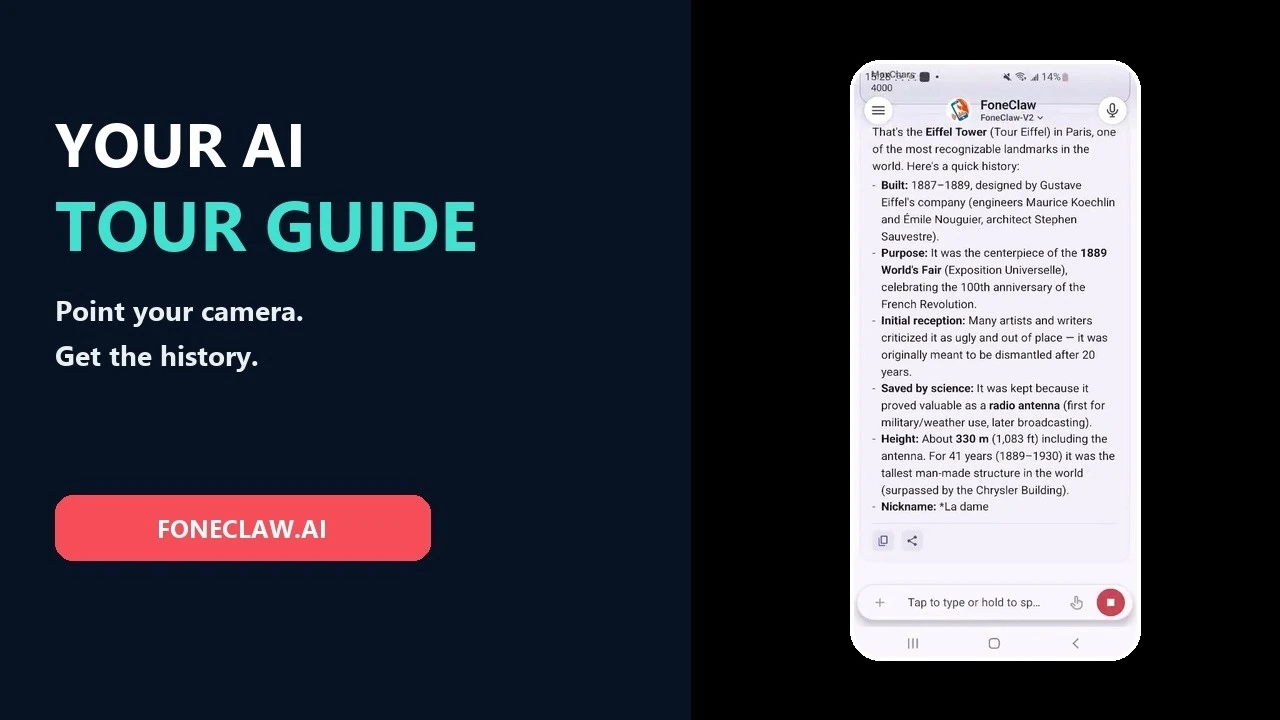
Определите достопримечательность и проверьте контекст поездки
Распознавание достопримечательности полезно только при сохранении связи изображения с последующими вопросами. Спросите, что это может быть, запросите основания и уровень неопределённости, а затем проверьте город, часы работы и маршрут до создания плана. Похожие здания и обрезанные вывески могут дать правдоподобный, но ошибочный ответ.