
Contexto de imagem com IA no Android: como manter e reanalisar
Veja como manter a mesma foto ou captura ativa no Android, reanalisar os pixels para novas perguntas e verificar ações quando o anexo expira ou muda.
- Contexto contínuo de imagem exige preservar o arquivo original, sua identidade e o vínculo com a tarefa; lembrar apenas a descrição anterior pode ocultar detalhes necessários depois.
- Galeria, câmera e captura de tela oferecem origens e permissões diferentes, por isso o fluxo deve registrar procedência, horário, dimensões, orientação e área relevante.
- Uma nova pergunta pode exigir reabrir os pixels em outra resolução ou recorte, comparar a nova leitura com os achados anteriores e interromper ações quando houver conflito.
- Na FoneClaw, a imagem selecionada ou capturada permanece vinculada à tarefa para reanálise, renovação de acesso e uso em ações Android suportadas com confirmação e verificação.
O que significa manter o contexto da mesma imagem
Contexto de imagem com IA no Android significa continuar uma tarefa visual usando o mesmo arquivo como referência verificável. Imagine que você anexe a foto de um recibo e pergunte primeiro qual foi o estabelecimento. Depois, solicita o valor total, a data e a criação de um lembrete para pedir reembolso. As perguntas pertencem à mesma tarefa, mas cada uma procura evidências diferentes nos pixels.
A descrição produzida na primeira resposta não substitui a imagem. Se o assistente encontrou apenas o nome da loja, seu texto anterior pode omitir uma taxa, um desconto, a moeda ou a data impressa em outra região do recibo. Quando a pergunta muda, o sistema precisa saber qual arquivo continua ativo e decidir se os achados existentes bastam ou se deve examinar novamente o original.
Três elementos formam esse contexto. O primeiro são os pixels, que preservam a evidência visual disponível. O segundo é a referência ao arquivo, usada para reencontrar exatamente a foto ou captura selecionada. O terceiro é o histórico de análise, que registra o que já foi observado e para qual pergunta. Confundir esses elementos pode fazer o assistente responder a partir de uma descrição incompleta ou analisar um anexo diferente.
- Primeiro pedido: “Qual erro aparece nesta captura?” O assistente procura código, mensagem e aplicativo visível.
- Segunda pergunta: “Qual opção devo tocar?” A resposta exige observar botões, posição e estado atual da interface.
- Terceira etapa: “Crie uma nota com o erro e a solução.” Os dados extraídos precisam ser revisados antes de virar uma ação no telefone.
Manter o contexto não significa observar continuamente a câmera ou a tela. O fluxo começa com uma imagem escolhida ou capturada para uma finalidade clara. Se o estado visual mudar, uma nova captura deve entrar como outro arquivo, com identidade própria, em vez de substituir silenciosamente a evidência anterior.
Como escolher, fotografar ou capturar a fonte correta
A qualidade do contexto começa na aquisição. No Android, a imagem pode vir do seletor de fotos, da câmera ou de uma captura de tela autorizada. Cada caminho atende a um tipo de tarefa e fornece informações diferentes sobre a origem do arquivo.
| Origem | Melhor uso | O que conferir |
|---|---|---|
| Seletor de fotos | Imagem que já está salva, como recibo, etiqueta ou documento | Arquivo selecionado, orientação, recorte e duração do acesso |
| Câmera | Objeto, documento ou situação presente diante do usuário | Foco, iluminação, reflexos e diferença entre miniatura e arquivo completo |
| Captura de tela | Erro, página, conversa ou estado atual de um aplicativo | Consentimento, janela capturada, dimensões e dados sensíveis visíveis |
O guia do Android para o seletor de fotos explica que o usuário pode conceder acesso somente às imagens ou aos vídeos escolhidos. O aplicativo recebe referências aos itens selecionados, inclusive em fluxos de seleção única ou múltipla. Para tarefas mais longas, pode ser necessário preservar o acesso de acordo com as opções documentadas pela plataforma.
Ao usar a câmera, capture o arquivo com resolução suficiente para a pergunta. A documentação do Android sobre captura por aplicativo de câmera mostra que um fluxo básico pode devolver dados de imagem ou salvar o resultado para uso posterior. Uma miniatura serve para pré-visualização, mas pode perder caracteres pequenos, números e defeitos superficiais que aparecem no arquivo completo.
Para uma captura de tela, o fluxo MediaProjection do Android exige consentimento do usuário para cada sessão de captura. Dependendo da experiência oferecida, a pessoa pode compartilhar a tela inteira ou uma janela específica de aplicativo. O arquivo resultante deve registrar qual área foi capturada, porque uma mudança de janela altera a interpretação.
Antes de anexar, verifique se a parte importante está legível, se a imagem não foi girada incorretamente e se o recorte inclui contexto suficiente. Em uma tela de erro, preserve o nome do aplicativo e os controles próximos. Em um recibo, inclua cabeçalho, itens, total e data. Para aprender a fornecer a tela atual de forma deliberada, consulte Assistente de IA flutuante no Android: use a tela atual com controle.
Como preservar uma referência estável entre perguntas
Depois da aquisição, o assistente precisa reencontrar o mesmo arquivo sem depender do nome exibido no chat. Uma referência estável combina uma identidade interna com informações suficientes para distinguir a imagem de qualquer outro anexo da conversa. Esse vínculo deve acompanhar a tarefa enquanto ela estiver ativa.
Os dados mínimos incluem origem, tipo MIME, largura, altura, orientação e referência local ou remota disponível naquele momento. A data de seleção ou captura ajuda a diferenciar duas telas parecidas. O vínculo com a conversa ou tarefa impede que uma pergunta sobre o recibo seja respondida usando a captura de erro anexada depois.
- Identidade: qual arquivo específico está ativo nesta tarefa.
- Procedência: seletor, câmera, captura de tela ou outro caminho iniciado pelo usuário.
- Formato: tipo de imagem e características necessárias para decodificá-la.
- Dimensões: largura, altura, orientação e relação com eventuais recortes.
- Acesso: referência válida e duração esperada da autorização.
- Vínculo: conversa, etapa e pergunta às quais a imagem pertence.
- Histórico: análises já realizadas e regiões examinadas.
As dimensões são importantes porque coordenadas e recortes dependem delas. Um botão localizado no canto inferior direito de uma captura reduzida pode corresponder a outra área no original. Da mesma forma, OCR feito sobre uma prévia comprimida pode ignorar texto que fica legível em um recorte da imagem completa.
Referências URI concedidas pelo Android podem ser temporárias. Se o acesso terminar, o fluxo deve renovar a autorização quando a plataforma permitir ou pedir que o usuário selecione novamente o arquivo. Uma nova seleção precisa ser comparada com a identidade anterior antes de assumir continuidade. Essa regra evita que uma imagem semelhante seja tratada como a original.
Na FoneClaw, preservamos referências e dimensões para manter imagens selecionadas ou capturadas vinculadas à tarefa. Quando o acesso precisa ser renovado, o fluxo prepara novamente o anexo em vez de reutilizar uma referência vencida. O objetivo é conservar a relação entre arquivo, pergunta e resultado sem expor ao usuário detalhes internos de armazenamento.
Quando reanalisar os pixels da imagem original
Uma pergunta nova deve iniciar uma decisão simples: os achados anteriores contêm a evidência necessária ou a imagem precisa ser reaberta? Se a primeira análise procurou o nome de uma loja, ela não fornece automaticamente uma leitura confiável do total. A reanálise consulta o arquivo original com atenção orientada ao novo objetivo.
O processo começa definindo o que deve ser encontrado. Em seguida, o assistente identifica as regiões relevantes e escolhe resolução ou recorte adequados. Depois compara a nova leitura com o histórico. Quando os resultados entram em conflito, a tarefa deve parar antes de usar o valor em uma mensagem, nota, evento ou outra ação.
Três exemplos mostram razões diferentes para reanalisar:
- Recibo: a primeira pergunta identifica o estabelecimento; a segunda procura subtotal, desconto, taxa e total. Números pequenos exigem outro recorte e maior atenção à moeda.
- Captura de erro: a análise inicial lê a mensagem principal; a pergunta seguinte busca versão do aplicativo, botão disponível ou detalhe técnico em outra região da tela.
- Foto de um objeto: a primeira resposta reconhece o tipo de produto; a segunda examina rachadura, desgaste ou etiqueta. A condição física exige evidência visual diferente da classificação geral.
A preparação multimodal também influencia o resultado. Modelos possuem limites para a quantidade de informação visual processada, e o aplicativo pode precisar redimensionar ou comprimir imagens. Compressão e redução economizam recursos, mas podem remover detalhes finos. Por isso, uma pergunta sobre texto pequeno pode justificar o envio de um recorte de maior resolução, enquanto uma pergunta sobre composição geral pode usar uma versão reduzida.
Na FoneClaw, uma mudança de pergunta pode acionar nova preparação da mesma imagem, com orçamento visual, compressão e renovação do anexo adequados à tarefa. Os achados anteriores ajudam a orientar a busca, mas a resposta precisa continuar ligada à evidência visível no arquivo.
Pixels também não são sempre a melhor fonte para entender uma interface. Quando a tarefa depende de rótulos estruturados, elementos tocáveis ou estado de componentes, a árvore de interface pode complementar a captura. O guia Árvore de UI ou captura: como um agente Android entende a tela explica quando usar cada fonte.
Como verificar ações e recuperar um contexto desatualizado
Informação extraída de uma imagem deve passar por revisão antes de produzir consequência. Se o assistente reconhece uma data, um valor ou um destinatário, apresente esses campos ao usuário em formato legível. A confirmação fica ainda mais importante quando o resultado alimenta uma mensagem, evento, lembrete, cadastro ou alteração no aparelho.
Após a aprovação, a ação deve usar uma ferramenta compatível e retornar evidência do resultado. Criar uma nota pede a confirmação de que ela foi salva. Adicionar um evento exige verificar título, data e calendário. Abrir uma configuração precisa mostrar a tela alcançada. Uma resposta de modelo indicando sucesso não substitui o estado real do Android ou do aplicativo responsável.
| Sinal de falha | Risco para a tarefa | Recuperação adequada |
|---|---|---|
| Referência expirada | Os pixels originais deixam de estar acessíveis | Renovar a autorização ou pedir nova seleção identificada |
| Dimensões diferentes | Recortes e coordenadas apontam para outra região | Recarregar metadados e recalcular a área relevante |
| Imagem trocada | A resposta usa evidência de outro anexo | Mostrar miniatura, origem e horário antes de continuar |
| Texto ilegível | Valor ou mensagem pode ser interpretado incorretamente | Solicitar foto melhor ou recorte em maior resolução |
| Achados conflitantes | Uma ação pode carregar dados inconsistentes | Comparar regiões, destacar a divergência e pedir revisão |
| Tela mudou após a captura | A ação proposta pertence a um estado antigo | Obter nova captura e tratá-la como outra evidência |
| Ação sem confirmação final | O sistema pode ter parado antes de concluir | Consultar o registro, a tela ou o item criado |
Um indicador de confiança pode ajudar a priorizar revisão, mas não garante que a leitura esteja correta. O sinal mais útil é a combinação de trecho visual, campo extraído e contexto. Para um recibo, mostre o valor ao lado da região de onde foi lido. Para um erro, preserve a mensagem exata e o aplicativo de origem.
Quando a imagem expira, o assistente deve explicar qual referência precisa ser renovada. A seleção seguinte pode ser validada por dimensões, horário, miniatura e origem. Substituir silenciosamente o arquivo compromete toda a cadeia de evidência e pode levar a uma ação correta sobre a imagem errada.
Permissões restritas e retenção deliberada
Um fluxo de imagem útil começa com acesso proporcional à tarefa. Para analisar uma foto específica, o seletor de mídia permite que o usuário escolha apenas aquele item. O guia do Android para reduzir solicitações de permissão recomenda caminhos restritos como o seletor de fotos, que fornece acesso temporário de leitura ao conteúdo escolhido.
Antes da análise, examine a imagem inteira. Capturas de tela podem incluir notificações, nomes, endereços, conversas ou identificadores fora da área principal. Recortar ou ocultar regiões irrelevantes reduz o conteúdo compartilhado e também melhora o foco da análise.
- Antes: escolha a fonte, confira o recorte, remova regiões desnecessárias e defina a pergunta.
- Durante: mantenha visível qual imagem está ativa, quais áreas foram analisadas e qual ação será preparada.
- Depois: verifique o resultado, encerre o acesso que perdeu utilidade e escolha se a imagem deve continuar vinculada à tarefa.
O consentimento do MediaProjection vale para uma sessão de captura. Uma nova sessão exige nova autorização, e o fluxo pode oferecer captura da tela inteira ou de uma janela de aplicativo conforme os recursos disponíveis. Essa duração limitada combina com uma tarefa deliberada: capturar o estado necessário, analisá-lo e encerrar a sessão.
O acesso temporário a uma URI e a autorização persistida têm durações distintas. Persistir o acesso faz sentido quando a tarefa continuará depois, como organizar vários documentos ao longo do dia. Para uma pergunta pontual, a duração curta reduz o material que permanece disponível. Quando o objetivo muda, o usuário pode selecionar novamente apenas o arquivo necessário.
Controles de retenção devem acompanhar a vida da tarefa, não apenas a conversa. Uma imagem pode deixar de ser necessária depois que o lembrete ou a nota foi verificado. Para ampliar essa decisão a outros tipos de contexto móvel, veja Assistente de IA proativo no celular: contexto, controles e ações.
Um fluxo confiável de imagem para ação na FoneClaw
Na FoneClaw, tratamos a imagem como entrada durável de uma tarefa Android. O modelo configurado dentro do agente interpreta as perguntas, enquanto o produto mantém a referência disponível, prepara o conteúdo multimodal e encaminha ações suportadas por ferramentas explícitas. O fluxo abaixo permite testar essa continuidade com baixo risco.
- Anexe um recibo ou uma captura de erro. Use o seletor, a câmera ou o contexto da tela atual. Confira miniatura, origem, dimensões e legibilidade antes de enviar.
- Faça uma pergunta objetiva. Em um recibo, pergunte pelo estabelecimento e pela data. Em uma captura, solicite a mensagem principal e o aplicativo de origem.
- Mude o foco da análise. Pergunte pelo total e pela moeda, ou peça para localizar o botão associado ao erro. A FoneClaw prepara novamente a mesma imagem quando a nova pergunta exige outros pixels ou maior detalhe.
- Compare a resposta com o arquivo. Revise os valores extraídos. Se houver ambiguidade, forneça um recorte melhor ou peça uma nova leitura antes de avançar.
- Prepare uma ação suportada. Transforme os dados revisados em uma nota, tarefa, lembrete ou evento. A proposta deve mostrar os campos que serão usados.
- Confirme e verifique. Autorize a etapa quando o conteúdo estiver correto e confira o item criado no aplicativo ou registro correspondente.
Durante esse percurso, a FoneClaw preserva referências e dimensões, renova o acesso ao anexo quando necessário e apresenta o progresso das etapas. Preparação multimodal, orçamento visual e compressão são ajustados para manter a tarefa dentro da capacidade do modelo, com recuperação quando o arquivo, a permissão ou o estado do aplicativo impede a continuação.
O comportamento final varia conforme versão do Android, permissões concedidas, estado do aplicativo, região, capacidade do modelo e escopo da tarefa suportada. Essa variação aparece no fluxo: a ferramenta disponível conduz a ação; uma permissão ausente inicia a recuperação; uma divergência visual volta à revisão.
Para conhecer as capacidades atuais de imagem, contexto e ações Android, consulte os recursos da FoneClaw. Depois, escolha a opção adequada na página de download da FoneClaw e comece com uma captura ou foto sem dados sensíveis. O teste deve provar três pontos: a mesma imagem permanece ativa, uma pergunta diferente provoca a análise necessária e a ação produz um resultado verificável no telefone.
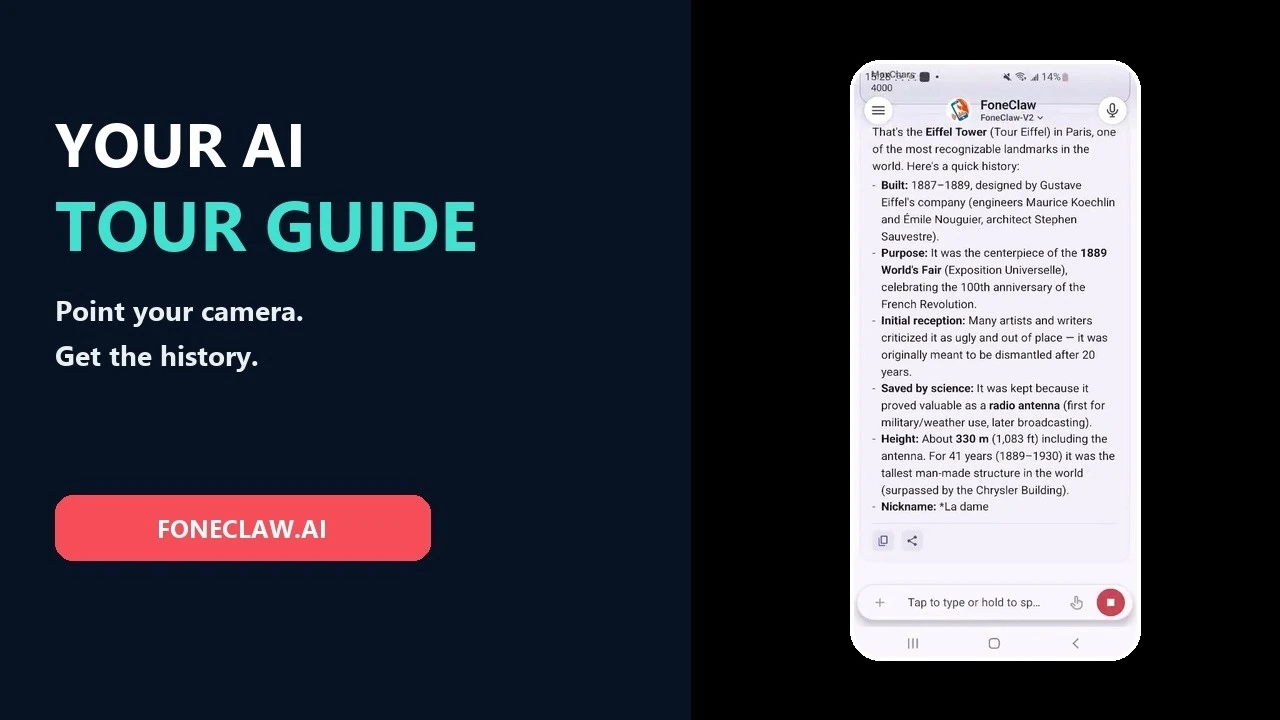
Identifique o ponto de referência e verifique o contexto da viagem
A identificação de pontos de referência só é útil quando a imagem e as perguntas seguintes permanecem conectadas. Pergunte qual pode ser o local, peça as evidências ou a incerteza e confirme cidade, horários e rota antes de transformar o resultado em um plano. Edifícios parecidos e placas cortadas podem gerar respostas plausíveis, mas erradas.