
Gemini auf Android: Funktionen, Live und Aktionen
Gemini Funktionen auf Android richtig nutzen: Live und Guided Vision, verbundene Apps, Gmail-, Keep- und Docs-Sprachfunktionen sowie Verfügbarkeit und Ergebnisprüfung.
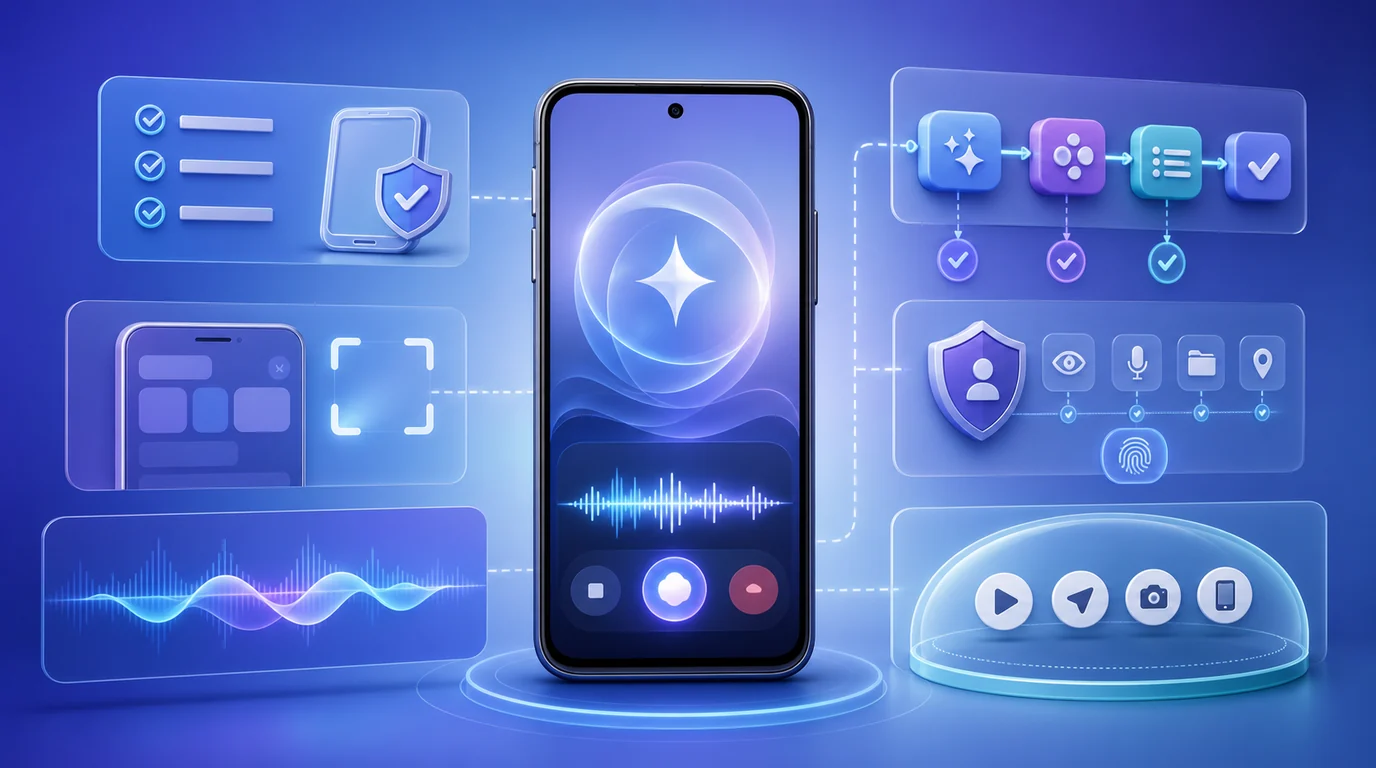
- Wählen Sie Gemini nach dem gewünschten Ergebnis: App für Fragen und Entwürfe, Live für Gespräche mit visuellem Kontext, verbundene Apps für gespeicherte Inhalte und Workspace-Sprachfunktionen für die jeweilige App.
- Guided Vision liefert in Gemini Live gesprochene Kamerabeschreibungen und Hinweise zum Ausrichten. Es ersetzt keine Navigation oder Mobilitätshilfe; Mikrofonpause und Ende der visuellen Freigabe sind getrennt zu prüfen.
- Basis-App, Live, Workspace-Sprachfunktionen, Gemini Intelligence und Argon-Modellzugang haben unterschiedliche Voraussetzungen. Eine verfügbare Gemini-App garantiert keine dieser zusätzlichen Funktionen.
- Prüfen Sie gespeicherte Ergebnisse im richtigen Konto und in der Ziel-App. FoneClaw kann ausgewählte, überprüfte Informationen getrennt als persönliche Android-Aufgabe übernehmen, ohne ein fehlendes Datum zu erfinden.
Den passenden Gemini-Einstieg wählen
Gemini Funktionen auf Android sind am leichtesten zu verstehen, wenn Sie vom gewünschten Ergebnis ausgehen. Für eine Frage oder einen Textentwurf reicht oft die Gemini-App. Für ein Gespräch mit Kamera- oder Bildschirmkontext eignet sich Gemini Live. Eine gespeicherte Notiz oder ein Termin braucht dagegen einen verfügbaren Weg zur jeweiligen Ziel-App.
| Gewünschtes Ergebnis | Einstieg | Abschluss prüfen |
|---|---|---|
| Antwort oder Textentwurf | Gemini-App | Inhalt und gegebenenfalls Quellen |
| Gespräch über sichtbaren Kontext | Live mit Kamera oder Bildschirmfreigabe | Beschreibung und aktive Freigaben |
| Gesprochene Kamerabeschreibung mit Ausrichtungshilfe | Guided Vision in Live | Erfasster Bildausschnitt und überprüfbare Angaben |
| Kalender-, Keep- oder Tasks-Inhalt | Unterstützte verbundene App | Eintrag im richtigen Konto |
| Posteingangssuche, Notiz oder Dokument per Sprache | Gmail-, Keep- oder Docs-Einstieg | Quelle beziehungsweise gespeichertes Ergebnis |
| Ausgewählte mehrstufige Telefonaktion | Verfügbare Gemini-Intelligence-Funktion | Fortschritt und Zielzustand |
| Schreibhilfe am PC | Gemini für Windows | Ergebnis auf dem Desktop |
Eine sichtbare Gemini-App bedeutet nicht, dass alle zusätzlichen Funktionen freigeschaltet sind. Prüfen Sie den tatsächlichen Einstieg und seine Bedingungen. Auch eine Erklärung und eine gespeicherte Änderung sind verschiedene Ergebnisse: Die Antwort „Hier ist Ihre Notiz“ genügt nicht, wenn die Notiz in Keep landen soll.
Live, Kamera und Guided Vision richtig steuern
Die Google-Hilfe zu Gemini Live beschreibt Sprachgespräche mit Kamera- und Bildschirmfreigabe. Dafür benötigen Sie den verfügbaren mobilen Live-Einstieg und ein berechtigtes angemeldetes Konto. Gehen Sie nicht davon aus, dass Web, mobile App und andere Gemini-Oberflächen dieselben Gesprächsfunktionen anbieten.
Visueller Kontext hilft bei einer konkreten Frage. Sie können beispielsweise eine Android-Einstellung zeigen und nach ihrer Bedeutung fragen oder ein Etikett vor die Kamera halten. Beschränken Sie die Freigabe auf das benötigte Material. Eine Beschreibung des Bildschirms ist noch keine Betätigung der beschriebenen Schaltfläche.
Die Gesprächssteuerung und die visuelle Freigabe müssen getrennt betrachtet werden. Das Stummschalten des Mikrofons beendet Kamera- oder Bildschirmfreigabe nicht zwangsläufig. Die Pausenfunktion stoppt die Bildschirmfreigabe; für eine Fortsetzung muss diese neu gestartet werden. Das Beenden schließt Live. Kontrollieren Sie nach einer Pause die sichtbaren Freigabeanzeigen, statt aus einem stummen Mikrofon auf eine vollständig beendete Sitzung zu schließen.
Guided Vision in Gemini Live ergänzt gesprochene Kamerabeschreibungen um Hinweise zum besseren Ausrichten. Voraussetzung sind Android 9 oder neuer und eine von Gemini Live unterstützte Region und Sprache. Aktivieren Sie in den Gemini-Profileinstellungen die Nutzung von Guided Vision in Live und teilen Sie anschließend in Live die Kamera.
Ein zusätzlicher Einstieg führt in Android über Bedienungshilfen, Sehunterstützung und Guided Vision zur Einrichtung einer Verknüpfung. Mit TalkBack ist ein Einstieg über das Menü nach einem Tippen mit drei Fingern vorgesehen. Prüfen Sie die tatsächlich angebotenen Einträge auf Ihrem Gerät.
Ein vorgeschlagener Übungsschritt ist ein unkritisches gedrucktes Etikett: Fragen Sie nach dem sichtbaren Produktnamen und richten Sie die Kamera bei unvollständigem Ausschnitt neu aus. Kontrollieren Sie erkannte Zahlen und abgeschnittene Zeilen. Eine flüssige Beschreibung beweist weder Vollständigkeit noch Richtigkeit.
Guided Vision ist keine Hilfe für Navigation, sichere Fortbewegung oder Hinderniserkennung. Es ersetzt weder ein Medizinprodukt noch eine Mobilitätshilfe oder einen weißen Langstock. Für die Auswahl einer visuellen Unterstützung vertieft Gemini Guided Vision vs. Lookout vs. Be My Eyes: Sehhilfe auf Android wählen die unterschiedlichen Aufgaben. Die Einrichtung weiterer Sprachwege behandelt Gemini-Sprachsteuerung auf Android: Aktionen, Live, Bildschirmaufgaben und Grenzen.
Prüfen, wo eine Aktion wirklich endet
Eine Gemini-Antwort und eine abgeschlossene Aktion sind zwei verschiedene Ergebnisse. Wenn Sie fragen, was auf dem Bildschirm steht, endet die Arbeit in der Antwort. Wenn Sie eine Notiz, einen Termin oder eine Aufgabe erzeugen lassen, muss das Ergebnis in der Ziel-App sichtbar stimmen. Konto, App-Verbindung, Sprache, Region und Freischaltung entscheiden mit.
Live kann unterstützte verbundene Apps einbeziehen. Für Arbeits- und Schulkonten benötigen Calendar, Keep und Tasks eine entsprechende Administratorfreigabe. Ein privater Kontozugang beweist deshalb nicht, dass dieselbe Aufgabe auch im Arbeitskonto verfügbar ist. Prüfen Sie vor dem Auftrag, welches Konto und welche App verwendet werden sollen.
Bei einem Kalenderauftrag kontrollieren Sie anschließend Datum, Beginn, Ende, Kalender, Titel und Erinnerung. Bei Keep oder Tasks prüfen Sie den gespeicherten Text und gegebenenfalls die Fälligkeit. Eine Gesprächsbestätigung ersetzt diese Kontrolle nicht. Wenn die Rückmeldung ausbleibt, suchen Sie zuerst nach einem vorhandenen Eintrag, bevor Sie denselben Auftrag erneut stellen.
Googles Vorstellung von Gemini Intelligence beschreibt ausgewählte mehrstufige Android-Aufgaben mit sichtbarem Fortschritt und abschließender Bestätigung sowie eine gestaffelte Geräteausweitung. Die Ankündigung zu neuen Samsung-Foldables erweitert den beschriebenen Geräte- und App-Kontext. Das ist keine Freischaltung für jedes Galaxy-, Pixel- oder sonstige Android-Gerät.
Davon getrennt ist die Ankündigung des Modells Gemini 4 Argon: Sie beschreibt gestaffelten Zugang für ausgewählte Tester und eine spätere Erweiterung auf kostenpflichtige API-Nutzung und AI Ultra. Daraus folgt weder allgemeiner Argon-Zugang in der Gemini-App noch eine Freigabe aller Live- oder Intelligence-Funktionen.
Benennen Sie deshalb das Ziel vor der Ausführung: Antwort, Calendar, Keep, Tasks oder eine konkrete Android-App. Prüfen Sie dann genau den dort verfügbaren Weg. Ein neuer Modellname und eine neue Telefonfunktion sind keine austauschbaren Voraussetzungen.
Sprachfunktionen in Gmail, Keep und Docs nutzen
Die Workspace-Ankündigung zu Sprachfunktionen in Gmail, Docs und Keep beschreibt drei getrennte Ergebnisse: dialogartige Posteingangssuche in Gmail, geordnete Notizen aus gesprochenen Ideen in Keep und Planung beziehungsweise Entwürfe in Docs. Diese Einstiege gehören zur jeweiligen App; sie sind nicht einfach andere Namen für Gemini Live.
| App | Aufgabe | Ergebnisprüfung |
|---|---|---|
| Gmail | Passende Nachrichten per Gespräch finden | Absender, Datum, Unterhaltungsverlauf und Originalinhalt |
| Keep | Gesprochene Ideen als Notiz organisieren | Text prüfen, abschließen und gespeicherte Notiz öffnen |
| Docs | Dokument planen und entwerfen | Plan, Entwurf und Änderungen prüfen; Dokument anschließend öffnen |
Die Planbedingungen sind nicht für alle drei Apps identisch. Die Ankündigung nennt Gmail und Keep für AI Plus, Pro und Ultra und Docs für Pro und Ultra sowie eine weitere Ausweitung. Für die Nutzung zählt jedoch der aktuelle App-Zugang: Die Google-Hilfe zu Keep per Sprache führt AI Pro, AI Ultra und Workspace Experiments auf. Versprechen Sie sich daher nicht allein aufgrund der Ankündigung Zugriff mit jedem Plus-Konto.
In Keep prüfen Sie die erzeugte oder geänderte Notiz und schließen den Vorgang zum Speichern ab. Öffnen Sie die Notiz danach erneut. Achten Sie besonders auf Namen, Zahlen und Verneinungen; aus einer gesprochenen Idee darf keine unbeabsichtigte Aussage werden.
Die Google-Hilfe zu Docs per Sprache beschreibt die Funktion für Android und iOS mit berechtigten Plänen beziehungsweise Workspace Experiments ausdrücklich auf Englisch. Der Ablauf führt vom Spracheinstieg über einen überprüften Plan zum Entwurf, zu Änderungen und zum Abschluss. Eine deutsche Erklärung dieses Ablaufs bedeutet keine Unterstützung deutscher Sprachbefehle.
Ein erzeugtes Dokument wird dadurch nicht automatisch geteilt oder gesendet. Auch eine gefundene Gmail-Nachricht ist zunächst ein Rechercheergebnis. Entscheiden Sie über Veröffentlichung oder Versand getrennt und kontrollieren Sie dafür Empfänger, Konto und Inhalt.
Windows-App und Android-Verfügbarkeit trennen
Die Google-Hilfe zur Verfügbarkeit der Gemini-App nennt für Android mindestens Android 9 und 2 GB RAM. Android Go und Android Work Profile werden nicht unterstützt. Diese Basisanforderungen garantieren weder Live noch Workspace-Sprachfunktionen oder Gemini-Intelligence-Automatisierung.
Die Vorstellung der Gemini-App für Windows beschreibt dagegen Windows 10 und 11, den Einstieg über Alt+Space sowie Schreibhilfe und Google-App-Kontext am PC. Eine Desktop-App stellt damit keine Fernsteuerung Ihres Android-Handys her.
| Was fehlt? | Passende Prüfung |
|---|---|
| Basis-App oder Kontozugang | Android-Version, RAM, Profiltyp, Konto und unterstützte Region prüfen. |
| Live oder Guided Vision | Mobilen Einstieg, Konto, Sprache, Region und konkrete Freischaltung prüfen. |
| Workspace-Spracheinstieg | Jeweilige App, Plan, Sprache und gegebenenfalls Administratorfreigabe prüfen. |
| Intelligence-Aktion | Gerät, unterstützte App und gestaffelte Verfügbarkeit prüfen. |
| Widget, Kopfhörereinstieg oder geplante Aktion | Den jeweiligen Einstieg getrennt von der Basis-App untersuchen. |
Aktualisieren Sie relevante Apps und prüfen Sie das tatsächlich verwendete Konto. Eine fehlende Funktion lässt sich nicht pauschal durch zusätzliche Berechtigungen, einen Werksreset oder einen Regionswechsel herstellen. Für Gerätefragen führt Gemini Intelligence unterstützte Geräte: aktuelle Voraussetzungen für Android, Chrome und Wear OS weiter.
Ist nur ein bestimmter Einstieg betroffen, helfen die gezielten Anleitungen: Gemini mit Kopfhörern: gesperrtes Handy nutzen und Aktivierung steuern trennt Kopfhöreraktivierung und Sperrzustand; Gemini-Widget auf Android einrichten: Schnellzugriffe, Fehler und Grenzen behandelt den Startbildschirm. Bei geplanten Aufgaben führt Gemini Scheduled Actions funktionieren nicht: 8 Android-Checks zur passenden Diagnose.
Aus ausgewählten Informationen eine persönliche Aufgabe machen
FoneClaw bietet einen getrennten Android-Weg, wenn aus einem selbst ausgewählten Inhalt eine überprüfbare Folgeaufgabe entstehen soll. Sie können unser kostenloses Standardmodell verwenden oder einen kompatiblen Modell-Endpunkt konfigurieren. Das Modell interpretiert und plant; aktivierte Werkzeuge führen unterstützte Schritte unter Android-Berechtigungen und der tatsächlichen globalen beziehungsweise werkzeugspezifischen Freigaberichtlinie aus.
Ein vorgeschlagenes Beispiel ist ein Foto einer Verpackung mit einer Modellbezeichnung. Wählen Sie das Bild bewusst aus und lassen Sie den relevanten Text mit einem kompatiblen bildfähigen Modell interpretieren. FoneClaw optimiert große ausgewählte Fotos und korrigiert bei Bedarf ihre Ausrichtung. Das ersetzt keine kontinuierliche Guided-Vision-Kamerasitzung.
Prüfen Sie die Bezeichnung am Original. Geben Sie anschließend einen begrenzten Auftrag wie: „Speichere als persönliche Aufgabe: Passendes Zubehör für dieses Modell prüfen, ohne Datum.“ Kontrollieren Sie den gespeicherten Text. Ohne eindeutigen Datumsanker bleibt die Aufgabe undatiert; auch „bald“ rechtfertigt kein erfundenes Datum. Ein konkretes Datum können Sie später ausdrücklich ergänzen.
Modellvorgaben und Einstellungen für Bild- oder Werkzeugunterstützung konfigurieren vorhandene Fähigkeiten, schaffen aber keine fehlende Modellfähigkeit oder Android-Berechtigung. Bei Online-Verarbeitung kann bereitgestellter Kontext an den Modellanbieter gelangen. Übermitteln Sie nur das für die Aufgabe nötige Material. Eine ausstehende Freigabe ist noch kein gespeichertes Ergebnis.
Unsere FoneClaw-Funktionsseite beschreibt die unterstützten Möglichkeiten; die FoneClaw-Downloadseite führt zu den verfügbaren Editionen. Für die getrennte Produktentscheidung vertieft Gemini oder FoneClaw: Android-Aufgaben fair vergleichen die Unterschiede zwischen Gesprächskontext und Telefonaktion. Eine solche Folgeaufgabe stellt keine native Verbindung zu einer laufenden Gemini-Sitzung her.
Eine kleine Aufgabe ausführen und prüfen
Beginnen Sie mit einem begrenzten eigenen Prüfablauf, nicht mit einer wichtigen Zahlung, Nachricht oder sensiblen Entscheidung. Die folgenden Schritte sind vorgeschlagene Nutzerkontrollen, keine von uns durchgeführten Gerätetests.
- Ergebnis festlegen: Soll eine Einstellung erklärt, ein Etikett gelesen, eine Notiz gespeichert oder ein Termin angelegt werden?
- Einstieg auswählen: Nutzen Sie App, Live, Guided Vision, verbundene App oder den passenden Workspace-Einstieg.
- Zugang prüfen: Kontrollieren Sie Konto, Sprache, Gerät und die tatsächlich sichtbare Funktion.
- Kontext begrenzen: Teilen Sie nur den benötigten Text, Bildausschnitt oder Bildschirm.
- Abschluss verifizieren: Prüfen Sie die Antwort am Original oder den gespeicherten Eintrag in der Ziel-App.
Bei einer Live-Erklärung zählt eine verständliche, am Bildschirm überprüfte Antwort. Beim Etikett zählen korrekt gelesene Angaben, nicht eine Aussage über sichere Verwendung. Bei einer Notiz zählt der gespeicherte Text; bei einem Termin zusätzlich Kalender, Datum, Uhrzeiten und Erinnerung.
Beenden Sie nach einer visuellen Sitzung die nicht mehr benötigten Freigaben. Wenn eine Schreibaktion eine unklare Rückmeldung liefert, öffnen Sie zuerst die Ziel-App und suchen nach dem vorhandenen Ergebnis. Wiederholen Sie nur den noch offenen Schritt. So bleibt nachvollziehbar, ob Sie Informationen erhalten, einen Entwurf vorbereitet oder tatsächlich eine Änderung abgeschlossen haben.