
Gemini Formularausfüllung auf Android: Was KI-Autofill leisten kann und wo Sie prüfen müssen
Ein praktischer Leitfaden zur Gemini Formularausfüllung, zu KI-Autofill auf Android, sicheren Prüfabläufen und dem Unterschied zu einem Phone Agent wie FoneClaw.
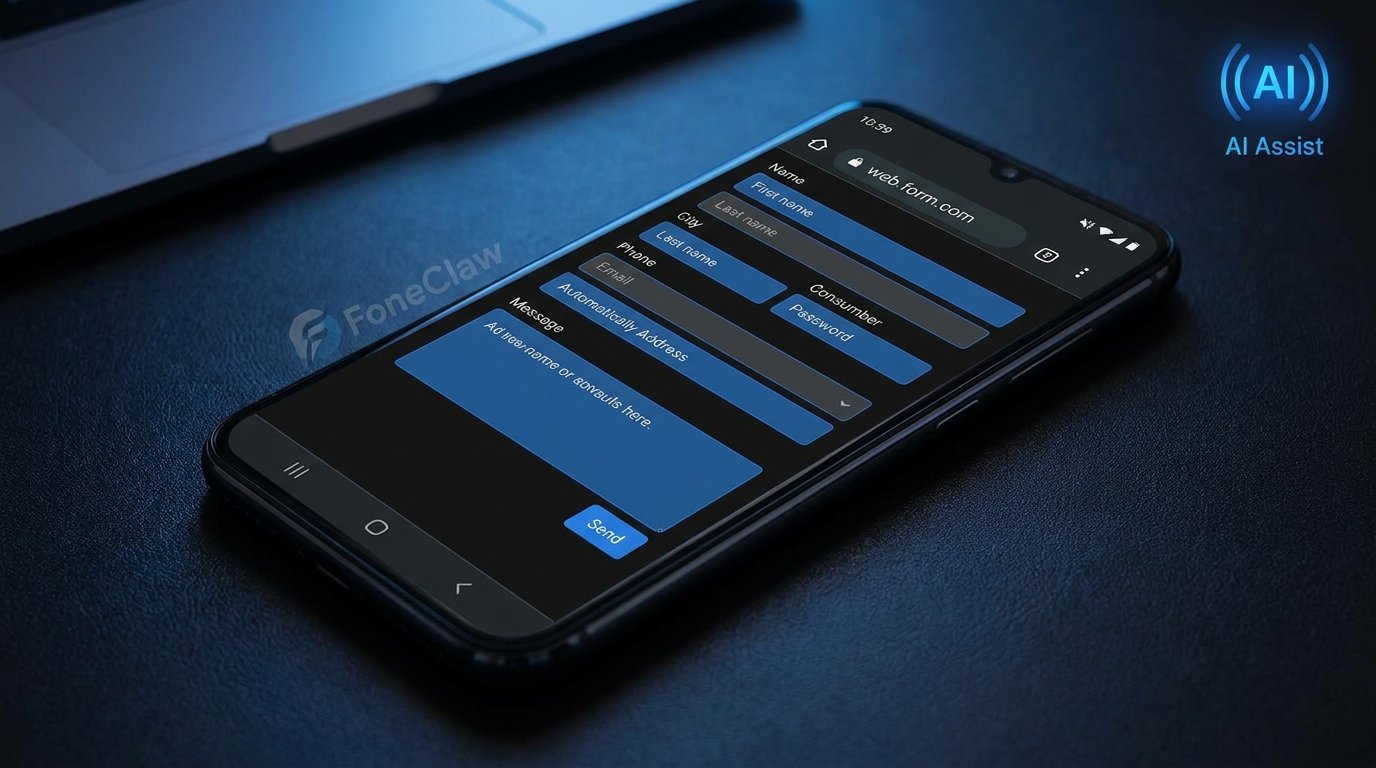
- Gemini Formularausfüllung macht nicht automatisch automatisch, dass jedes Android-Gerät jedes Formular selbstständig ausfüllen kann.
- KI-Autofill auf Android sollte immer von gespeichertem Autofill, Browser-Vorschlägen und echten Phone-Agent-Aktionen getrennt betrachtet werden.
- Sicher wird der Ablauf erst, wenn Berechtigungen sichtbar bleiben, sensible Felder manuell geprüft werden und der Nutzer vor dem Absenden entscheidet.
- FoneClaw passt als unabhängiger Android Phone Agent neben Gemini, wenn es um unterstützte Telefonaktionen mit klaren Bestätigungsgrenzen geht.
Kurzantwort: Was Gemini Formularausfüllung wirklich meint
Wenn Sie nach Gemini Formularausfüllung suchen, geht es meist um eine einfache Frage: Kann Ihr Android-Handy ein Formular schneller, sinnvoller und sicherer ausfüllen, ohne dass Sie jedes Feld einzeln antippen müssen? Die ehrliche Antwort lautet: teilweise, abhängig von Gerät, Browser, Konto, App-Version, Region und aktuellem Rollout. Gemini ist Googles KI-Oberfläche, doch daraus folgt nicht automatisch, dass jede Website, jede App und jedes Formular auf jedem Android-Gerät zuverlässig per KI ausgefüllt werden kann. Für den Alltag ist deshalb wichtiger, den Ablauf zu verstehen, als eine pauschale Funktionszusage zu erwarten.
Ein typisches Beispiel ist eine Reisebuchung auf dem Smartphone. Gespeicherte Autofill-Daten können Name, Adresse oder Zahlungsinformationen vorschlagen. Ein KI-Hinweis kann dabei helfen, unklare Felder zu interpretieren oder fehlende Angaben aus dem Kontext zu erklären. Ein Phone Agent kann, wenn er dafür gebaut ist und der Nutzer zustimmt, bestimmte unterstützte Telefonaktionen begleiten. Diese drei Ebenen sind nicht dasselbe. Behandeln Sie KI-Autofill auf Android daher als assistierten Vorschlag, nicht als blinde Abgabe. Der richtige nächste Schritt ist immer: prüfen, welche Funktion auf Ihrem Gerät tatsächlich verfügbar ist, und jedes sensible Feld vor dem Absenden ansehen.
Autofill, KI-Vorschläge und Agentenaktionen sind verschieden
Der häufigste Fehler bei Gemini Autofill Android ist, alles unter einem Begriff zusammenzuwerfen. Klassisches Autofill ruft gespeicherte Daten ab, etwa Adresse, E-Mail, Passwort oder Zahlungskarte. Ein KI-Vorschlag kann zusätzlich erklären, welches Feld gemeint ist, einen Textentwurf liefern oder beim Einordnen einer Frage helfen. Eine Agentenaktion geht weiter: Sie würde eine konkrete unterstützte Handlung auf dem Telefon ausführen oder vorbereiten. Wer diese Unterschiede kennt, erwartet weniger Magie und trifft bessere Sicherheitsentscheidungen.
Nehmen Sie eine Bewerbung per Smartphone. Autofill kann Kontaktdaten eintragen. KI kann helfen, eine kurze Antwort auf ein Motivationsfeld zu formulieren, sofern Sie den Inhalt prüfen und anpassen. Ein Phone Agent wäre nur dann relevant, wenn er eine klar abgegrenzte Aufgabe auf Android unterstützt, zum Beispiel eine Datei auswählen, eine Erinnerung setzen oder einen nächsten Schritt vorbereiten. Gerade bei Bewerbungs-, Konto- oder Gesundheitsformularen sollte kein System stillschweigend handeln. Formulare per KI ausfüllen ist sinnvoll, wenn es Tippaufwand reduziert und Verständnishilfe gibt. Es wird riskant, wenn Nutzer die Kontrolle über Inhalte, Berechtigungen und endgültiges Absenden aus der Hand geben.
Gerät, Browser und Konto vor dem Ausfüllen prüfen
Bevor Sie eine bestimmte Gemini Formularausfüllung erwarten, prüfen Sie die Umgebung. Entscheidend sind Android-Version, Gerätehersteller, Standardbrowser, Chrome-Version, Gemini-App oder Gemini-Weboberfläche, Google-Konto, Spracheinstellungen und regionale Verfügbarkeit. Manche Funktionen erscheinen zuerst in bestimmten Ländern, Gerätegruppen oder Testkanälen. Andere hängen davon ab, ob die jeweilige Website ein normales Formular, ein geschütztes Zahlungsfenster, ein eingebettetes App-Formular oder ein stark angepasstes Webformular verwendet. Google-Supportseiten sind die bessere Referenz für Einstellungen und Verfügbarkeit als einzelne Schlagzeilen.
Wenn Sie Gemini Intelligence breiter einordnen möchten, helfen die gleichen Prüfregeln auch bei Einstiegspunkten wie Widgets. Der Beitrag Gemini Intelligence Widgets: Was KI-Widgets auf Android wirklich leisten erklärt, warum sichtbare Oberflächen nicht automatisch dieselben Rechte wie Browser- oder App-Aktionen haben. Für die Gerätefrage ist Gemini Intelligence: Unterstützte Geräte 2026 der passendere nächste Schritt, weil dort Unterstützung und Rollout getrennt betrachtet werden. Praktisch heißt das: Testen Sie zuerst ein unkritisches Formular, etwa eine Newsletter-Anmeldung mit Wegwerfadresse, bevor Sie KI-Unterstützung bei Zahlungs-, Behörden- oder Kontowiederherstellungsformularen einsetzen.
So richten Sie einen sichereren Formularablauf ein
Ein sicherer Ablauf beginnt nicht im Formular, sondern in den Einstellungen. Prüfen Sie, welcher Autofill-Dienst auf Android aktiv ist, welche Passwortverwaltung Sie verwenden, ob Zahlungsdaten gespeichert sind und ob der Browser Zugriff auf Adressen oder Karteninformationen hat. Halten Sie Chrome, Android-Systemkomponenten und die Gemini-App aktuell, aber behandeln Sie Updates nicht als Garantie für neue KI-Funktionen. Aktivieren Sie nur Dienste, die Sie verstehen, und entfernen Sie alte Adress- oder Karteneinträge, die nicht mehr stimmen. Falsche gespeicherte Daten sind beim KI-Autofill oft gefährlicher als fehlende Automatisierung.
Für den eigentlichen Formularvorgang hilft eine feste Reihenfolge. Lassen Sie zuerst nur offensichtliche Felder wie Name, E-Mail oder Lieferadresse füllen. Lesen Sie danach Feld für Feld, bevor Sie weitere Vorschläge übernehmen. Nutzen Sie KI für Formulierungen, aber nicht als Ersatz für Ihre Entscheidung, besonders bei Einwilligungen, Vertragsbedingungen, medizinischen Angaben, Bankdaten oder Identitätsnachweisen. Wenn ein Formular ungewöhnliche Berechtigungen verlangt, wechseln Sie aus dem schnellen Ausfüllmodus in den Prüfmodus: Warum braucht die Seite diese Information, ist die URL korrekt, und können Sie den Vorgang später am Desktop sicherer abschließen? So bleibt KI-Autofill auf Android ein Werkzeug für weniger Reibung, nicht ein Grund, Sicherheitsfragen zu überspringen.
Wo KI beim Formularausfüllen hilft und wo sie stoppen sollte
Der größte Nutzen entsteht bei wiederkehrenden, wenig riskanten Formularen. Lieferadressen, Supportanfragen, einfache Registrierungen, Reisewünsche oder Terminnotizen sind gute Kandidaten, weil die Felder meist klar sind und Fehler leicht erkannt werden. KI kann auch helfen, wenn ein Formular in ungewohnter Sprache oder mit unklaren Feldnamen erscheint. Dann geht es weniger darum, alles automatisch zu senden, sondern darum, die Bedeutung zu verstehen und passende Eingaben vorzubereiten. Für Nutzer, die viele mobile Workflows erledigen, kann das mehrere kleine Reibungspunkte pro Tag entfernen.
Es gibt aber Formulare, bei denen die KI bewusst pausieren sollte. Dazu gehören Steuerdaten, Versicherungsanträge, Kreditformulare, Gesundheitsangaben, Kündigungen, rechtliche Erklärungen, Kontowiederherstellung und alles, was eine Zahlung oder Identitätsprüfung auslöst. Hier darf ein Vorschlag höchstens vorbereiten, niemals die menschliche Prüfung ersetzen. Besonders kritisch sind Checkboxen, die Zustimmung, Datenweitergabe oder Vertragsbindung bedeuten. Ein guter mobiler Workflow trennt deshalb Felder in drei Gruppen: unkritisch automatisch vorschlagen, erklärungsbedürftig mit KI-Hilfe vorbereiten, sensibel manuell prüfen. Diese Einteilung ist oft nützlicher als die Frage, ob ein System technisch ein Feld ausfüllen könnte.
Warum Berechtigung, Kontrolle und Prüfung nötig bleiben
Formulare enthalten oft genau die Informationen, die nicht versehentlich geteilt werden sollten: Adresse, Telefonnummer, Ausweisnummer, Kontodaten, Gesundheitsdetails, Arbeitgeber, Reisepläne oder private Nachrichten. Deshalb ist AI form filling privacy kein Nebenthema, sondern der Kern der Nutzung. Jede KI- oder Autofill-Funktion sollte sichtbar machen, welche Daten eingesetzt werden, woher sie stammen und ob sie vor dem Absenden geändert werden können. Wenn ein System nicht klar zeigt, was es in ein Feld schreibt, sollten Sie den Vorschlag nicht übernehmen.
Die wichtigste Regel lautet: erst prüfen, dann senden. Sie gilt auch dann, wenn die Vorschläge gut aussehen. Lesen Sie Pflichtfelder, vorausgewählte Optionen und kleingedruckte Zustimmungen besonders langsam. Speichern Sie sensible Daten nicht unnötig in Browserprofilen, die mehrere Personen oder Geräte nutzen. Verwenden Sie Bildschirmsperre, aktuelle Systemupdates und getrennte Konten, wenn berufliche und private Formulare gemischt werden. Bei geteilten oder verwalteten Geräten kann KI-Autofill falsche Identitäten oder alte Profile vorschlagen. In solchen Fällen ist manuelles Ausfüllen langsamer, aber sauberer. Gute Automatisierung nimmt Ihnen Tipparbeit ab; sie darf nicht die Verantwortung für die Richtigkeit und Freigabe übernehmen.
Wie FoneClaw neben Gemini Formularausfüllung passt
FoneClaw sollte nicht als Ersatz für Gemini oder als Google-Funktion verstanden werden. Es ist ein unabhängiger Android Phone Agent, der bei unterstützten Telefonaktionen helfen kann, solange Berechtigungen, Sichtbarkeit und Bestätigung klar bleiben. Der Unterschied ist wichtig: Gemini kann je nach Oberfläche beim Verstehen, Vorschlagen oder Ausfüllen unterstützen. Ein Phone Agent ist stärker auf praktische Aufgaben auf dem Gerät ausgerichtet, etwa Abläufe vorbereiten, unterstützte Aktionen ausführen oder den Nutzer durch einen mehrstufigen mobilen Prozess führen. Beides kann sich ergänzen, aber es ist keine technische oder organisatorische Zugehörigkeit.
Für Formular-Workflows bedeutet das: Gemini kann bei Text, Kontext oder möglichen Autofill-Vorschlägen helfen, während FoneClaw dort interessant wird, wo der Nutzer eine sichtbare Android-Aktion mit Bestätigung möchte. Wenn Sie den Unterschied vertiefen möchten, zeigt Gemini vs FoneClaw: Verstehen vs Handeln, warum Verstehen und Handeln getrennte Ebenen sind. Ein vernünftiger Einsatz wäre zum Beispiel, eine Adresse zu prüfen, eine Erinnerung für fehlende Unterlagen zu setzen oder einen nächsten Schritt im Telefonworkflow vorzubereiten. Nicht vernünftig wäre, sensible Formulare unsichtbar abzuschicken oder universelle Kontrolle über jede App zu erwarten. Die beste Kombination bleibt eine, bei der KI unterstützt, der Nutzer entscheidet und jede Aktion nachvollziehbar bleibt.