
Gemini-Widget auf Android einrichten: Schnellzugriffe, Fehler und Grenzen
So richten Sie das Gemini-Widget auf Android ein, wählen die richtigen Schnellzugriffe und beheben fehlende oder nicht reagierende Widgets ohne falsche Voraussetzungen.
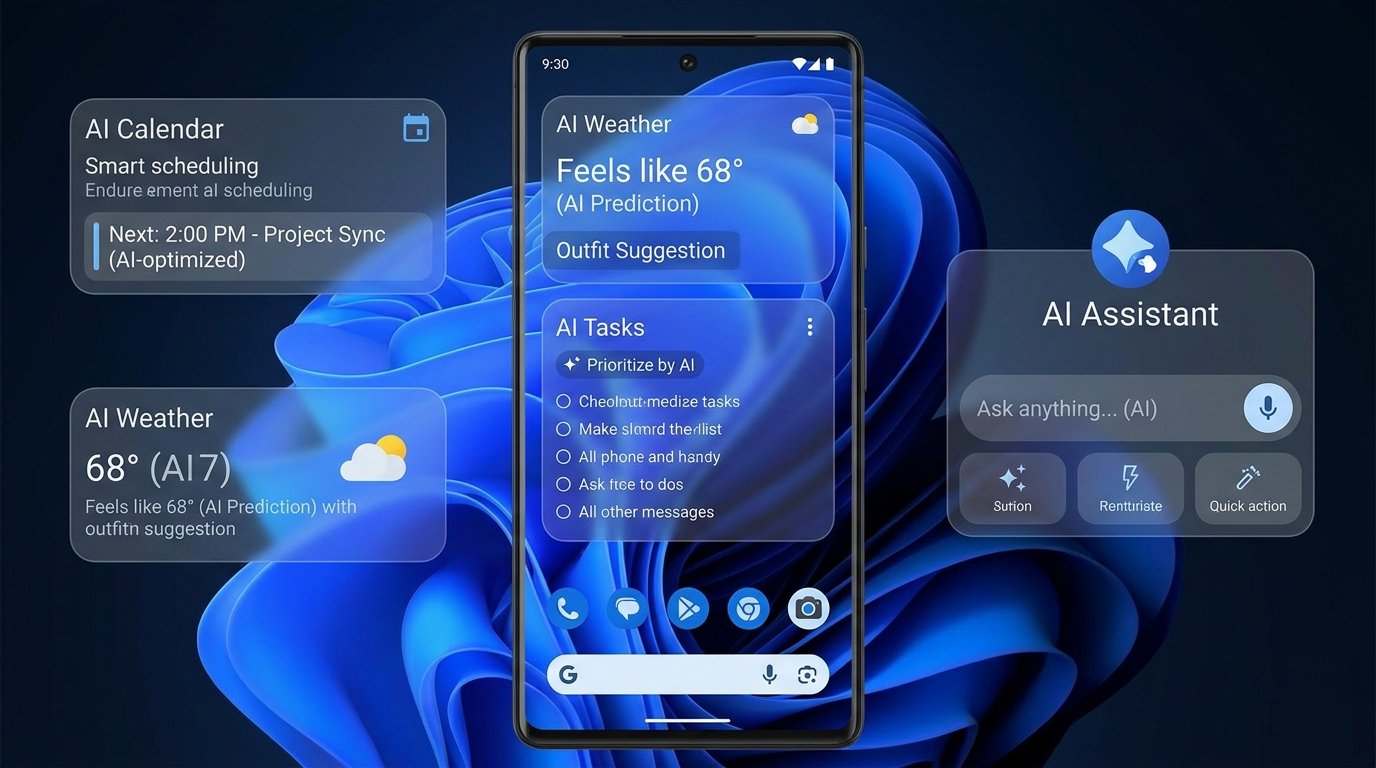
- Das Gemini-Widget ist ein Startbildschirm-Schnellzugriff für die Gemini-App auf Android; Google nennt Android 10 oder neuer und die installierte Gemini-App als Voraussetzung.
- Die sechs Widget-Einstiege öffnen Gemini, Live, Mikrofon, Kamera, Datei-Upload oder Foto-Upload. Sie sind Startpunkte, keine bereits abgeschlossenen Telefonaktionen.
- Wenn das Gemini-Widget fehlt, prüfen Sie zuerst App-Zugang, Android-Version, Konto, Region, App-Update und Widget-Auswahl des Launchers. Ein Wechsel des Standardassistenten ist dafür nicht als Pflichtschritt dokumentiert.
- FoneClaw ist kein Gemini-Widget und keine Gemini-Integration. Unsere Schnelleinstellungen-Kachel startet oder stoppt gespeicherte Sprachnotizen, deren Transkript Sie vor dem Speichern prüfen können.
Gemini-Widget zum Startbildschirm hinzufügen
Das Gemini-Widget auf Android ist ein schneller Einstieg vom Startbildschirm in Gemini. Laut Google-Hilfe zum Gemini-Widget auf Android benötigen Sie Android 10 oder neuer und die Gemini-App. Ein Wechsel von Google Assistant zu Gemini als Standardassistent ist eine eigene Einstellung und keine dokumentierte Voraussetzung, um das Startbildschirm-Widget hinzuzufügen.
- Drücken Sie lange auf eine freie Stelle des Startbildschirms.
- Öffnen Sie die Widget-Auswahl Ihres Launchers.
- Suchen Sie nach Gemini.
- Berühren und halten Sie das Gemini-Widget und ziehen Sie es auf den Startbildschirm.
- Platzieren Sie es dort, wo Sie den Schnellzugriff im Alltag erreichen.
Wenn Gemini selbst auf dem Gerät nicht verfügbar ist, erscheint auch das Widget nicht zuverlässig. Prüfen Sie dann zuerst App-Zugang, Konto, unterstützte Sprache, Land oder Region und Gerätevoraussetzungen. Für die breitere Einordnung hilft Gemini Intelligence unterstützte Geräte: aktuelle Voraussetzungen für Android, Chrome und Wear OS, weil dort Konto- und Gerätebedingungen getrennt vom Widget erklärt werden.
Den passenden Schnellzugriff wählen
Das Widget ist kein Kalenderkasten, keine automatische Erinnerungsfläche und kein dauerhaft laufender Agent. Google beschreibt sechs Einstiege. Jeder öffnet eine Gemini-Funktion, danach entscheidet die jeweilige Gemini-Verfügbarkeit, was möglich ist.
| Schnellzugriff | Was geöffnet wird | Nächster Schritt |
|---|---|---|
| Gemini öffnen | Die Gemini-App oder Gemini-Ansicht | Frage eingeben oder Gespräch fortsetzen |
| Live | Gemini Live | Eine Unterhaltung starten, wenn Live für Konto, Sprache und Gerät verfügbar ist |
| Mikrofon | Spracheingabe für einen Prompt | Eine Frage oder Anweisung sprechen; das ist keine gespeicherte Sprachnotiz |
| Kamera | Gemini-Kameraeingabe | Ein sichtbares Objekt, Dokument oder Motiv als Kontext verwenden |
| Datei hochladen | Dateiauswahl für Gemini | Eine unterstützte Datei auswählen und eine konkrete Frage dazu stellen |
| Foto hochladen | Fotoauswahl für Gemini | Ein Bild auswählen und den gewünschten Analyseauftrag formulieren |
Wählen Sie den Einstieg nach dem Arbeitsmoment: Mikrofon für schnelle Fragen, Kamera für sichtbaren Kontext, Datei oder Foto für Material, das bereits gespeichert ist. Für Sprach- und Aktionsgrenzen in Gemini führt Gemini-Sprachsteuerung auf Android: Aktionen, Live, Bildschirmaufgaben und Grenzen weiter, ohne die Widget-Einrichtung zu wiederholen.
Widget verschieben, vergrößern oder entfernen
Wenn das Widget auf dem Startbildschirm liegt, können Sie es wie andere Android-Widgets anpassen. Halten Sie es gedrückt, um es zu verschieben. Ziehen Sie an der Kante, wenn Ihr Launcher eine Größenänderung anbietet. Freier Platz, Rastergröße und Herstelleroberfläche können begrenzen, wie groß oder klein das Widget werden kann.
Zum Entfernen ziehen Sie das Widget auf „Entfernen“ oder den entsprechenden Bereich Ihres Launchers. Dadurch verschwindet nur die Startbildschirm-Fläche. Die Gemini-App wird dadurch nicht deinstalliert, und Ihr Google-Konto wird nicht abgemeldet.
Fehlendes oder nicht reagierendes Widget beheben
Wenn das Gemini-Widget fehlt, trennen Sie zwei Fälle. Erstens: Gemini erscheint gar nicht in der Widget-Auswahl. Zweitens: Das Widget ist sichtbar, aber ein Schnellzugriff funktioniert nicht wie erwartet. Diese Fälle haben unterschiedliche Ursachen.
| Symptom | Wahrscheinlicher Bereich | Nächster sinnvoller Schritt |
|---|---|---|
| Gemini fehlt in der Widget-Auswahl | App, Android-Version, Konto, Land, Sprache oder Rollout | Gemini-App öffnen, App aktualisieren und prüfen, ob Gemini auf dem Gerät nutzbar ist |
| Widget lässt sich nicht platzieren | Launcher, Raster oder freier Platz | Freie Startbildschirmfläche schaffen oder eine andere Seite versuchen |
| Mikrofon startet nicht | Mikrofonberechtigung oder Gemini-Zugriff | App-Berechtigungen prüfen und Gemini direkt öffnen |
| Kamera startet nicht | Kameraberechtigung oder Gerätezustand | Kamera-App und Gemini-Kamerazugriff getrennt prüfen |
| Live fehlt oder startet nicht | Konto, Sprache, Region oder Funktionszugang | Gemini Live in der App prüfen und nicht vom Widget allein auf Verfügbarkeit schließen |
| Datei oder Foto lässt sich nicht verwenden | Dateiauswahl, Berechtigung oder unterstützter Inhalt | Andere Datei testen und die Auswahl direkt in Gemini öffnen |
Starten Sie nicht mit radikalen Schritten wie Datenlöschung oder Neuinstallation. Prüfen Sie zuerst, ob Gemini selbst funktioniert, ob die App aktuell ist und ob der Launcher Widgets anzeigen kann. Ein Geräteneustart oder das erneute Hinzufügen des Widgets kann sinnvoll sein, wenn die App funktioniert, aber der Startbildschirm nicht reagiert.
Die Google-Hilfe zur mobilen Gemini-Einrichtung nennt ein berechtigtes angemeldetes Google-Konto, unterstützte Länder, Sprachen, Geräte und App-Zugang als Voraussetzungen. Diese Voraussetzungen erklären viele Fälle, in denen ein Widget oder eine Funktion nicht erscheint.
Was nach dem Öffnen von Gemini passiert
Das Widget ist nur der Einstieg. Danach gelten die normalen Gemini-Bedingungen für Konto, Gerät, Sprache, Berechtigungen und verbundene Apps. Die Google-Hilfe zu Gemini-Funktionen auf Android beschreibt unter anderem Schreiben, Sprache, Bilder, Kamera, Unterstützung für Gmail und Drive, Planung mit Maps oder Flights sowie unterstützte verbundene Apps.
Das bedeutet: Gemini ist nicht nur eine Antwortfläche, aber ein Widget macht auch nicht jede Aktion automatisch verfügbar. Wenn Gemini eine unterstützte Telefonaktion, eine verbundene App oder einen Dateikontext nutzt, können zusätzliche Berechtigungen, Kontoverbindungen und Bestätigungen erforderlich sein. Prüfen Sie deshalb nach dem Öffnen, ob Gemini nur eine Antwort gibt, einen Entwurf vorbereitet oder tatsächlich eine unterstützte Aktion anbietet.
Für einen vollständigen Vergleich von Verständnis und Telefonhandlung ist Gemini vs FoneClaw: Verstehen vs Handeln der passende Anschluss. Das Widget beantwortet die Einstiegsfrage; die Ausführung hängt von der jeweiligen App- und Assistentenlogik ab.
Separater Schnellzugriff für Sprachnotizen
FoneClaw ersetzt kein Gemini-Startbildschirm-Widget und liefert keine Consumer-Gemini-Integration. Wenn Sie nicht nur eine Frage sprechen, sondern eine Sprachnotiz bewusst festhalten möchten, kann die FoneClaw-Kachel in den Android-Schnelleinstellungen eine Aufnahme starten oder stoppen.
Dieser Weg unterscheidet sich vom Gemini-Mikrofon im Widget. Das Gemini-Mikrofon startet eine Spracheingabe für einen Prompt. Die FoneClaw-Sprachnotiz ist für eine gespeicherte Aufnahme gedacht, die anschließend als Transkript überprüft und bearbeitet werden kann. Dafür gelten Android-Aufnahmeberechtigungen, Modell- und Gerätebedingungen sowie die FoneClaw-eigenen unterstützten Funktionen.
Prüfen Sie vor dem Speichern besonders Namen, Zahlen, Uhrzeiten, Orte und Verneinungen im Transkript. Aus „nicht am Dienstag“ darf kein Termin am Dienstag werden, und eine Telefonnummer oder Hausnummer sollte Zeichen für Zeichen stimmen. Die deutsche FoneClaw-Funktionsseite erklärt die unterstützten Android-Funktionen. Für die Widget-Frage bleibt Gemini der Startbildschirm-Einstieg; FoneClaw ist der separate Weg, wenn eine überprüfbare Sprachnotiz oder ein unterstützter Telefonablauf gebraucht wird.