
Gemini Intelligence unterstützte Geräte: aktuelle Voraussetzungen für Android, Chrome und Wear OS
Welche Smartphones Gemini Intelligence unterstützen, wie sich die Gemini-App, Chrome und Wear OS unterscheiden und wie wir FoneClaw mit kompatiblen Modellen für Android-Aktionen einrichten.
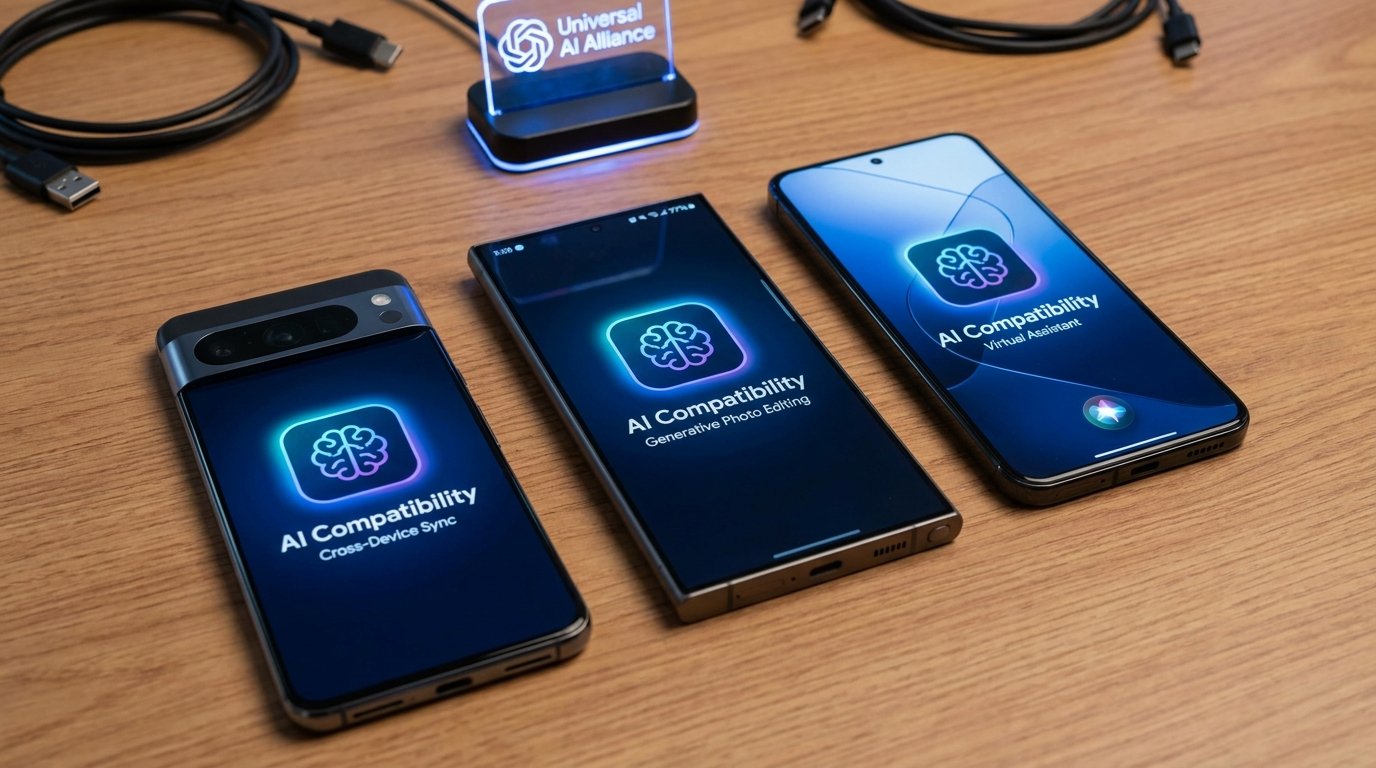
- Gemini Intelligence ist eine eigene Geräteklasse: Google nennt aktuell die Pixel-11-Familie sowie Galaxy Z Fold8, Fold8 Ultra und Flip8 als unterstützte Smartphone-Familien.
- Die normale Gemini-App auf Android, Gemini in Chrome und Gemini auf Wear OS folgen jeweils eigenen Anforderungen für System, Konto, Sprache, Region und Rollout.
- Ein fehlender Gemini-Schalter beweist nicht sofort, dass ein Gerät ungeeignet ist; zuerst sollten Oberfläche, App-Version, Konto, Sprache, Standort und Update-Stand getrennt geprüft werden.
- In FoneClaw trennen wir Modellwahl und Android-Ausführung: ein kompatibles Modell kann planen, während FoneClaw unterstützte Telefonaktionen mit Freigaben, Fortschritt und sichtbaren Ergebnissen ausführt.
Die schnelle Antwort: Welche Gemini-Oberfläche passt zu deinem Gerät?
Wer nach Gemini Intelligence unterstützte Geräte sucht, sollte zuerst die Oberfläche benennen. Gemini Intelligence, die normale Gemini-App auf Android, Gemini in Chrome und Gemini auf Wear OS sind unterschiedliche Wege in das Google-Ökosystem. Sie teilen den Namen Gemini, aber nicht automatisch dieselbe Geräteliste, dieselben Hardwaregrenzen oder denselben Rollout.
Die Kurzentscheidung lautet: Für Gemini Intelligence zählt die aktuelle Google-Liste der dafür qualifizierten Smartphones. Für die Gemini-App zählt, ob dein Android-Gerät, dein Google-Konto, deine Sprache und dein Standort die mobile App unterstützen. Für Chrome gelten eigene Browser- und Regionsbedingungen. Für Wear OS entscheidet die Uhr, nicht nur das gekoppelte Smartphone. Wer Sprachsteuerung, Live-Kontext und Aktionen nach bestätigter Geräteprüfung vertiefen möchte, findet im Anschluss den passenden Funktionspfad unter Gemini-App auf Android: Anforderungen, Live, Bildschirm und Aktionen.
| Oberfläche | Worauf du zuerst prüfst | Praktische Bedeutung |
|---|---|---|
| Gemini Intelligence | Qualifizierte Smartphone-Familie, RAM, SoC und Freischaltung. | Für die neuesten gerätenahen KI-Funktionen mit enger Hardwarebindung. |
| Gemini-App auf Android | Android-Version, Konto, Alter, Sprache, Standort und App-Verfügbarkeit. | Für Chat, Bild- und Sprachinteraktion auf deutlich mehr Geräten. |
| Gemini in Chrome | Chrome-Version, Anmeldung, Sprache, Region und Android-Basis. | Für browserbezogene Hilfe, nicht als Beweis für Intelligence-Freigabe. |
| Gemini auf Wear OS | Uhrmodell, Wear OS, Verbindung zum Telefon, Konto und Rollout. | Für schnelle Abfragen und Aktionen am Handgelenk auf unterstützten Uhren. |
Aktuelle Gemini-Intelligence-Smartphones und Hardwarevoraussetzungen
Für Gemini Intelligence ist die wichtigste Änderung gegenüber älteren Kompatibilitätsartikeln die engere, aktuelle Telefonliste. Laut Googles Übersicht zu Gemini Intelligence auf unterstützten Smartphones gehören aktuell die Pixel-11-Familie sowie Galaxy Z Fold8, Galaxy Z Fold8 Ultra und Galaxy Z Flip8 zu den genannten Smartphone-Familien. Diese Liste ist die richtige Quelle für Gemini Intelligence, nicht die allgemeine Gemini-App-Hilfe.
| Gerätefamilie | Einordnung | Worauf zusätzlich achten? |
|---|---|---|
| Pixel 11, Pixel 11 Pro, Pixel 11 Pro XL und Pixel 11 Pro Fold | Google-eigene Gemini-Intelligence-Smartphones. | Systemupdate, Sprache, Land, Konto und einzelne Funktionsfreigabe prüfen. |
| Galaxy Z Fold8 | Samsung-Foldable mit Gemini-Intelligence-Unterstützung laut Google-Liste. | Herstellerupdate, Region und unterstützte KI-Funktionen getrennt kontrollieren. |
| Galaxy Z Fold8 Ultra | Größeres Foldable-Modell mit aktueller Intelligence-Berechtigung. | Gerätevariante, Sprache und Rollout können die sichtbaren Funktionen beeinflussen. |
| Galaxy Z Flip8 | Klappbares Galaxy-Modell in der aktuellen Liste. | Nicht jede App- oder Cover-Screen-Funktion folgt automatisch aus der Intelligence-Liste. |
Google nennt für Gemini Intelligence außerdem 12 GB RAM oder mehr, einen qualifizierten SoC sowie Anforderungen an fortgeschrittene On-Device-KI und Medienverarbeitung. Das erklärt, warum nicht jedes aktuelle Premium-Smartphone automatisch dazugehört. Gemini Intelligence ist nicht nur eine App, die installiert wird; es ist ein Funktionspaket, das bestimmte Hardware und Plattformintegration voraussetzt.
Diese Hardwarevorgaben sind trotzdem nur ein Teil der Entscheidung. Land, Sprache, Gerätetyp und einzelne Funktionsverfügbarkeit können abweichen. Ein qualifiziertes Smartphone kann die richtige Hardware besitzen und dennoch nicht jede Funktion sofort in jedem Markt zeigen. Umgekehrt kann ein Android-Gerät ohne Gemini Intelligence weiterhin die normale Gemini-App verwenden, sofern deren eigene Voraussetzungen erfüllt sind.
Für unsere Arbeit an FoneClaw ist diese Trennung wichtig. Wir sehen immer wieder, dass Nutzer Modellnamen, App-Zugang und tatsächliche Telefonaktion vermischen. Eine Geräteliste beantwortet nur die Frage, welche Google-Oberfläche bereitsteht. Ob daraus eine geprüfte Android-Aufgabe wird, entscheidet später die Ausführungsschicht mit Berechtigungen, Bestätigung und sichtbarem Ergebnis.
Normale Gemini-App auf Android: breiter, aber nicht grenzenlos
Die normale Gemini-App auf Android hat eine andere Reichweite als Gemini Intelligence. Die Google-Hilfe zur mobilen Gemini-App beschreibt eigene Regeln für Android-Geräte, Google-Konten, Sprachen und Standorte. Die App ist damit der breitere Einstieg, aber sie ist keine Garantie dafür, dass jedes Gerät jede neue Gemini-Funktion erhält.
Praktisch prüfst du die App in fünf Schritten: Öffne den Play Store oder die installierte Gemini-App, kontrolliere das Google-Konto, prüfe Sprache und Land, aktualisiere die App und teste eine einfache Anfrage. Wenn die App läuft, ist damit nur die App-Kompatibilität geklärt. Assistentenaktionen, verbundene Apps, Live-Funktionen oder Intelligence-Funktionen können weiterhin zusätzliche Bedingungen haben.
Auch die Android-Aktionsseite braucht eine eigene Betrachtung. Google beschreibt für Gemini auf Android unterstützte verbundene Apps und definierte Aktionen, wenn die jeweiligen Anforderungen erfüllt sind. Das ist nützlich, aber es ist nicht dasselbe wie eine allgemeine Gerätefreigabe für Gemini Intelligence. Wenn du vor allem Sprachsteuerung und Alltagshandlungen prüfen willst, führt Gemini-Sprachsteuerung auf Android: Transkription, Live-Kontext und Aktionen tiefer in die Einrichtung und die typischen Grenzen.
Der wichtigste Satz für die Fehlersuche lautet: App sichtbar heißt nicht Funktion vollständig. Wenn ein Button, eine Aktionskarte oder ein Assistentenpfad fehlt, prüfe zuerst Konto, Sprache, Region, App-Version und genaue Oberfläche. Erst danach lohnt sich die Annahme, dass das Gerät selbst nicht geeignet ist.
Gemini in Chrome und auf Wear OS getrennt prüfen
Gemini in Chrome ist eine eigene Oberfläche und sollte nicht aus der normalen Gemini-App abgeleitet werden. Chrome-Funktionen hängen an Browser-Version, Anmeldung, Sprache, Region und dem jeweiligen Rollout. Wer nur prüft, ob die Gemini-App auf Android läuft, kann bei Chrome zu einer falschen Schlussfolgerung kommen. Der Browser hat seine eigene Produktlogik und seine eigenen Freischaltungen.
Bei Wear OS ist die Lage ähnlich. Google hat Gemini für unterstützte Wear-OS-Uhren beschrieben und nennt dabei Abhängigkeiten rund um Uhr, Telefon, Konto und Einführung. Eine Uhr kann Gemini per Sprache, Taste oder App starten, während spätere Gemini-Intelligence-Funktionen auf dem Smartphone oder auf ausgewählten Geräten einer anderen Regel folgen. Das gekoppelte Telefon hilft bei Einrichtung und Verbindung, ersetzt aber nicht die Kompatibilitätsprüfung der Uhr.
Für Leser ist die Verwechslung besonders leicht, weil alle drei Flächen im Alltag zusammenarbeiten können. Du fragst am Handgelenk nach einem Termin, liest später am Telefon weiter und nutzt Chrome für eine Webseite. Trotzdem bleibt jede Oberfläche ein eigener Prüfpunkt. Bei Wear OS fragst du: Ist meine Uhr unterstützt, ist sie gekoppelt, ist das richtige Konto aktiv, und ist die Funktion in meinem Land sichtbar? Bei Chrome fragst du: Ist Chrome aktuell, bin ich angemeldet, passt die Sprache, und ist der Rollout für mein Setup aktiv?
Eine aktuelle Modellankündigung von Google kann die KI-Leistung verbessern, aber sie erweitert nicht automatisch die Geräteliste jeder Oberfläche. Google beschrieb Gemini 3.8 Flash mit Fortschritten bei mehrstufigem Denken und agentischen Aufgaben; für die Kompatibilität bleibt trotzdem die jeweilige Produktseite entscheidend. Genau deshalb behandeln wir Modellstand, App-Verfügbarkeit und Geräteausführung getrennt.
Kompatibilität prüfen, bevor du Fehler suchst oder ein Gerät kaufst
Die beste Fehlersuche beginnt mit einer sauberen Frage: Welche Gemini-Oberfläche fehlt? Ohne diese Trennung wirkt die Diagnose beliebig. Wenn die Gemini-App nicht installierbar ist, prüfst du Android-Version, Play-Store-Verfügbarkeit, Konto und Standort. Wenn Gemini Intelligence fehlt, prüfst du die aktuelle Smartphone-Familie, RAM, SoC, Systemupdate und Funktionsfreigabe. Wenn Wear OS fehlt, prüfst du die Uhr. Wenn Chrome fehlt, prüfst du Chrome.
- Oberfläche festlegen: App, Assistent, Chrome, Wear OS oder Gemini Intelligence benennen.
- Gerätedaten prüfen: Modellname, Android-Version, RAM, Systemupdate und Herstellerkanal kontrollieren.
- Konto prüfen: Google-Konto, Alter, verwaltete Profile und Anmeldung ansehen.
- Sprache und Region prüfen: Viele neue Funktionen erscheinen nicht überall gleichzeitig.
- App und Browser aktualisieren: Gemini-App, Google-App, Chrome und Wear-OS-Komponenten auf den aktuellen Stand bringen.
- Mit einer einfachen Aufgabe testen: Erst eine Frage, dann eine App-nahe Aktion, dann die gewünschte Spezialfunktion.
Ein fehlender Schalter bedeutet dabei nicht automatisch endgültige Inkompatibilität. Er kann auch auf ein noch nicht angekommenes Rollout, ein verwaltetes Konto, eine abweichende Sprache oder eine App-Version hinweisen. Vor einem Neukauf solltest du deshalb die offizielle Google-Liste für die Zieloberfläche und die konkrete Gerätevariante prüfen.
Aus FoneClaw-Sicht prüfen wir danach die eigentliche Aufgabe. Soll das Modell nur erklären, was auf dem Bildschirm passiert? Soll es eine Nachricht entwerfen? Soll es eine Android-Einstellung ändern, eine App öffnen oder einen Workflow anstoßen? Diese Fragen gehören nicht mehr zur Google-Geräteliste, sondern zur Frage, welche Android-Aktion mit Freigabe und Ergebnisprüfung möglich ist.
Unsere FoneClaw-Route für kompatible Modelle und Android-Aktionen
Bei FoneClaw bauen wir die Android-Agentenroute bewusst anders als eine Verbraucher-App-Liste. Nutzer können mit dem freien Standardmodell starten oder einen kompatiblen Mainstream-Modellendpunkt über API Base URL und API Key konfigurieren. Das Modell hilft beim Verstehen, Planen und Formulieren. FoneClaw übernimmt die unterstützte Android-Ausführung mit sichtbarem Fortschritt, Berechtigungen und Bestätigung.
Diese Trennung haben wir aus der Produktarbeit gelernt: Modellqualität allein schließt keine Telefonaufgabe ab. Ein gutes Modell kann die Absicht sauber erkennen, aber die Android-Seite muss wissen, welche App geöffnet wird, welcher Bildschirm sichtbar ist, welche Berechtigung benötigt wird und wann der Nutzer vor einer Folgeaktion zustimmt. Deshalb verbinden wir in FoneClaw kompatible Modellrouten mit 100+ integrierten Werkzeugen für unterstützte Android-Aufgaben, ohne die Google-Gerätefreigaben für Gemini Intelligence zu ersetzen.
Ein sinnvoller erster Test ist klein und reversibel: FoneClaw soll eine App öffnen, den sichtbaren Bildschirm erklären, eine Einstellung prüfen oder einen Entwurf vorbereiten. Danach beobachtest du drei Dinge: Wird die Absicht richtig verstanden? Wird der Android-Schritt sichtbar geführt? Gibt es vor einer sensiblen Wirkung eine klare Freigabe? Wer den Unterschied zwischen Modellverstehen und Telefonhandlung genauer einordnen möchte, kann mit Gemini vs FoneClaw: Verstehen vs Handeln den Vergleich vertiefen.
Die aktuelle Funktionsübersicht pflegen wir auf der FoneClaw-Funktionsseite, und der installierbare Einstieg steht auf der FoneClaw-Downloadseite. Für Nutzer, die einen Modellendpunkt gezielt einrichten möchten, beschreibt KI-Modell-API mit Android-Agent verbinden: FoneClaw sicher konfigurieren den technischen Pfad mit Tests, Konfiguration und Kontrollpunkten.
Die letzte Geräteentscheidung sauber treffen
Die richtige Wahl entsteht aus vier Fragen: Welche Gemini-Oberfläche willst du nutzen? Welche Aufgabe soll am Ende erledigt sein? Erfüllt dein Gerät die Hardware- und Rollout-Bedingungen dieser Oberfläche? Und brauchst du danach nur eine Antwort oder eine geprüfte Android-Aktion?
- Wähle Gemini Intelligence, wenn dein Smartphone in der aktuellen Google-Liste steht und du die neuesten gerätenahen KI-Funktionen nutzen willst.
- Wähle die Gemini-App, wenn du Chat, Sprache, Bildverständnis oder Alltagshilfe auf einem breiter unterstützten Android-Gerät brauchst.
- Prüfe Chrome separat, wenn die gewünschte Funktion im Browser erscheinen soll.
- Prüfe Wear OS separat, wenn du Gemini am Handgelenk starten möchtest.
- Nutze FoneClaw, wenn aus einer verstandenen Absicht eine unterstützte, sichtbare und freigegebene Android-Aktion werden soll.
Unsere Empfehlung als FoneClaw-Team ist einfach: Erst die passende Google-Oberfläche bestätigen, dann eine harmlose Aufgabe testen, danach die Ausführung bewerten. So wird aus der Frage nach unterstützten Geräten eine Entscheidung, die auf deinem echten Telefon funktioniert.
Quellen: Googles Geräteliste für Gemini Intelligence, Googles Hilfe zur mobilen Gemini-App, Googles Hilfe zu verbundenen Gemini-Apps auf Android, Googles Wear-OS-Ankündigung zu Gemini und Googles Modellankündigung zu Gemini 3.8 Flash.